Décision
WSL
Vous voulez surtout des commandes Linux dans Windows ?
Impact décision : Commencez par WSL, sans modifier les partitions.

Le dual boot Windows 11 Ubuntu reste utile, mais il se prépare. Voici la méthode sûre: sauvegarde, BitLocker, partitionnement, installation et retour arrière.

Le dual boot Windows 11 et Ubuntu peut être très pratique : Windows reste disponible pour les logiciels métiers, les jeux ou certains périphériques, tandis qu'Ubuntu offre un environnement Linux propre pour le développement, les tests, l'administration ou la création numérique. Le vrai sujet n'est pourtant pas de “lancer l'installateur”. C'est de préparer le disque pour que Windows reste récupérable.
Pour approfondir ce point, consultez changer dns windows 11, qui traite plus précisément de changer dns sur windows 11 sans casser la connexion.
Une installation réussie est rarement spectaculaire. Elle commence par une sauvegarde, une clé BitLocker retrouvée, un espace disque préparé et quelques choix calmes dans l'UEFI. Ce guide reprend la méthode sûre, sans promettre que tous les PC réagiront pareil.
La méthode tient en quelques étapes, mais chacune compte. Vérifiez la sauvegarde, la clé BitLocker et l'espace libre avant de continuer.
Pour installer Ubuntu à côté de Windows 11, sauvegardez vos données, vérifiez BitLocker, réduisez la partition Windows depuis Windows, créez une clé USB Ubuntu officielle, démarrez en UEFI sur cette clé, puis installez Ubuntu dans l'espace libre non alloué. Ne formatez pas la partition EFI de Windows et gardez un plan de retour arrière, surtout si le PC sert déjà au travail, contient des licences ou dépend d'une configuration réseau que vous ne sauriez pas reconstruire rapidement.
Ce n'est pas une simple application à désinstaller : le dual boot modifie l'organisation du disque et l'ordre de démarrage. C'est la raison pour laquelle la préparation compte autant que les écrans d'installation.
Vous voulez surtout des commandes Linux dans Windows ?
Impact décision : Commencez par WSL, sans modifier les partitions.
Vous voulez tester Ubuntu avec retour arrière facile ?
Impact décision : Virtualisez avant de dédier un espace disque.
Vous utilisez Linux régulièrement avec besoin matériel natif ?
Impact décision : Préparez un vrai dual boot avec sauvegarde et clé BitLocker.
Le dual boot est pertinent si vous avez besoin de deux environnements natifs. Un développeur peut garder Windows pour certaines applications et utiliser Ubuntu pour Docker, scripts, outils Linux ou environnements serveur. Un technicien peut tester des commandes, des outils réseau ou des paquets sans virtualiser tout le système. Un créatif peut séparer un espace de travail expérimental d'une installation Windows stable, à condition d'accepter une discipline supplémentaire : mises à jour sur deux systèmes, sauvegardes plus lisibles et attention réelle aux choix de démarrage.
Il est moins pertinent si vous voulez seulement découvrir Linux pendant une soirée. Dans ce cas, une machine virtuelle, WSL ou une session live USB réduit le risque. Le dual boot se justifie quand Linux devient un vrai poste de travail, pas un simple essai.
Si votre besoin principal est de lancer des commandes Linux, compiler un projet ou manipuler des conteneurs depuis Windows, WSL peut suffire. Vous gardez Windows comme système principal, sans modifier les partitions, et vous évitez les problèmes d'ordre de démarrage. C'est souvent le meilleur premier choix pour un poste de travail professionnel.
Une machine virtuelle est plus adaptée si vous voulez tester Ubuntu comme environnement complet, avec interface graphique, logiciels et snapshots de retour arrière. Elle demande plus de mémoire et de puissance, mais elle protège mieux le disque principal. Le dual boot devient vraiment pertinent quand vous avez besoin de performances natives, d'un accès matériel direct ou d'un Linux utilisé régulièrement hors de Windows, car il engage alors votre façon de démarrer, de sauvegarder, de mettre à jour et de dépanner la machine au quotidien.
Pour compléter cette lecture, Installer VirtualBox sur Windows 11 sans bloquer apporte des repères utiles sur installer virtualbox sur windows 11 sans bloquer sa première vm.
Commencez par sauvegarder les fichiers importants sur un support externe ou un cloud fiable. Une synchronisation automatique ne suffit pas toujours : vérifiez que les dossiers clés sont récupérables. Sur un poste de travail, ajoutez aussi les licences, profils, exports et documents locaux qui ne se retrouvent pas facilement. Vérifiez ensuite BitLocker, car beaucoup de PC Windows 11 récents utilisent le chiffrement de l'appareil sans que l'utilisateur l'ait vraiment remarqué. Avant de modifier le démarrage ou les partitions, assurez-vous de posséder la clé de récupération BitLocker.
Enfin, libérez de l'espace. Ubuntu peut fonctionner avec peu, mais une installation confortable demande plus qu'un minimum théorique. Si le disque est déjà saturé, commencez par nettoyer Windows ou ajoutez un second SSD. Installer deux systèmes sur un disque trop juste crée vite des mises à jour impossibles et des fichiers dispersés.
Si un point manque, reportez l'installation. Un dual boot raté coûte plus cher qu'une préparation de vingt minutes.
La réduction de partition doit se faire depuis Windows, dans l'outil de gestion des disques. Réduisez le volume principal pour créer un espace non alloué, puis laissez cet espace vide. Ne créez pas une partition Windows formatée “pour Ubuntu” si vous ne savez pas exactement ce que vous faites : l'installateur Ubuntu saura utiliser l'espace disponible.
Désactivez le démarrage rapide de Windows si vous constatez des partitions verrouillées ou des montages incohérents côté Linux. Ce réglage évite que Windows laisse certains volumes dans un état hybride. Sur un PC professionnel, vérifiez aussi les règles de l'entreprise : un firmware verrouillé ou une politique BitLocker peut empêcher l'installation.
Si un réglage vous échappe, notez-le avant de redémarrer. Vous éviterez de dépanner à l'aveugle.
Pour approfondir ce point, consultez supprimer fichiers récents windows 10, qui traite plus précisément de supprimer les fichiers récents windows 10 sans effacer vos documents.
La plupart des erreurs viennent d'un mauvais choix de partition, pas d'Ubuntu lui-même.
Petite partition de démarrage. Elle doit rester en place et ne doit pas être formatée au hasard.
Volume principal à réduire depuis Windows pour libérer de l'espace non alloué.
Zone où installer Ubuntu, avec une partition système et éventuellement une zone de données séparée.
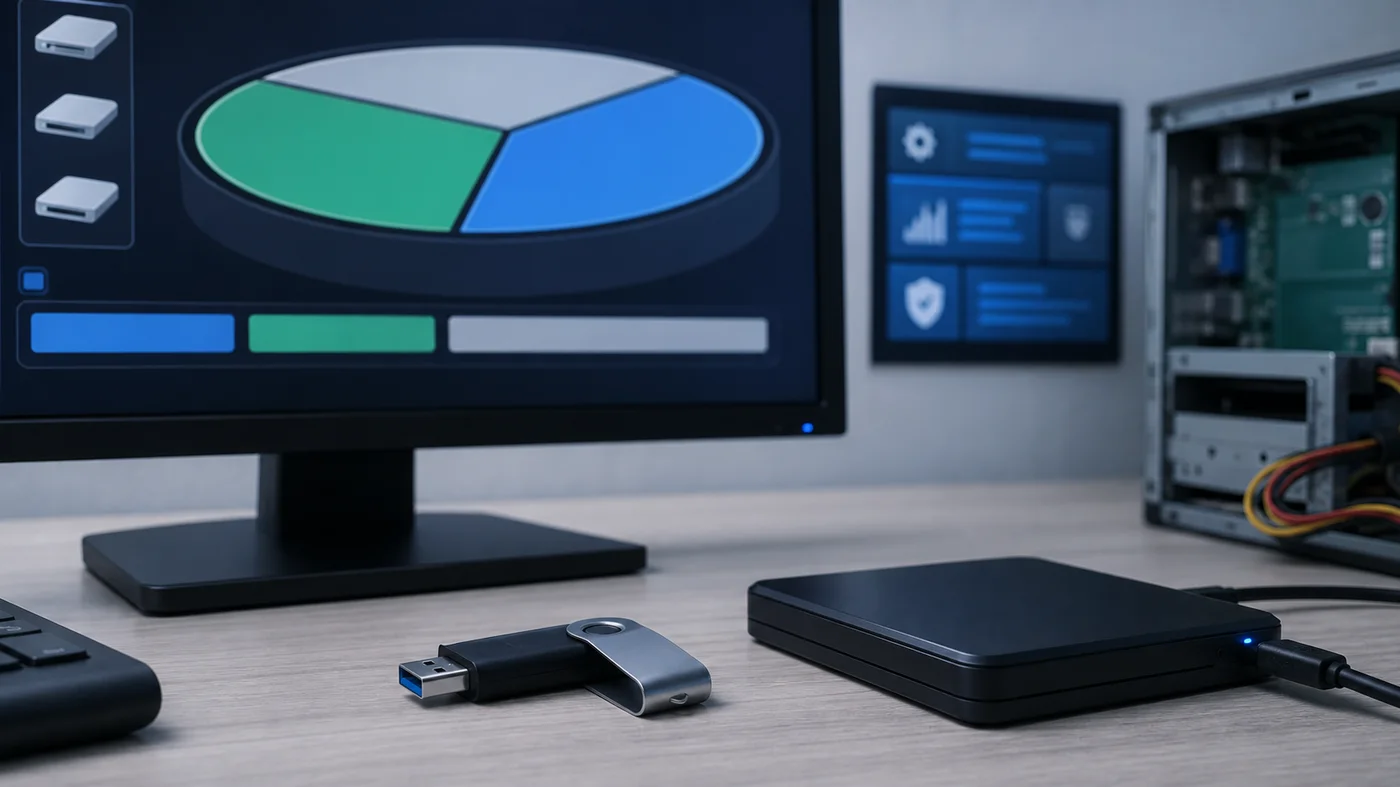
Téléchargez l'image depuis le site officiel Ubuntu, puis créez la clé avec un outil fiable. L'objectif est d'obtenir une clé amorçable en UEFI, pas simplement de copier le fichier ISO sur une clé USB. Une fois la clé prête, redémarrez le PC et ouvrez le menu de démarrage du constructeur. Choisissez l'entrée USB en mode UEFI si plusieurs options apparaissent, car mélanger ancien mode BIOS/Legacy et installation Windows en UEFI complique le démarrage. Sur un PC Windows 11 récent, la configuration attendue est presque toujours UEFI + table GPT.
Avant d'installer, lancez la session d'essai Ubuntu quand elle est proposée. Vérifiez le Wi-Fi, le clavier, l'affichage, le pavé tactile et la sortie audio. Si un élément essentiel ne fonctionne pas en session live, notez-le avant de modifier le disque.
Dans l'installateur, choisissez l'option d'installation à côté de Windows si elle est proposée clairement. Si vous passez par le partitionnement manuel, sélectionnez uniquement l'espace libre préparé. Ne touchez pas aux partitions Windows existantes, ni à la partition EFI, sauf si vous savez précisément ce que l'installateur demande pour y placer le chargeur d'amorçage.
Pour un usage classique, une partition racine Ubuntu suffit. Les utilisateurs avancés peuvent séparer /home, mais cela n'est pas obligatoire pour un premier dual boot. Le plus important reste la lisibilité du disque : vous devez pouvoir reconnaître ce qui appartient à Windows et ce qui appartient à Ubuntu.
À la fin, redémarrez sans la clé USB. Le menu de démarrage peut afficher Ubuntu, Windows Boot Manager ou un menu GRUB selon la configuration. Testez immédiatement les deux entrées. Un dual boot n'est validé que lorsque Windows et Ubuntu démarrent tous les deux.
Pour approfondir ce point, consultez windows management framework, qui traite plus précisément de windows management framework, comprendre wmf avant d’installer.
Après le premier redémarrage, ces contrôles valent mieux qu'un long dépannage tardif.
Ubuntu et Windows Boot Manager restent visibles dans les options de démarrage.
Windows démarre sans boucle de récupération et BitLocker accepte l'état actuel.
Wi-Fi, clavier, veille et mises à jour fonctionnent avant d’ajouter vos outils.
Secure Boot n'est pas forcément l'ennemi. Ubuntu est conçu pour fonctionner avec Secure Boot sur de nombreux PC, mais certains pilotes ou modules peuvent demander une action supplémentaire. Ne désactivez pas tout par réflexe : modifiez un seul réglage à la fois, notez-le, puis testez. BitLocker mérite autant d'attention, car une modification du firmware, de l'ordre de boot ou du chargeur d'amorçage peut déclencher une demande de clé de récupération. Ce n'est pas une panne, c'est la protection qui réagit, mais sans clé vous perdez l'accès pratique à Windows.
Si le PC redémarre toujours sur Windows, ouvrez l'UEFI et vérifiez l'ordre de démarrage. Si le PC redémarre toujours sur Ubuntu, cherchez l'entrée Windows Boot Manager dans le menu. L'objectif n'est pas d'effacer l'un ou l'autre, mais de choisir l'entrée par défaut la plus logique pour votre usage.
Une fois Ubuntu lancé, installez les mises à jour, vérifiez les pilotes proposés et testez vos usages réels. Ouvrez aussi Windows, lancez Windows Update et contrôlez que BitLocker ne signale pas d'anomalie. Cette double vérification évite de découvrir un problème trois semaines plus tard, au moment d'une urgence, quand un client attend un fichier, qu'une réunion commence ou qu'une mise à jour firmware vient de modifier l'ordre de démarrage. Créez ensuite une routine simple, compréhensible par vous-même dans trois mois, sans ouvrir ce guide.
Gardez vos fichiers de travail dans le système où vous les utilisez le plus, ou dans une partition de données prévue pour cela. Évitez de modifier les dossiers système Windows depuis Ubuntu. Lire un document est une chose ; manipuler une installation Windows depuis Linux en est une autre.
| Contrôle | Pourquoi le faire | Moment idéal |
|---|---|---|
| Démarrer Windows | Valider que l'ancien système reste accessible | Juste après installation |
| Démarrer Ubuntu | Valider le chargeur et les pilotes de base | Juste après installation |
| Tester Wi-Fi et veille | Repérer les soucis matériels courants | Premier jour |
| Vérifier sauvegarde | Préparer une suppression ou une réparation future | Après stabilisation |
Ne multipliez pas les changements. Identifiez le symptôme, puis corrigez une seule cause possible.
Entrez la clé de récupération, puis vérifiez les changements UEFI récents avant de continuer.
Vérifiez l'entrée UEFI, Secure Boot et la clé USB avant de modifier les partitions.
Cherchez Windows Boot Manager dans l'UEFI avant toute réparation plus lourde.
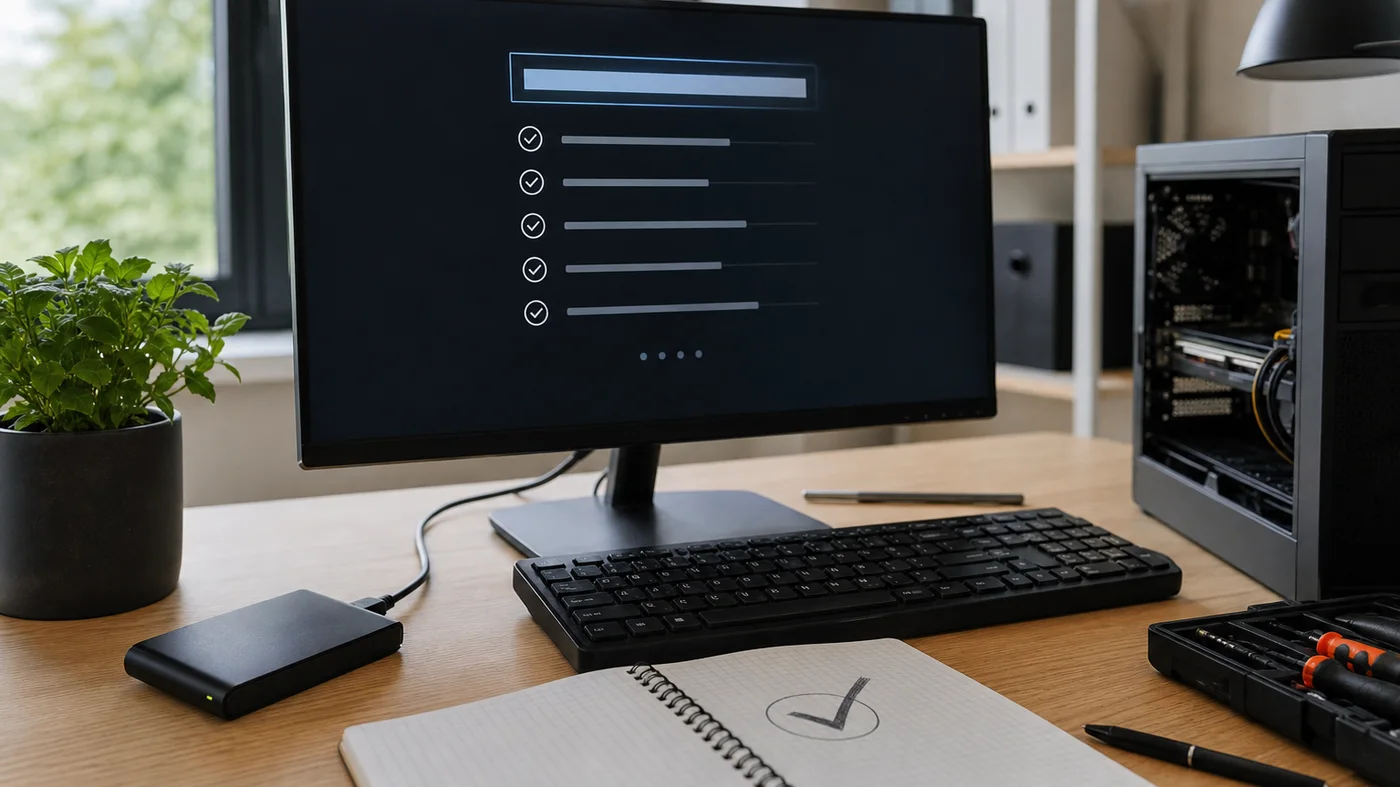
La première erreur est de formater la mauvaise partition. Un intitulé peu clair, une taille proche ou une mauvaise habitude peut suffire. Avant de cliquer, comparez les tailles, les types, l'emplacement et le contexte : une partition EFI est petite, une partition Windows occupe souvent l'essentiel du disque, tandis que l'espace Ubuntu doit correspondre à la zone libérée volontairement. Si vous hésitez, arrêtez l'installation.
Pour approfondir ce point, consultez Caméra IP PoE extérieure : installer proprement, qui traite plus précisément de caméra ip poe extérieure : installer proprement et sécuriser le réseau.
La deuxième erreur consiste à ignorer BitLocker. Beaucoup de tutoriels supposent un PC non chiffré, alors que Windows 11 arrive souvent avec un chiffrement actif. La troisième erreur est de changer plusieurs réglages UEFI en même temps : Secure Boot, ordre de démarrage, mode SATA, TPM. En cas de panne, vous ne savez plus quel changement a provoqué le blocage.
La dernière erreur est de croire que le dual boot remplace une stratégie de sauvegarde. Deux systèmes sur un même disque restent dépendants du même matériel. Si le SSD tombe en panne, les deux installations disparaissent.
Si vous ne voulez plus de dual boot, ne supprimez pas les partitions Linux au hasard depuis un outil inconnu. Sauvegardez d'abord, démarrez Windows, identifiez les partitions Ubuntu, supprimez-les, puis étendez éventuellement le volume Windows. Ensuite, vérifiez que Windows Boot Manager est l'entrée prioritaire dans l'UEFI. Si un menu GRUB apparaît encore, il faudra peut-être nettoyer l'entrée de démarrage ou réparer l'amorçage Windows. Ce n'est pas dramatique, mais c'est une opération à faire méthodiquement.
Ne cherchez pas à tout corriger en une fois. Commencez par retrouver l'entrée Windows Boot Manager dans l'UEFI.
Le dual boot Windows 11 Ubuntu est une bonne solution si vous avez un usage régulier de Linux et que vous voulez des performances natives. Il est moins pertinent pour une simple découverte ou sur un PC professionnel verrouillé.
Pour compléter cette lecture, Installer HACS dans Home Assistant sans fragiliser apporte des repères utiles sur installer hacs dans home assistant sans fragiliser sa domotique.

À lire aussi
Le rôle réel d'un serveur OPC dans une architecture industrielle, avec les points à vérifier avant de l'exposer à des clients ou logiciels métier.
 · ·5 min
Windows Admin Center centralise l'administration de serveurs Windows dans un navigateur. Voici quand l'utiliser, comment le déployer et ce qu'il ne remplace pas.
· ·5 min 
Guide prudent pour désactiver temporairement Microsoft Defender, vérifier un faux positif, éviter les contournements permanents et réactiver la protection.
· ·9 min 
DNS Cloudflare: comprendre 1.1.1.1, les variantes filtrantes, IPv6, DNS chiffré, configuration routeur ou poste et vérifications utiles.
· ·9 min 
Windows Server 2019 reste exploitable dans certains contextes, mais support, sécurité, sauvegardes et migration doivent être pilotés avant 2029.
· ·6 min 
Guide pratique pour changer les DNS sur Windows 11 sans casser le réseau: paramètres, routeur, VPN, vérifications et erreurs fréquentes.
· ·8 min Un condensé de veille télécom, cloud, sécurité et outils numériques pour décider plus vite, sans bruit inutile.
Aucun spam. Désinscription en un clic.
