Windows Admin Center pour administrer ses serveurs sans console lourde
Windows Admin Center centralise l'administration de serveurs Windows dans un navigateur. Voici quand l'utiliser, comment le déployer et ce qu'il ne remplace pas.
5 août 20265 min
Windows Admin Center est une console web Microsoft pour administrer des serveurs, des PC Windows et certains services d’infrastructure depuis un navigateur. Son intérêt principal est de regrouper des tâches courantes — état machine, services, événements, stockage, certificats ou mises à jour — sans ouvrir dix consoles différentes.
Pour une PME ou une petite équipe IT, l’outil peut simplifier le quotidien. Il ne doit pourtant pas être installé “pour voir” sur un serveur de production. Il faut choisir le bon mode, limiter les accès et garder un plan de retour arrière.
En bref
✓Windows Admin Center sert à administrer des machines Windows depuis une interface web.
✓Le mode passerelle convient mieux quand plusieurs administrateurs doivent accéder au même parc.
✓L’outil complète PowerShell, RSAT et le Bureau à distance ; il ne remplace pas toute supervision.
✓Avant déploiement, vérifiez les droits, le certificat HTTPS, le réseau d’accès et les sauvegardes.
À quoi sert Windows Admin Center ?
Windows Admin Center sert à gérer des serveurs Windows depuis un navigateur sécurisé, avec une interface unique pour les tâches d’administration courantes. Il permet de consulter l’état d’une machine, d’intervenir sur services, fichiers, stockage ou événements, et d’éviter certains accès Bureau à distance quand une action simple suffit.
L’intérêt est surtout opérationnel. Au lieu de basculer entre Gestionnaire de serveur, Observateur d’événements, outils disque et sessions RDP, l’administrateur retrouve plusieurs contrôles dans un même écran. Cela gagne du temps, mais cela concentre aussi des droits sensibles au même endroit.
Besoin
Windows Admin Center aide pour
Point à vérifier
Suivi serveur
Voir santé, événements, services et ressources
Ne pas le confondre avec une supervision complète.
Administration ponctuelle
Modifier un service, un fichier, un certificat ou un volume
Limiter les droits à l’équipe habilitée.
Parc PME
Centraliser quelques serveurs depuis une passerelle
Sécuriser HTTPS, accès réseau et comptes admin.
Diagnostic rapide
Éviter une session RDP pour une vérification simple
Garder PowerShell et les journaux comme preuves techniques.
Choisir entre installation locale et passerelle
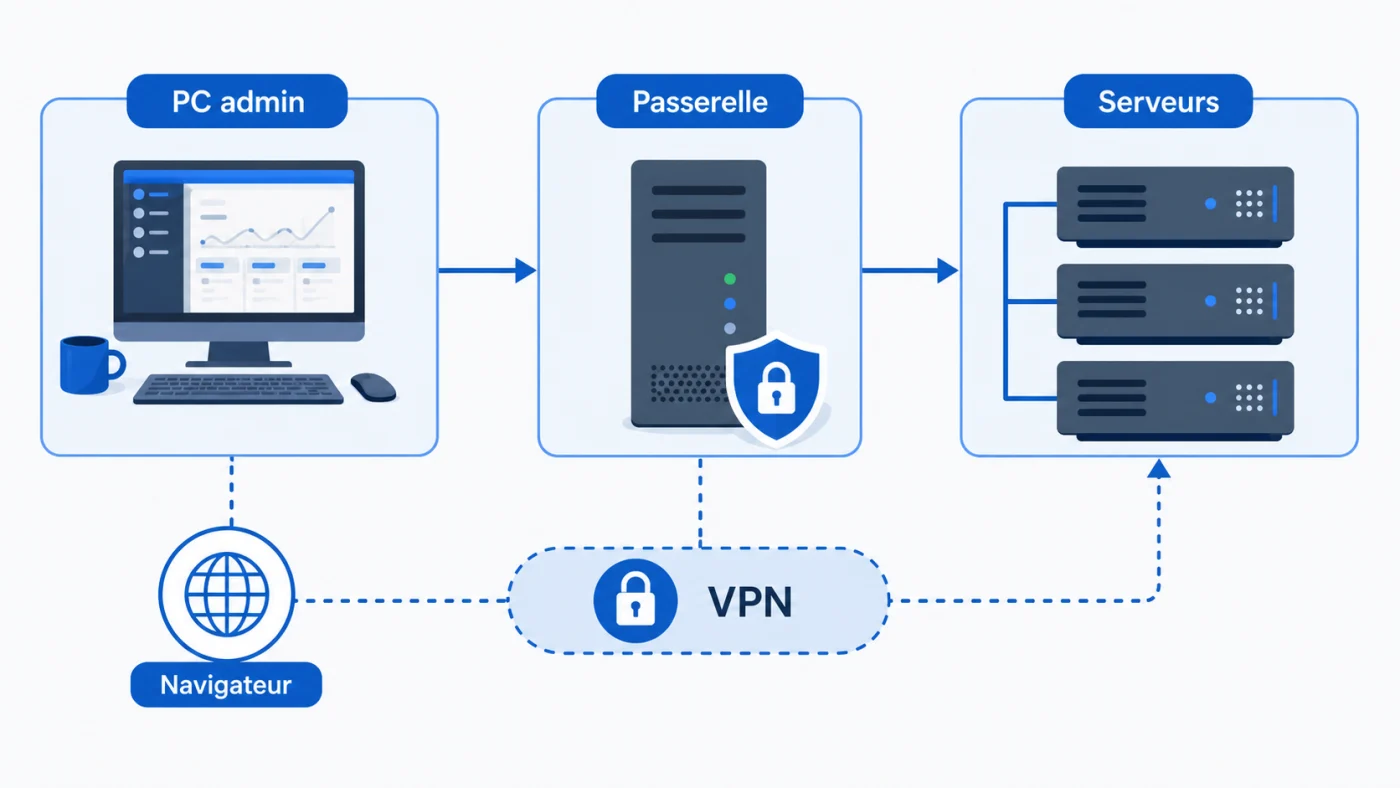
Microsoft documente plusieurs modes. Une installation sur le PC d’un administrateur suffit pour tester ou gérer un petit nombre de machines depuis son poste. Pour une équipe, le mode passerelle est plus propre : Windows Admin Center est installé sur un serveur dédié ou contrôlé, puis les administrateurs y accèdent via navigateur.
Pour approfondir ce point, consultez windows server 2019, qui traite plus précisément de windows server 2019, faut-il encore le garder en production ?.
Le choix dépend du nombre d’utilisateurs, du réseau et du niveau d’exposition acceptable. Une passerelle facilite l’accès partagé et la gouvernance, mais elle devient un point critique. Elle doit donc être maintenue, sauvegardée, surveillée et protégée comme un outil d’administration.
Le mode passerelle évite d’installer l’outil sur chaque poste, mais il impose de sécuriser l’accès navigateur et le réseau.
Le premier déploiement à tester
Le bon test ne commence pas sur le serveur le plus important. Choisissez une machine représentative, mais non critique, puis vérifiez que les ports, le nom DNS, le certificat et les droits fonctionnent comme prévu. Cette étape évite de confondre un problème d’outil avec un problème de réseau ou d’annuaire.
Installer Windows Admin Center dans le mode retenu, local ou passerelle.
Ajouter un serveur de test et vérifier l’authentification avec un compte nominatif.
Contrôler les journaux, services, stockage et informations système depuis le navigateur.
Documenter l’URL, les groupes autorisés, le certificat et la procédure de mise à jour.
Si ce test déclenche trop d’exceptions réseau ou de contournements de sécurité, ne forcez pas le déploiement. Corrigez d’abord l’architecture d’accès. Un outil d’administration qui nécessite des règles temporaires permanentes devient vite une dette de sécurité.
Les précautions avant de l’installer
La première précaution est de ne pas exposer l’interface directement sur Internet. L’accès doit passer par un réseau d’administration, un VPN ou une règle équivalente. Si l’outil permet d’agir sur des serveurs, alors son interface devient une surface d’attaque.
Le certificat HTTPS mérite aussi un vrai contrôle. Un avertissement navigateur ignoré tous les matins finit par banaliser le risque. Utilisez un certificat cohérent avec votre domaine interne ou votre politique d’entreprise, puis documentez l’URL officielle pour éviter les accès à une mauvaise adresse.
Enfin, séparez les comptes. Un compte quotidien ne devrait pas servir à administrer des serveurs. Gardez des comptes nominaux, des groupes dédiés, une MFA lorsque le contexte le permet et une trace des personnes qui disposent réellement de droits d’administration.
Checklist
Checklist de déploiement raisonnable
✓Choisir le mode local ou passerelle selon le nombre d’administrateurs.
✓Placer l’accès derrière un réseau interne, un VPN ou une zone d’administration.
✓Installer un certificat HTTPS clair et reconnu par les postes concernés.
✓Limiter les comptes et groupes capables d’administrer les serveurs.
✓Tester d’abord sur un serveur non critique avant de généraliser.
Ce que l’outil ne remplace pas
Windows Admin Center ne remplace pas une supervision continue. Il aide à gérer et diagnostiquer, mais il ne suffit pas à détecter tous les incidents, mesurer les temps de réponse ou historiser finement les performances. Pour cela, il faut encore des alertes, des journaux centralisés et une méthode d’exploitation.
Il ne remplace pas non plus PowerShell. Beaucoup d’actions avancées restent plus fiables, plus reproductibles ou plus auditables en script. Une bonne équipe utilise l’interface pour gagner en lisibilité et PowerShell pour automatiser ce qui doit être répété.
Le Bureau à distance garde aussi sa place. Pour certaines interventions graphiques ou applications anciennes, RDP reste nécessaire. La différence est qu’on peut réserver ces sessions aux cas utiles au lieu de s’y connecter pour chaque vérification mineure.
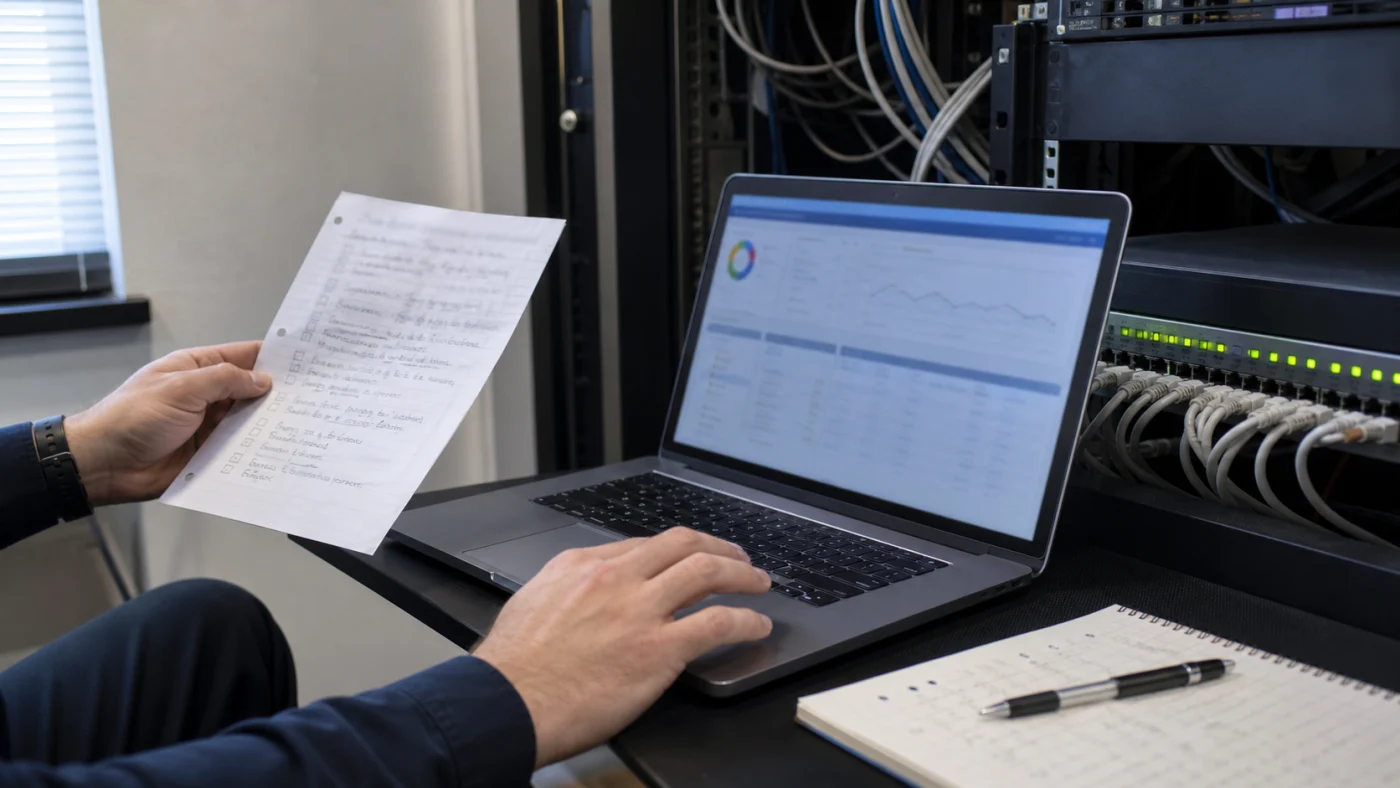
Un déploiement utile se prépare avec une checklist d’accès, de certificat, de droits et de retour arrière.
Quand Windows Admin Center est une bonne idée
L’outil devient pertinent quand l’équipe administre plusieurs serveurs Windows, veut réduire les connexions RDP inutiles et cherche une interface plus lisible pour les tâches courantes. Dans une petite structure, un déploiement passerelle sobre peut suffire, à condition de ne pas le transformer en portail exposé et mal gouverné.
Il faut l’éviter si personne ne sait qui l’administre, si les comptes sont partagés ou si l’environnement manque déjà de sauvegardes et de documentation. Ajouter une console ne corrige pas un socle fragile. Commencez par les accès, les sauvegardes, les mises à jour et les rôles.
La bonne décision tient donc en une phrase : utilisez Windows Admin Center pour rendre l’administration Windows plus lisible, mais traitez-le comme un outil critique, pas comme un simple tableau de bord décoratif.
Pour approfondir ce point, consultez Proxy et reverse proxy : comprendre la, qui traite plus précisément de proxy et reverse proxy : comprendre la différence sans jargon.
Questions fréquentes
Microsoft présente Windows Admin Center comme un outil d’administration pour Windows Server. Le coût réel dépend surtout de vos licences Windows, de votre infrastructure et du temps d’exploitation nécessaire pour le déployer proprement.
Non. Il réduit le besoin de se connecter en RDP pour des tâches simples, mais certaines interventions graphiques ou applications anciennes nécessitent encore une session Bureau à distance.
Pour un test, une installation locale peut suffire. Pour plusieurs administrateurs, une passerelle contrôlée est généralement plus adaptée, car elle centralise l’accès et simplifie la gouvernance.
Il devient risqué s’il est exposé trop largement, mal protégé ou ouvert à des comptes partagés. Le bon réflexe est de limiter le réseau, sécuriser HTTPS et contrôler les droits administrateurs.
Théodore Ngamba-Faure explore les architectures réseau et les infrastructures télécom depuis des années, en autodidacte passionné. Il déploie, teste et compare des soluti…
Guide prudent pour désactiver temporairement Microsoft Defender, vérifier un faux positif, éviter les contournements permanents et réactiver la protection.



 · ·5 min