1.1.1.1 / 1.0.0.1
Résolution standard
Pour remplacer un résolveur lent ou instable sans filtrage familial spécifique.

DNS Cloudflare: comprendre 1.1.1.1, les variantes filtrantes, IPv6, DNS chiffré, configuration routeur ou poste et vérifications utiles.

DNS Cloudflare est souvent résumé à une adresse facile à retenir : 1.1.1.1. En pratique, le sujet est un peu plus large. Cloudflare propose un résolveur DNS public, des variantes filtrantes, des adresses IPv6 et des modes de résolution chiffrée. Pour un poste isolé, c’est simple. Pour une petite équipe, un studio créatif ou une PME, il faut être plus méthodique.
Pour approfondir ce point, consultez erp définition, qui traite plus précisément de qu'est-ce qu'un erp et comment choisir le bon pour votre structure.
Le DNS intervient avant presque toutes les connexions. Il transforme un nom de domaine en adresse exploitable par l’ordinateur, le téléphone ou le routeur. Quand ce maillon est lent, instable ou mal filtré, l’utilisateur a l’impression que “Internet ne marche pas”, alors que le problème se situe parfois seulement dans la résolution de nom.
Un résolveur DNS public comme Cloudflare remplace le serveur DNS fourni par la box, l’opérateur, le routeur ou parfois le réseau d’entreprise.
Au lieu de demander à votre fournisseur d’accès où se trouve un domaine, votre appareil interroge Cloudflare. Le but peut être la rapidité de réponse , la stabilité, la confidentialité relative ou un filtrage plus explicite.
Ce changement ne modifie pas la qualité physique de la connexion. Si le Wi-Fi décroche, si la fibre est saturée, si le VPN coupe ou si le serveur distant répond mal, Cloudflare DNS ne réglera pas tout. Il agit sur la première étape : trouver l’adresse à contacter.
En revanche, cette première étape compte beaucoup. Une résolution lente peut donner une impression de lourdeur sur chaque nouveau site, chaque API ou chaque service SaaS.
La paire la plus connue est 1.1.1.1 et 1.0.0.1 . La première sert de DNS préféré, la seconde de DNS secondaire. Cloudflare fournit aussi les équivalents IPv6 : 2606:4700:4700::1111 et 2606:4700:4700::1001 . Si votre réseau utilise IPv6, ignorer cette partie peut produire des résultats incohérents. Pour le filtrage malware, Cloudflare indique 1.1.1.2 et 1.0.0.2 , avec les IPv6 associés. Pour le filtrage malware plus contenu adulte, la variante est 1.1.1.3 et 1.0.0.3 . Ces niveaux ne doivent pas être choisis au hasard : ils changent le comportement réel du réseau.
Dans un contexte professionnel, notez la paire exacte déployée. “On a mis Cloudflare” ne suffit pas à diagnostiquer une panne.
Les variantes ne répondent pas au même besoin. Mélanger les niveaux rend le diagnostic plus confus.
Résolution standard
Pour remplacer un résolveur lent ou instable sans filtrage familial spécifique.
Blocage malware
Pour réduire l’exposition à certains domaines connus comme malveillants.
Malware + adulte
Pour un filtrage plus restrictif, à tester car il peut surprendre certains usages.
Le bon endroit dépend du périmètre. Sur un ordinateur personnel ou un poste pilote, la configuration locale suffit. Vous modifiez la carte Wi-Fi ou Ethernet, vous testez, puis vous revenez en arrière si besoin. C’est la méthode la plus prudente pour valider un changement de comportement.
Pour un petit bureau, configurer le DNS au niveau de la box ou du routeur est souvent plus propre.
Les appareils reçoivent alors les mêmes serveurs via DHCP. Cela évite de modifier chaque poste manuellement et limite les écarts entre ordinateurs, tablettes, imprimantes ou objets connectés.
Dans un réseau plus structuré, le sujet devient une décision IT. Le DNS peut dépendre d’un serveur interne, d’un annuaire, d’un VPN, d’un filtrage de sécurité ou d’un prestataire. Dans ce cas, remplacer le DNS localement peut résoudre un site public mais casser un accès métier.
Pour compléter cette lecture, non enregistré sur le réseau apporte des repères utiles sur non enregistré sur le réseau, diagnostiquer sans paniquer.
Un poste, un Wi-Fi, une box, un routeur, un VLAN ou tout le parc.
Résolution simple, blocage malware, blocage malware plus contenus adultes.
IPv4 seulement, IPv6 aussi, DNS over HTTPS ou DNS over TLS.
Ancienne configuration, DNS interne, DHCP et impact VPN à noter avant changement.
Le DNS de l’opérateur a un avantage simple : il est déjà distribué par défaut et il fonctionne souvent sans réglage supplémentaire.
Pour un foyer ou un bureau très simple, il peut suffire. Le problème apparaît quand les réponses deviennent lentes, quand un incident opérateur touche la résolution, ou quand vous voulez une politique plus lisible que “ce que la box fournit aujourd’hui”.
Cloudflare DNS apporte une référence stable et facile à documenter. Les adresses sont mémorisables, les variantes sont publiques, et la configuration peut être reproduite sur plusieurs environnements. Pour un prestataire IT, c’est pratique : on sait exactement ce qui a été posé, pourquoi, et comment le tester.
Ce n’est pas pour autant un choix automatique. Un opérateur peut optimiser certaines réponses pour son réseau, une entreprise peut avoir besoin d’un DNS interne, et certains services peuvent dépendre d’une résolution locale. La bonne décision n’est pas “Cloudflare est meilleur”, mais plutôt : quel résolveur répond au besoin réel, avec quel niveau de contrôle et quel risque de rupture ?
Le DNS standard Cloudflare répond aux requêtes sans ajouter de filtrage familial spécifique. C’est le choix le plus neutre si vous voulez simplement remplacer un résolveur lent ou instable. Il ne transforme pas le DNS en antivirus, et il ne remplace pas une politique de sécurité complète. La variante malware ajoute un blocage de domaines identifiés comme malveillants. Elle peut être intéressante sur un petit réseau sans solution de filtrage plus avancée, mais elle doit être comprise comme une couche complémentaire . Elle ne protège pas contre tous les risques, les pièces jointes, les mots de passe volés ou les fausses pages déjà inconnues.
La variante malware plus adulte ajoute un filtrage plus visible. Elle peut convenir à certains lieux publics, familles ou postes non supervisés. En entreprise, elle doit être testée : un blocage trop large peut perturber une veille, une campagne marketing, un audit de contenu ou un usage professionnel légitime.
Cloudflare prend en charge des modes de résolution chiffrée comme DNS over HTTPS et DNS over TLS. L’intérêt est de limiter l’exposition des requêtes DNS sur le réseau local ou entre le poste et le résolveur. Sur un Wi-Fi public, un poste autonome ou un environnement non maîtrisé, c’est un argument réel.
Sur un parc professionnel, le chiffrement DNS peut aussi compliquer la supervision.
Si une entreprise filtre, journalise ou dirige le DNS vers des ressources internes, envoyer les requêtes directement vers un résolveur externe chiffré peut court-circuiter une partie du dispositif. Le bon choix dépend donc de la politique réseau , pas seulement d’un réglage de confidentialité.
En clair : utile quand le poste est autonome, à cadrer quand le poste est géré.
Après configuration, ouvrez un terminal. Sur Windows, ipconfig /all montre les serveurs DNS déclarés par interface. nslookup permet de voir quel résolveur répond à une requête. Sur macOS ou Linux, dig, scutil --dns ou les commandes réseau du système peuvent aider selon le contexte.
Ne testez pas seulement avec un navigateur. Le cache du navigateur, le cache DNS local, un VPN ou une application déjà ouverte peuvent masquer le résultat. Videz le cache si nécessaire, relancez la connexion et testez plusieurs domaines. L’objectif est de séparer le DNS réellement utilisé du simple ressenti utilisateur.
Si vous configurez le routeur, vérifiez aussi qu’un poste reçoit bien les nouveaux DNS via DHCP. Un appareil déjà connecté peut conserver une ancienne configuration jusqu’au renouvellement du bail ou jusqu’à une reconnexion.
Pour approfondir ce point, consultez changer dns windows 11, qui traite plus précisément de changer dns sur windows 11 sans casser la connexion.
Quelques contrôles évitent les pannes difficiles à attribuer.
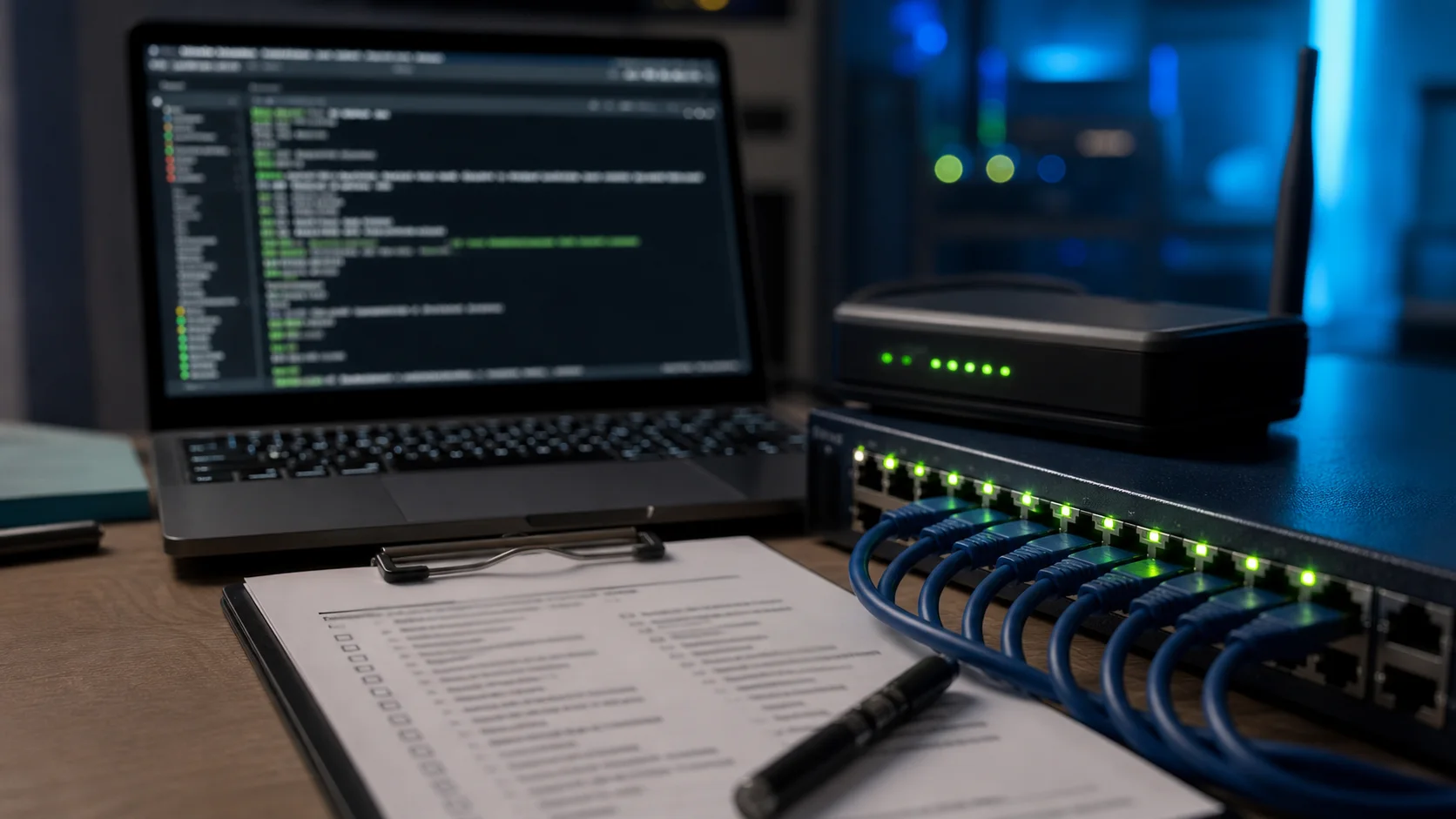
Un changement DNS ne se voit pas toujours immédiatement. Le système garde un cache, le navigateur peut garder le sien, le routeur peut relayer certaines réponses, et les domaines eux-mêmes publient des durées de vie appelées TTL. Si vous testez trop vite, vous pouvez croire que Cloudflare ne répond pas alors que le cache local répond encore.
Le bon réflexe consiste à vider le cache du poste, relancer la connexion si nécessaire, puis tester avec un outil explicite. Il faut aussi distinguer deux situations : changer de résolveur et attendre la propagation d’un domaine. Cloudflare DNS peut interroger les enregistrements disponibles, mais il ne peut pas accélérer magiquement une zone DNS mal configurée ou un enregistrement qui n’a pas encore expiré partout.
Ce point compte beaucoup pour les équipes web, design ou production numérique. Quand un site vient d’être migré, les interlocuteurs mélangent souvent hébergement, registrar, zone DNS, cache navigateur et résolveur public. Documenter le test permet de savoir si le problème vient de la zone DNS, du résolveur choisi, du cache ou simplement d’une attente normale.
Ce point doit être lu avec votre contexte précis, pas comme une règle automatique.
Gardez une trace concrète avant de décider : document, capture, devis, réglage ou échange écrit.
La première erreur consiste à mélanger des serveurs incompatibles : un DNS Cloudflare standard en principal, puis un DNS filtrant ou opérateur en secondaire. En cas de bascule, le comportement devient difficile à lire. Un domaine peut être accessible une fois, bloqué une autre fois, ou résolu différemment selon le chemin.
La deuxième erreur est d’oublier IPv6. Beaucoup de diagnostics regardent seulement 1.1.1.1 et 1.0.0.1. Si le réseau utilise IPv6 avec d’autres résolveurs, une partie des requêtes peut continuer à passer ailleurs. Pour un test propre, il faut regarder les deux familles d’adresses.
La troisième erreur est de contourner le DNS interne. Dans une entreprise, des noms comme un serveur de fichiers, une imprimante, un outil métier ou un domaine privé ne sont pas forcément connus sur Internet. Un DNS public ne peut pas deviner ces entrées.
Évitez de changer le DNS si vous ne savez pas qui le gère actuellement. Sur un poste professionnel, il peut être imposé par le VPN, le routeur, un outil de sécurité ou une politique d’entreprise. Modifier localement la carte réseau peut créer un conflit ou être annulé au prochain redémarrage.
Évitez aussi de l’utiliser comme réponse automatique à tous les incidents. Si la visioconférence coupe, si les fichiers cloud synchronisent lentement ou si le Wi-Fi tombe dans une salle, le DNS n’est pas forcément en cause. Il faut distinguer résolution DNS, débit, latence, perte de paquets et qualité du signal.
Enfin, ne déployez pas un filtrage sans prévenir les utilisateurs concernés. Un blocage DNS peut être utile, mais il doit rester compréhensible. Sinon, chaque page refusée devient une panne supposée.
Le cas le plus sensible reste le poste hybride, utilisé entre bureau, domicile, client et Wi-Fi public. Il peut recevoir un DNS de box le matin, un DNS VPN l’après-midi, puis un réglage manuel le soir. Si personne ne note ces changements, le diagnostic devient vite fragile : un outil fonctionne ici, échoue ailleurs, puis revient sans explication. Pour ces profils mobiles, mieux vaut privilégier une règle claire, appliquée par le VPN ou par une politique documentée, plutôt qu’une accumulation de réglages locaux.
Ce point doit être lu avec votre contexte précis, pas comme une règle automatique.
Gardez une trace concrète avant de décider : document, capture, devis, réglage ou échange écrit.
Commencez par un poste pilote. Notez le DNS actuel, configurez la paire Cloudflare choisie, testez la navigation, les outils SaaS, le VPN, la messagerie, les partages réseau et les imprimantes. Si tout fonctionne, passez au routeur ou au DHCP pour éviter les réglages dispersés. Gardez ensuite une fiche courte : adresses utilisées, date de changement, périmètre, raison du choix, procédure de retour arrière. Cette documentation paraît excessive pour deux adresses IP, mais elle devient précieuse le jour où un prestataire, un VPN ou une application métier change de comportement.
Le DNS est petit dans la configuration, mais grand dans le diagnostic.
DNS Cloudflare peut être un excellent choix si vous cherchez un résolveur public clair, mémorisable et documenté. La bonne pratique consiste à choisir une variante cohérente, configurer le bon niveau du réseau, vérifier IPv4 et IPv6, puis tester les usages réels avant de généraliser.
Pour un poste autonome, 1.1.1.1 et 1.0.0.1 suffisent souvent. Pour une équipe, raisonnez plutôt en politique réseau : filtrage, VPN, noms internes, supervision et retour arrière. C’est cette méthode qui évite de transformer un réglage simple en panne diffuse.
Pour approfondir ce point, consultez smartwifi, qui traite plus précisément de smartwifi en pme, comment distinguer option utile et promesse risquée.

À lire aussi

Le rôle réel d'un serveur OPC dans une architecture industrielle, avec les points à vérifier avant de l'exposer à des clients ou logiciels métier.
· ·5 min 
Windows Admin Center centralise l'administration de serveurs Windows dans un navigateur. Voici quand l'utiliser, comment le déployer et ce qu'il ne remplace pas.
· ·5 min 
Guide prudent pour désactiver temporairement Microsoft Defender, vérifier un faux positif, éviter les contournements permanents et réactiver la protection.
 · ·9 min
Windows Server 2019 reste exploitable dans certains contextes, mais support, sécurité, sauvegardes et migration doivent être pilotés avant 2029.
· ·6 min 
Guide pratique pour changer les DNS sur Windows 11 sans casser le réseau: paramètres, routeur, VPN, vérifications et erreurs fréquentes.
· ·8 min 
Un chemin de câble organise et protège les câbles, mais le bon choix dépend de la charge, du lieu, de la maintenance et de la séparation des réseaux.
· ·5 min Un condensé de veille télécom, cloud, sécurité et outils numériques pour décider plus vite, sans bruit inutile.
Aucun spam. Désinscription en un clic.
