
Décision
Réseaux Sécurité
Désactiver Windows Defender sans laisser son PC exposé
Guide prudent pour désactiver temporairement Microsoft Defender, vérifier un faux positif, éviter les contournements permanents et réactiver la protection.

La recherche “desactivate Windows Defender” vise généralement une idée simple : couper Microsoft Defender parce qu’un logiciel, un pilote, un jeu, un outil créatif ou un script est bloqué. Le bon terme serait plutôt “désactiver Microsoft Defender”, mais le vrai sujet n’est pas l’orthographe. Le vrai sujet, c’est de ne pas laisser un poste Windows sans protection.
Microsoft Defender Antivirus fait partie de Windows Security. Il surveille les fichiers, les applications et certains comportements suspects en temps réel. Le désactiver peut aider à diagnostiquer un faux positif ou un conflit ponctuel, mais le faire durablement augmente fortement l’exposition aux malwares, aux téléchargements piégés et aux scripts douteux.
En bref
- ✓La désactivation doit rester temporaire, limitée à un test précis, avec réactivation immédiate ensuite.
- ✓Microsoft indique que la protection en temps réel peut se réactiver automatiquement après un délai.
- ✓Pour un faux positif, il vaut mieux vérifier le fichier, la source et envisager une exclusion ciblée plutôt qu’éteindre toute la protection.
- ✓Sur un poste professionnel, les règles Defender peuvent être pilotées par Intune, GPO ou une politique de sécurité.
- ✓Ne cherchez pas à contourner durablement la protection : corrigez le conflit, mettez à jour le logiciel ou demandez un arbitrage IT.
Pourquoi Windows Defender se déclenche
Defender ne bloque pas uniquement des virus évidents. Il peut réagir à un comportement, un fichier compressé, un outil d’administration, un installateur peu signé, un script qui modifie le système ou une application téléchargée depuis une source inhabituelle. Dans un studio créatif ou une petite structure tech, cela peut arriver avec des plug-ins, des exécutables métier ou des utilitaires de production.
Le blocage ne prouve pas automatiquement que le fichier est dangereux. Mais il ne prouve pas non plus que Defender “se trompe”. Il signale un doute à traiter. Avant de désactiver quoi que ce soit, vérifiez l’origine du fichier, le site de téléchargement, la signature de l’éditeur, la date de version et les retours d’autres utilisateurs fiables.
La mauvaise réaction consiste à couper la protection pour “voir si ça passe”. La bonne réaction consiste à comprendre ce qui est bloqué, pourquoi, et combien de temps vous acceptez de réduire la sécurité.
Sur un poste contenant des maquettes clients, des accès cloud, des fichiers comptables ou des bibliothèques de production, cette décision a un poids réel. Un test de cinq minutes peut être acceptable ; une protection absente pendant plusieurs jours ne l’est pas.
La limite doit être décidée avant le test, pas après un échec d’installation ou une alerte mal comprise.
Ce que vous pouvez désactiver temporairement
Dans l’application Sécurité Windows, la zone Protection contre les virus et menaces donne accès aux paramètres de protection. Le réglage le plus souvent visé est la protection en temps réel. Microsoft précise qu’elle surveille les fichiers et programmes lorsqu’ils sont consultés ou exécutés.
La désactivation de cette protection doit rester courte : le temps d’installer un programme vérifié, de reproduire un problème ou de confirmer un faux positif. Microsoft indique aussi que, lorsqu’elle est coupée depuis l’interface, la protection en temps réel peut se réactiver automatiquement après un court délai.
Ce comportement est volontaire. Il évite qu’un poste reste exposé parce qu’un utilisateur a oublié de remettre la protection. C’est frustrant quand on dépanne, mais c’est cohérent avec la logique de sécurité par défaut.
Il faut aussi distinguer l’antivirus, la protection cloud, la protection contre les falsifications et les règles avancées. Couper un interrupteur ne signifie pas reprendre la main sur toute la chaîne de sécurité Windows.
Grille de décision
Avant de couper Defender
Décision
Source vérifiée
Décision
Temps limité
Décision
Plan de retour
Le chemin le plus sûr pour un test ponctuel
Pour un poste personnel ou un ordinateur non géré par une entreprise, le chemin habituel passe par Paramètres, Confidentialité et sécurité, Sécurité Windows, puis Protection contre les virus et menaces. Dans les paramètres de protection, vous pouvez couper temporairement la protection en temps réel si Windows vous le permet.
Pour approfondir ce point, consultez Supprimer ou désactiver son compte Facebook sans, qui traite plus précisément de supprimer ou désactiver son compte facebook sans perdre les données utiles.
Faites-le uniquement après avoir fermé les téléchargements inutiles, les onglets douteux et les supports externes non nécessaires. Lancez le test prévu, observez le résultat, puis réactivez la protection en temps réel. Ensuite, exécutez un scan rapide si un fichier a été installé ou déplacé pendant la fenêtre de test.
Ce n’est pas une méthode pour rendre Windows “plus rapide” ou supprimer les alertes. C’est une méthode de diagnostic. Si vous devez répéter l’opération chaque semaine, le problème est ailleurs : logiciel mal maintenu, faux positif à signaler, règle d’entreprise mal adaptée ou outil qui travaille d’une manière trop risquée.
Notez le résultat du test. Si l’installation échoue encore avec Defender coupé, l’antivirus n’était probablement pas la cause principale. Si elle réussit, réactivez la protection, redémarrez si nécessaire et vérifiez que le logiciel fonctionne toujours dans un état sécurisé.
Pourquoi il ne faut pas chercher une désactivation permanente
Les tutoriels qui promettent de neutraliser Defender pour de bon reposent souvent sur des modifications de registre, des stratégies locales, des services ou des contournements de protection. Ce n’est pas un bon réflexe pour un poste de travail. Vous perdez une couche de défense intégrée, et vous créez parfois un état instable que Windows ou une politique de sécurité cherchera à corriger.
Dans un environnement professionnel, Defender peut être administré par Intune, Microsoft Defender for Endpoint, Group Policy ou d’autres outils. Les réglages locaux peuvent donc être verrouillés ou revenir après synchronisation. Ce n’est pas un bug : c’est souvent la politique de sécurité de l’organisation.
Si vous êtes sur un poste géré, ne contournez pas la règle. Documentez le blocage, l’application concernée, l’heure, le chemin du fichier, le message affiché et l’impact métier. L’équipe IT pourra choisir une exception contrôlée, une mise à jour, une validation éditeur ou un autre poste de test. Cette démarche protège aussi la traçabilité de l’incident : si le fichier est finalement malveillant, l’organisation sait quoi isoler, qui prévenir et quelles machines vérifier.
Protection contre les falsifications : pourquoi certains réglages reviennent
Windows peut empêcher certaines modifications non autorisées de Microsoft Defender. Cette logique, souvent appelée protection contre les falsifications, vise à éviter qu’un malware désactive lui-même l’antivirus avant d’agir. Pour l’utilisateur, cela peut donner l’impression qu’un réglage “ne tient pas”.
Dans un contexte personnel, ce retour automatique est un signal : Windows cherche à maintenir une base de protection. Dans un contexte professionnel, il peut venir d’une politique administrée. Dans les deux cas, la réponse n’est pas de chercher un script de contournement, mais de comprendre quel mécanisme applique la règle.
Ce point est essentiel pour les équipes créatives qui utilisent des stations partagées. Un monteur, un designer 3D ou un développeur ne doit pas modifier durablement la posture de sécurité d’un poste commun sans accord. Le risque dépasse sa session personnelle.
Exclusion ciblée ou désactivation globale ?
Quand un fichier est légitime mais bloqué, une exclusion ciblée peut parfois être plus raisonnable qu’une coupure globale. Elle doit rester précise : un dossier de build, un processus connu, un fichier de confiance, jamais tout le disque ni un répertoire de téléchargement général.
Une exclusion réduit quand même la protection. Elle ne doit pas devenir une poubelle de confiance où l’on dépose tout ce qui dérange. Si un outil impose d’exclure de grands pans du système, il faut se demander s’il est adapté au poste ou s’il mérite un environnement isolé.
Pour les créatifs qui manipulent des plug-ins, des banques de sons, des moteurs 3D ou des utilitaires de rendu, l’approche la plus propre consiste à séparer les sources fiables, les archives anciennes, les tests et les dossiers de production. Moins le poste est désordonné, plus les alertes sont lisibles.
Une exclusion doit aussi être revue. Si elle était utile pour une installation, elle n’a pas forcément vocation à rester active. Les exceptions oubliées deviennent avec le temps des zones aveugles, surtout quand plusieurs projets et prestataires utilisent la même machine.
Tester un fichier sans affaiblir tout le poste
Avant de couper Defender, vous pouvez souvent réduire le risque autrement. Téléchargez à nouveau le fichier depuis la source officielle, vérifiez la somme de contrôle si l’éditeur la publie, contrôlez la signature numérique, scannez le fichier, puis cherchez si l’éditeur mentionne un faux positif connu.
Si vous avez un doute sérieux, n’exécutez pas le fichier sur votre poste principal. Utilisez une machine de test, une session isolée, un environnement virtuel ou demandez un contrôle IT. Cette précaution est particulièrement importante pour les exécutables, scripts PowerShell, cracks, outils “portable” récupérés sur des forums et archives reçues hors circuit officiel.
Le temps gagné en forçant l’installation peut coûter cher si le fichier contient un voleur de session, un chiffreur ou un cheval de Troie. Le bon arbitrage tient compte de la valeur des données présentes sur l’ordinateur.
Après une alerte, quoi noter pour ne pas repartir de zéro
Une alerte Defender utilement documentée se traite plus vite. Notez le nom affiché de la détection, le chemin du fichier, l’action appliquée, la date, l’éditeur supposé du logiciel et l’étape qui a déclenché le blocage. Ces informations suffisent souvent à distinguer un faux positif plausible d’un fichier franchement suspect.
Ajoutez le contexte métier : installation d’un plug-in vidéo, compilation d’un outil interne, lancement d’un pilote audio, ouverture d’une archive client ou récupération d’un exécutable ancien. Le contexte ne rend pas le fichier sûr, mais il aide à choisir la bonne suite de vérifications.
Sans trace, le dépannage tourne vite en rond. On désactive, on réactive, on réessaie, puis on oublie ce qui a changé.
Que faire si Defender bloque un outil de travail ?
Commencez par capturer l’alerte et noter le nom de la menace ou de la détection. Vérifiez ensuite si l’outil est à jour. Un éditeur sérieux publie parfois une version corrigée, signe mieux son installateur ou indique une procédure officielle de déblocage.
Si l’alerte concerne un outil interne, remontez-la avec un minimum d’éléments : chemin du fichier, hash si disponible, version, contexte d’usage, machine concernée et action effectuée par Defender. Cette précision évite de transformer une demande légitime en simple “désactive l’antivirus”.
Pour un indépendant, la même rigueur s’applique. Conservez vos sources, vos licences, vos sauvegardes et vos installateurs propres. Une bibliothèque de plug-ins mal rangée, avec des versions anciennes et des archives inconnues, rend le diagnostic Defender beaucoup plus pénible.
Réactiver et vérifier après le test
Après une désactivation temporaire, réactivez la protection en temps réel, puis ouvrez l’application Sécurité Windows pour vérifier que l’état général est cohérent. Lancez un scan rapide si vous avez manipulé un installateur ou un support externe. Vérifiez aussi que Windows Update et les mises à jour de protection ne sont pas bloqués.
Si Defender refuse de se réactiver, cherchez d’abord la cause simple : autre antivirus installé, politique d’entreprise, service désactivé par un outil de “tweak”, Windows non à jour ou corruption système. Évitez d’empiler des correctifs trouvés au hasard. Chaque modification supplémentaire complique le retour à un état propre.
Checklist de sécurité avant et après
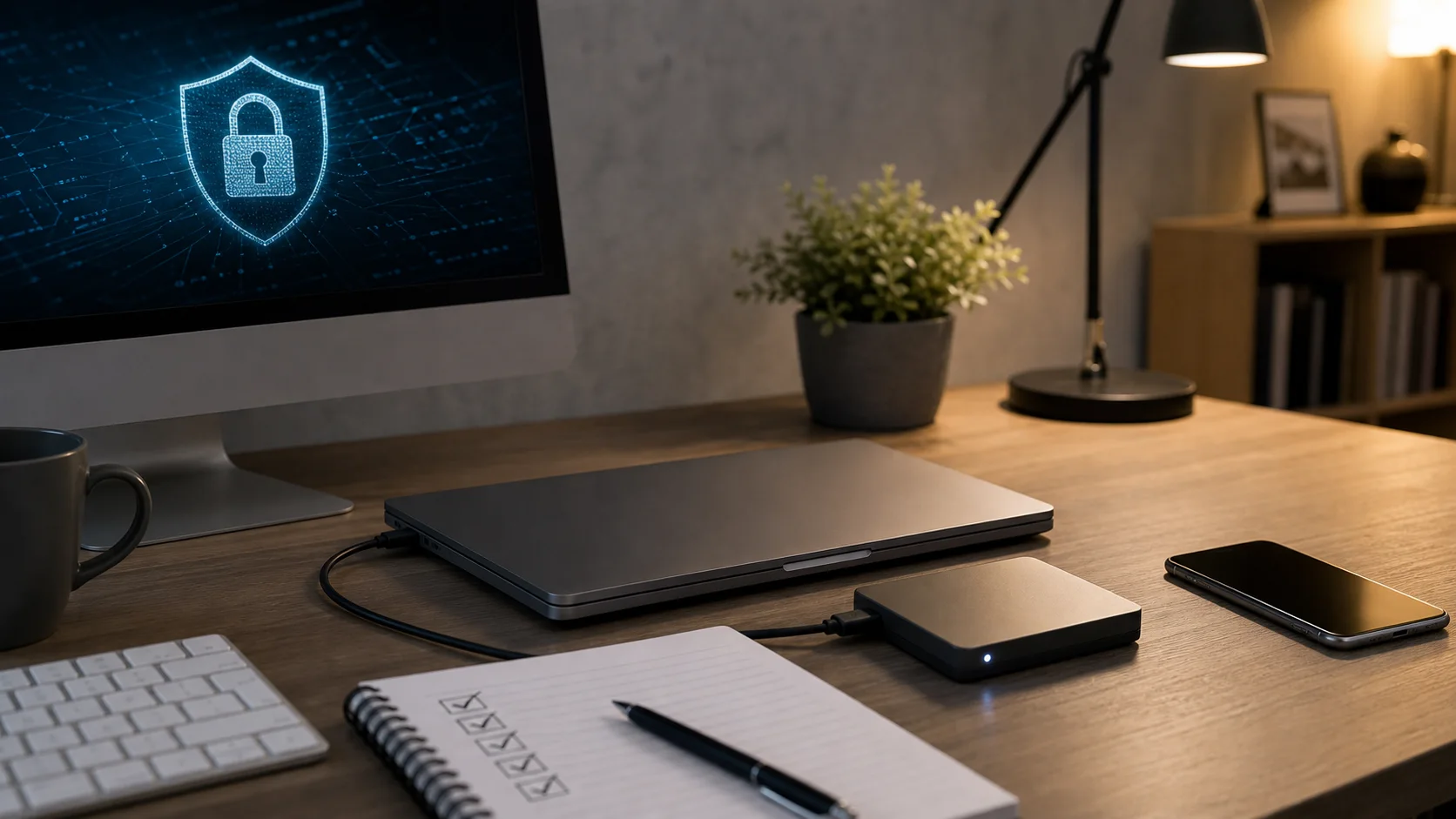
La désactivation temporaire devient beaucoup moins risquée quand elle suit une routine. Avant le test, vérifiez la source du fichier, fermez les accès inutiles, sauvegardez le travail ouvert et fixez une durée. Pendant le test, ne naviguez pas au hasard et n’installez pas plusieurs logiciels en même temps.
Après le test, réactivez Defender, lancez un scan rapide, supprimez les fichiers inutiles, mettez à jour le logiciel concerné et notez la décision prise. Si le problème revient, vous aurez une trace utile plutôt qu’une suite de manipulations oubliées.
Cette routine paraît simple, mais elle protège les postes qui servent à produire. Un ordinateur créatif contient souvent des accès SaaS, des bibliothèques payantes, des fichiers clients, des clés API et des projets en cours. La désactivation d’un antivirus n’est donc jamais un geste neutre.
Checklist
Routine minimale
- ✓Vérifier l’éditeur, le site de téléchargement, la signature et la version du fichier.
- ✓Prévoir une désactivation courte, uniquement pour reproduire ou débloquer un cas précis.
- ✓Éviter les contournements permanents par registre, services ou scripts non maîtrisés.
- ✓Préférer une exclusion ciblée et documentée si le fichier est réellement légitime.
- ✓Réactiver la protection en temps réel et lancer un scan rapide après le test.
- ✓Contacter l’IT ou l’éditeur si le blocage revient régulièrement.
Ce qu’il faut retenir
Désactiver Windows Defender peut avoir du sens pour un diagnostic ponctuel, mais ce n’est pas une optimisation ni une solution durable. Microsoft Defender protège en temps réel, peut se réactiver automatiquement et s’inscrit souvent dans une politique de sécurité plus large.
La bonne approche consiste à limiter la fenêtre de risque, vérifier la source du fichier, éviter les contournements permanents et revenir immédiatement à un poste protégé. Si un outil de travail déclenche souvent Defender, traitez la cause plutôt que d’affaiblir toute la machine.
Pour approfondir ce point, consultez Enregistrer son écran sur Windows 11 sans, qui traite plus précisément de enregistrer son écran sur windows 11 sans logiciel compliqué.
Questions fréquentes
Oui, dans certains cas de diagnostic, via Sécurité Windows. La protection doit être réactivée juste après le test.
Microsoft prévoit une réactivation automatique de la protection en temps réel afin d’éviter qu’un appareil reste exposé.
Pas par défaut. Vérifiez d’abord l’éditeur, la signature, la version et la source de téléchargement.
Elle peut être moins large qu’une désactivation totale, mais elle réduit quand même la protection. Elle doit rester ciblée et justifiée.
Ne contournez pas la politique locale. Transmettez l’alerte, le fichier concerné et le contexte à l’équipe IT.

À lire aussi
À lire ensuite
Réseaux Sécurité
 · ·5 min
Serveur OPC, le rôle exact entre automate et logiciel métier
Le rôle réel d'un serveur OPC dans une architecture industrielle, avec les points à vérifier avant de l'exposer à des clients ou logiciels métier.
· ·5 min 
Réseaux Sécurité
· ·5 min
Windows Admin Center pour administrer ses serveurs sans console lourde
Windows Admin Center centralise l'administration de serveurs Windows dans un navigateur. Voici quand l'utiliser, comment le déployer et ce qu'il ne remplace pas.
· ·5 min 
Réseaux Sécurité
· ·9 min
DNS Cloudflare, choisir le bon réglage sans casser le réseau
DNS Cloudflare: comprendre 1.1.1.1, les variantes filtrantes, IPv6, DNS chiffré, configuration routeur ou poste et vérifications utiles.
· ·9 min 
Réseaux Sécurité
· ·6 min
Windows Server 2019, faut-il encore le garder en production?
Windows Server 2019 reste exploitable dans certains contextes, mais support, sécurité, sauvegardes et migration doivent être pilotés avant 2029.
· ·6 min 
Réseaux Sécurité
· ·8 min
Changer DNS sur Windows 11 sans casser la connexion
Guide pratique pour changer les DNS sur Windows 11 sans casser le réseau: paramètres, routeur, VPN, vérifications et erreurs fréquentes.
· ·8 min 
Réseaux Sécurité
· ·5 min
Chemin de câble, comment choisir sans rater l'installation
Un chemin de câble organise et protège les câbles, mais le bon choix dépend de la charge, du lieu, de la maintenance et de la séparation des réseaux.
· ·5 min La veille utile pour vos choix numériques
Un condensé de veille télécom, cloud, sécurité et outils numériques pour décider plus vite, sans bruit inutile.
Aucun spam. Désinscription en un clic.
