Enregistrer son écran sur Windows 11 sans logiciel compliqué
Guide pratique pour enregistrer une vidéo de son écran sur Windows 11: raccourci, zone de capture, micro, son système, fichier MP4 et partage propre.
19 février 20268 min
Windows 11 permet d’enregistrer une vidéo de l’écran sans installer d’outil tiers. Pour une démonstration rapide, un signalement de bug ou un mini tutoriel, l’Outil Capture d’écran suffit souvent : on choisit une zone, on lance l’enregistrement, puis on récupère un fichier vidéo prêt à partager.
Pour approfondir ce point, consultez temps d'écran iphone bug, qui traite plus précisément de temps d'écran iphone bug, les réglages à vérifier en premier.
Le bon réflexe consiste à préparer la scène avant d’appuyer sur enregistrer. Une capture propre dépend moins du bouton rouge que de la zone cadrée, du son, des notifications masquées, de la durée et du dossier de sortie. C’est ce qui sépare une vidéo exploitable d’un fichier lourd, flou ou difficile à comprendre.
En bref
✓Le raccourci Windows + Maj + R lance l enregistrement d écran avec l Outil Capture d écran.
✓La méthode convient aux tutoriels courts, bugs, maquettes, démonstrations et procédures internes.
✓Pour capturer un jeu ou une fenêtre longue, Xbox Game Bar peut être plus adaptée.
✓Le micro et le son système doivent être testés avant la prise.
✓Un fichier court, cadré et nommé correctement se partage beaucoup mieux qu une longue capture brute.
Un bon enregistrement commence par une zone de capture limitee a ce que le spectateur doit voir.
Choisir le bon outil natif de Windows 11
Windows 11 propose deux chemins principaux. Le premier est l’Outil Capture d’écran, pratique pour enregistrer une zone précise du bureau. Le second est Xbox Game Bar, utile pour certaines applications, jeux ou captures rapides d’une fenêtre active. Les deux évitent d’installer un logiciel externe pour un besoin simple.
Pour un créatif, un formateur ou un support informatique, l’Outil Capture d’écran est souvent le choix le plus clair. Il oblige à définir le cadre, ce qui réduit les informations parasites. Si vous devez montrer un parcours produit, une option de logiciel ou une erreur utilisateur, la sélection de zone garde l’attention sur le geste important.
Xbox Game Bar reste intéressante lorsque vous enregistrez une application plein écran, un jeu, un rendu temps réel ou un flux plus long. Elle est moins pensée pour découper une petite zone du bureau. Le choix dépend donc du sujet : tutoriel court et précis avec Capture d’écran, session applicative plus longue avec Game Bar.
Lancer rapidement un enregistrement d’écran
La méthode la plus directe consiste à presser Windows + Maj + R. Windows ouvre alors l’interface d’enregistrement de l’Outil Capture d’écran. Vous tracez la zone à capturer, vous vérifiez les options disponibles, puis vous démarrez. Le compte à rebours laisse quelques secondes pour replacer la souris ou la fenêtre.
Vous pouvez aussi ouvrir l’application depuis le menu Démarrer en recherchant “Outil Capture d’écran”. Cette méthode est plus lente, mais elle permet de vérifier les paramètres, de changer de mode et de se rassurer avant une prise importante. Si le bouton vidéo n’apparaît pas, il faut mettre à jour l’application via le Microsoft Store.
Avant d’enregistrer, fermez les fenêtres inutiles. Masquez les notifications, retirez les données personnelles visibles et préparez le parcours en deux ou trois étapes. Une vidéo de 45 secondes avec un geste clair vaut mieux qu’une capture de trois minutes où l’on cherche le bon menu.
Délimiter une zone propre
La zone choisie influence la lisibilité. Capturer tout l’écran semble confortable, mais cela réduit souvent la taille des éléments quand la vidéo est regardée sur mobile ou dans une messagerie. Pour un tutoriel, cadrez seulement la fenêtre, le menu ou le panneau qui compte. Gardez une petite marge pour éviter de couper un bouton.
Si vous montrez une interface dense, agrandissez la fenêtre avant de filmer. Augmentez éventuellement le zoom de l’application ou du navigateur. Le spectateur ne doit pas deviner où cliquer. Le but d’une capture vidéo est de rendre le parcours évident, pas de prouver que tout le bureau était visible.
À lire aussi
Pour compléter cette lecture, desactivate windows defender apporte des repères utiles sur désactiver windows defender sans laisser son pc exposé.
Sur deux écrans, vérifiez bien l’écran sélectionné. Beaucoup d’enregistrements ratés viennent d’un mauvais moniteur ou d’une fenêtre déplacée au dernier moment. Faites une courte prise de test de dix secondes si la vidéo doit être envoyée à un client, intégrée à une documentation ou publiée.
Régler le micro et le son système
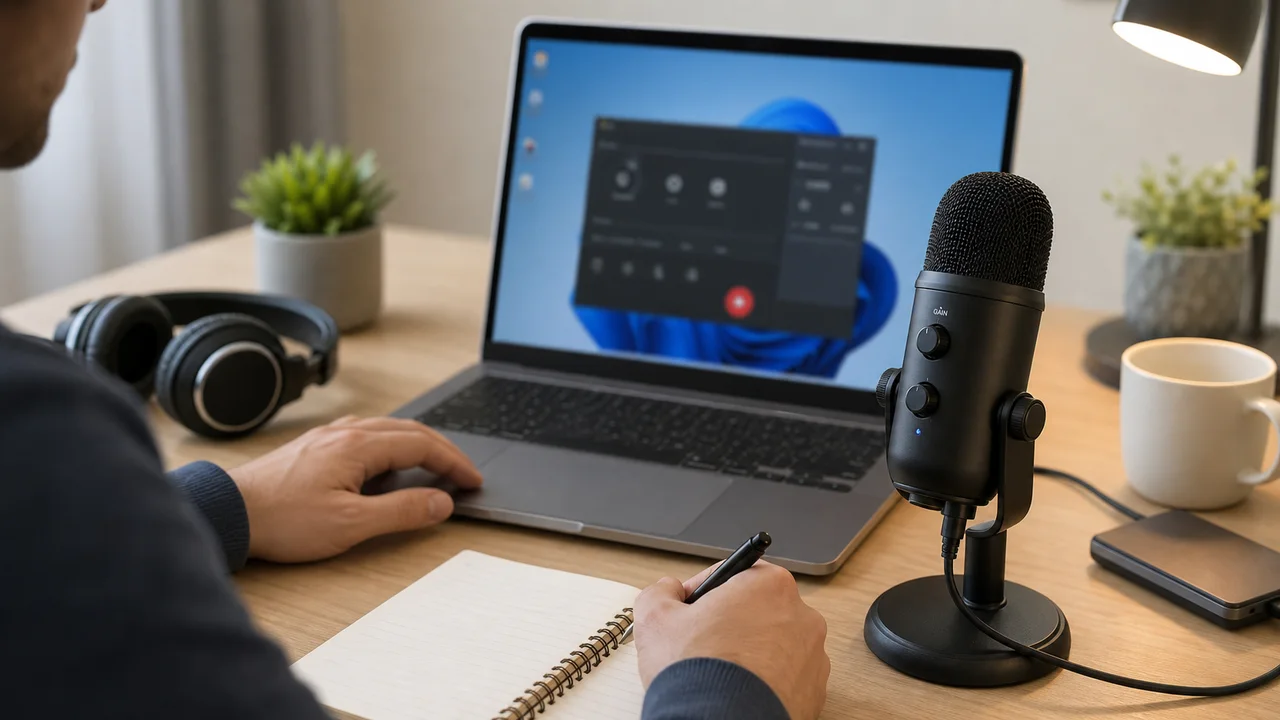
L’image explique le geste, mais l’audio explique l’intention. Si vous commentez une procédure, testez le microphone avant la prise. Parlez à volume normal, gardez une distance stable et évitez les ventilateurs, claviers bruyants ou notifications sonores. Une voix claire évite d’ajouter beaucoup de texte après coup.
Le micro et le son systeme doivent etre testes avant la prise, pas apres.
Le son système doit rester volontaire. Il peut être utile pour montrer une alerte, une lecture vidéo ou une interaction sonore, mais il devient gênant s’il capture des messages, appels ou musiques. Pour une vidéo professionnelle, choisissez entre micro seul, son système seul ou silence, puis gardez ce choix pendant toute la prise.
Si l’audio est critique, faites une phrase de test et relisez le fichier. Les problèmes les plus fréquents sont un micro non sélectionné, un volume trop bas, un souffle permanent ou une capture qui enregistre les haut-parleurs au lieu de la source interne. Corriger avant prend une minute ; refaire toute la vidéo prend beaucoup plus.
Retrouver et nommer le fichier vidéo
Les enregistrements sont généralement sauvegardés en MP4 dans le dossier Vidéos, souvent dans un sous-dossier dédié aux enregistrements d’écran. Selon la configuration Windows et la méthode utilisée, le chemin peut varier. Le réflexe fiable consiste à ouvrir la vidéo depuis la notification ou depuis l’historique récent de l’outil, puis à faire Enregistrer sous si vous voulez un emplacement précis.
Nommez le fichier immédiatement. Un nom comme “bug-export-facture-2026-07-01.mp4” sera retrouvé plus vite que “Recording 14”. Pour le support, ajoutez le contexte : application, étape, date, version ou client. Cette discipline évite de renvoyer la mauvaise capture et facilite le suivi d’incident.
Surveillez aussi la taille. Une vidéo courte peut déjà peser plusieurs dizaines de mégaoctets. Si vous devez l’envoyer par mail, préférez un cadrage réduit, une durée courte ou un partage via espace cloud. Pour une documentation publique, passez par une étape de compression ou de montage.
Préparer une capture utile pour le support
Une bonne capture de bug montre le contexte, l’action et le résultat. Commencez juste avant l’erreur, pas cinq minutes avant. Montrez l’option choisie, le clic, le message ou le comportement inattendu. Si des données sensibles apparaissent, masquez-les avant l’enregistrement ou préparez un compte de démonstration.
Ajoutez une courte note avec la vidéo : version de Windows, application utilisée, navigateur, compte de test, comportement attendu et comportement observé. La vidéo seule montre ce qui se passe. La note explique pourquoi c’est un problème. Ensemble, elles réduisent les allers-retours avec le support.
Quand passer par Game Bar ou un outil dédié
L’Outil Capture d’écran suffit pour les besoins courts. Mais il n’est pas toujours le meilleur choix. Pour une longue session, un jeu, un webinaire, une scène avec plusieurs sources ou une capture où vous voulez contrôler la résolution, le débit et les raccourcis, un outil plus spécialisé peut être préférable.
Xbox Game Bar convient bien à certains enregistrements d’application. Un logiciel dédié devient pertinent pour les créateurs réguliers : incrustation webcam, pistes audio séparées, scènes, annotations, compression fine, diffusion en direct. Le bon critère n’est pas la sophistication, mais le niveau de contrôle nécessaire.
Pour approfondir ce point, consultez Capture d’écran Mac : raccourcis, vidéo et, qui traite plus précisément de capture d’écran mac : raccourcis, vidéo et bons réglages.
Monter et partager sans alourdir le flux
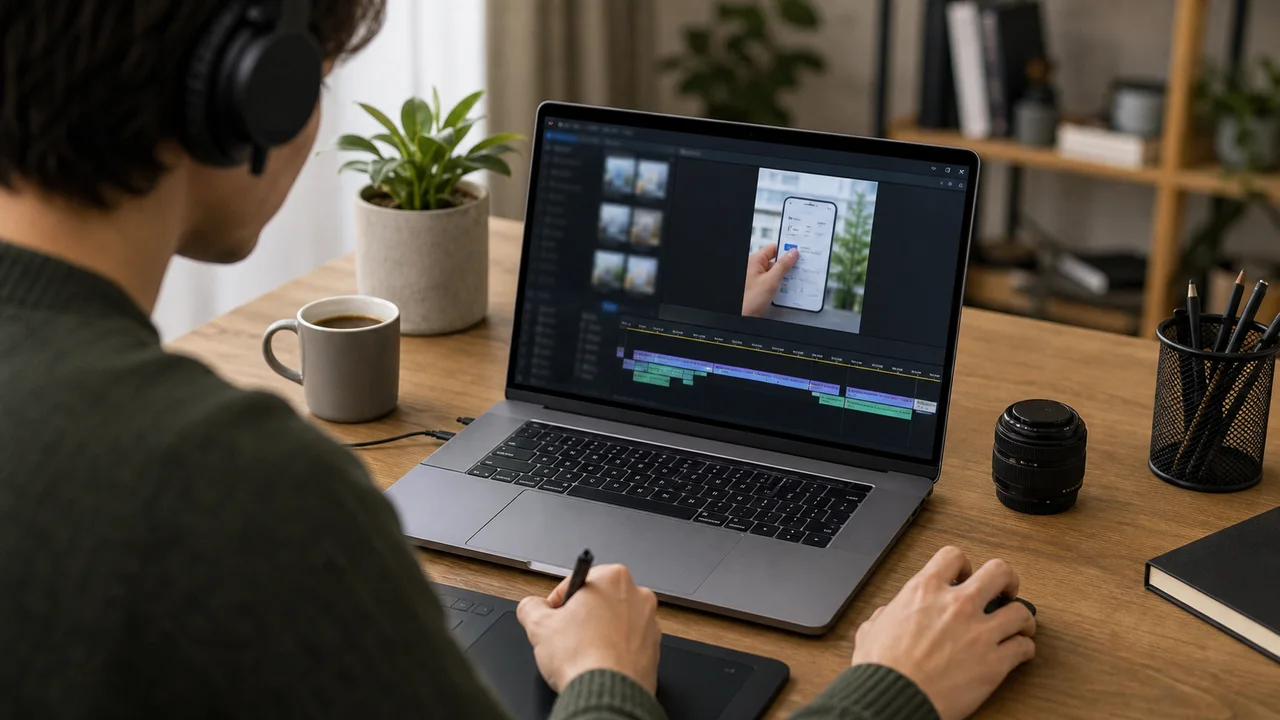
La plupart des captures gagnent à être coupées. Supprimez le début où vous cherchez la fenêtre, la fin où vous arrêtez l’enregistrement et les silences inutiles. Une vidéo courte rassure le destinataire : il comprend vite le problème ou la procédure. Pour un tutoriel, ajoutez éventuellement un titre, une légende ou un zoom sur l’étape clé.
Une coupe au debut et a la fin transforme souvent une capture brute en support clair.
Clipchamp, intégré à l’écosystème Microsoft, peut suffire pour couper, assembler et exporter une vidéo simple. Pour un usage d’équipe, définissez un format : durée maximale, nommage, dossier partagé, niveau de confidentialité, commentaire obligatoire. Ce cadre transforme la capture d’écran vidéo en outil de travail, pas en fichier isolé.
Protéger les données visibles à l’écran
Une capture vidéo révèle plus qu’on ne le pense. Le nom d’un client dans un onglet, une adresse e-mail, un chemin de dossier, une notification de messagerie ou une miniature de document peuvent suffire à exposer une information interne. Avant de filmer, créez un espace de travail propre avec seulement les fenêtres nécessaires.
Pour un tutoriel public, utilisez de fausses données. Pour un ticket support, masquez les identifiants, les clés API, les tableaux clients et les informations personnelles. Si vous devez montrer une erreur sensible, enregistrez une version courte, stockez-la dans un dossier maîtrisé et évitez les liens publics non expirables.
La confidentialité concerne aussi l’audio. Une conversation en arrière-plan, une notification vocale ou une musique protégée peut rendre la vidéo inutilisable. Coupez les applications inutiles et vérifiez que le canal audio correspond bien à votre intention.
Améliorer la qualité sans compliquer la prise
La qualité d’une capture dépend d’abord de la lisibilité. Agrandissez la fenêtre, augmentez le zoom de l’interface si besoin et placez la souris lentement. Les mouvements brusques fatiguent le spectateur. Pour une démonstration produit, prenez une seconde avant chaque clic important : ce petit temps mort aide à suivre le fil de l’action.
Évitez d’enregistrer en très longue durée si vous n’avez besoin que d’une séquence. Plus le fichier est court, plus il est facile à compresser, relire, commenter et archiver. Pour une formation, mieux vaut découper en plusieurs vidéos thématiques : installation, réglage, export, dépannage. Chaque capsule garde un objectif unique.
Les erreurs fréquentes à éviter
La première erreur consiste à enregistrer tout l’écran alors qu’une seule fenêtre suffit. La deuxième est de laisser apparaître des informations privées : mails, noms de clients, onglets, notifications, chemins de fichiers. La troisième est de parler sans vérifier le micro. La quatrième est d’envoyer un fichier trop long sans explication.
Évitez aussi de refaire dix prises sans comprendre le problème. Si le raccourci ne fonctionne pas, vérifiez la version de l’Outil Capture d’écran, les mises à jour Windows, les permissions audio et l’espace disque. Si le sujet est sensible, créez un environnement propre avant de filmer.
Checklist
Checklist avant d enregistrer
A parcourir avant une capture destinee a un client, un support ou une publication.
✓Mettre a jour l Outil Capture d ecran si le mode video manque.
✓Fermer les fenetres et notifications inutiles.
✓Choisir une zone de capture lisible, pas forcement tout l ecran.
✓Tester le micro et le son systeme sur dix secondes.
✓Masquer les donnees personnelles ou utiliser un compte de demonstration.
✓Nommer le fichier clairement et couper les temps morts avant partage.
Pour enregistrer l’écran sous Windows 11, commencez par l’Outil Capture d’écran et son raccourci Windows + Maj + R. Cadrez serré, testez l’audio, gardez la vidéo courte et nommez le fichier dès la fin. Pour un besoin plus long ou plus contrôlé, basculez vers Xbox Game Bar ou un outil de capture spécialisé.
La meilleure capture n’est pas la plus technique. C’est celle qui montre le bon geste, au bon format, sans bruit visuel ni information sensible.
À lire aussi
Pour compléter cette lecture, TV comme écran PC apporte des repères utiles sur utiliser une tv comme écran pc sans se tromper.
Ingénieur en sécurité informatique reconverti dans le journalisme tech, Maxence vulgarise les enjeux de la cybersécurité pour le grand public et les PME. Son expérience e…
Ex4.mail.ovh.net est un serveur Exchange OVHcloud: avant de modifier un logiciel mail, il faut vérifier le type de boîte, le bon hôte et le mot de passe.



 · ·5 min





