Installer Windows sans tomber sur un faux téléchargement
Installer Windows depuis une source fiable, créer un support USB propre et éviter les faux installateurs qui mettent un poste en risque.
15 septembre 20265 min
La recherche installer for Windows prête à confusion : elle peut viser l’installation complète de Windows, le moteur Windows Installer ou un outil censé préparer une clé USB. Dans tous les cas, le bon réflexe reste le même : partir des sources Microsoft officielles, éviter les sites de téléchargement génériques et sauvegarder le poste avant toute opération système.
En bref
✓Installer Windows signifie le plus souvent créer un support USB ou lancer une mise à niveau depuis un outil Microsoft.
✓Windows Installer est aussi un composant système chargé d’installer des logiciels MSI ; ce n’est pas une archive à récupérer au hasard.
✓Un support d’installation efface parfois des données : sauvegarde et clé USB vide sont des prérequis simples.
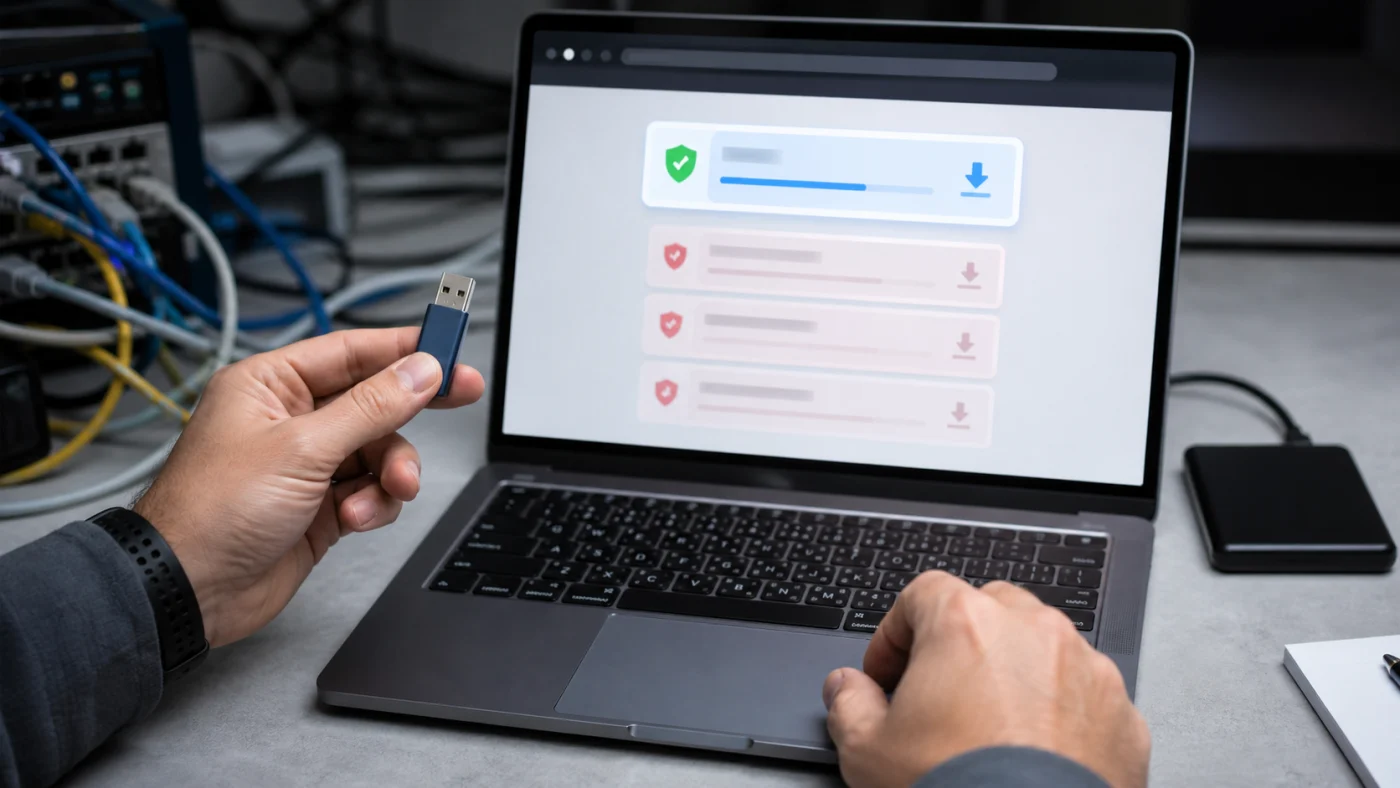
✓Les faux installateurs promettent souvent un téléchargement rapide, mais peuvent ajouter adwares, outils inutiles ou fichiers modifiés.
Que veut dire installer for Windows ?
Dans la SERP, installer for Windows renvoie surtout à l’installation de Windows depuis un support officiel, pas à un logiciel magique à télécharger. La bonne méthode consiste à identifier votre besoin : installer Windows 11, réinstaller Windows 10, créer une clé USB ou corriger un problème d’installation de programmes.
Cette précision évite une erreur fréquente : chercher un “installer” universel sur un annuaire logiciel. Pour le système d’exploitation, la source doit être Microsoft. Pour une application, l’installateur doit venir de l’éditeur du logiciel. Et pour Windows Installer, le composant est normalement déjà intégré au système.
Besoin réel
Chemin le plus sûr
À éviter
Installer Windows sur un PC
Page officielle Microsoft et support USB.
ISO repackagé ou “activateur” inclus.
Réinstaller un poste
Support d’installation puis sauvegarde préalable.
Réinstallation sans copie des documents.
Installer un logiciel MSI
Fichier fourni par l’éditeur ou l’administrateur IT.
Pack “Windows Installer” venu d’un site tiers.
Mettre à niveau Windows
Assistant officiel ou Windows Update selon le cas.
Outil qui promet de contourner les prérequis.
Où télécharger sans prendre de risque
Pour Windows 11, la page Microsoft propose plusieurs options : installation assistée, création d’un support et image ISO. Le choix dépend du poste. Une mise à niveau depuis un PC compatible n’a pas les mêmes contraintes qu’une installation sur un SSD vide ou qu’une image destinée à une machine virtuelle.
Sur un parc professionnel, ce choix doit être cadré. Une clé USB préparée depuis une source officielle reste utile pour dépanner ou réinstaller, mais elle ne remplace pas une procédure interne : sauvegarde, inventaire logiciel, licence, pilotes, chiffrement et accès réseau. Le risque n’est pas seulement technique ; il peut aussi bloquer un utilisateur pendant une journée.
Le choix de l’édition compte également. Installer une édition Famille sur un poste prévu pour rejoindre un domaine, ou une édition qui ne correspond pas à la licence disponible, peut obliger à reprendre l’opération. Avant de télécharger, notez donc la version actuelle, l’édition visée et le type d’usage du poste.
Avant de créer un support Windows, la question la plus importante est la provenance du fichier, pas la vitesse du téléchargement.
Créer une clé USB d’installation proprement
La méthode officielle consiste à utiliser l’outil de création de média ou l’ISO fourni par Microsoft, puis une clé USB vide d’au moins 8 Go. Le contenu de la clé peut être supprimé pendant la création du support, donc elle ne doit pas servir de stockage temporaire pour des documents importants.
Une fois la clé créée, deux scénarios existent. Depuis Windows, vous pouvez lancer le programme d’installation pour une mise à niveau. Depuis le démarrage du PC, vous pouvez installer une nouvelle copie. Cette différence compte : démarrer sur la clé peut conduire à formater ou remplacer une installation existante si l’utilisateur choisit mal les partitions.
Pour une réinstallation, le moment décisif arrive souvent pendant le choix du disque. Si plusieurs partitions apparaissent, ne supprimez rien par réflexe. Sur un PC contenant encore des données, mieux vaut interrompre l’installation et vérifier la sauvegarde plutôt que de valider une action irréversible.
Checklist
À vérifier avant de lancer l’installation
Ces contrôles réduisent les pannes évitables et les pertes de données.
✓La source vient d’une page Microsoft ou d’un outil validé par l’équipe IT.
✓Les fichiers personnels et dossiers métiers sont sauvegardés ailleurs.
✓La clé USB utilisée peut être effacée sans conséquence.
✓La licence, l’édition Windows et les droits administrateur sont clairs.
✓Les pilotes réseau ou stockage critiques sont disponibles si le poste est spécifique.
✓Le chiffrement disque et les accès professionnels sont documentés avant intervention.
Windows Installer n’est pas la même chose
Windows Installer désigne aussi le service qui installe, met à jour ou désinstalle des applications au format MSI. Si une application affiche une erreur Windows Installer, télécharger un vieux paquet depuis un site tiers n’est généralement pas la bonne réponse. Il faut plutôt vérifier Windows Update, le service d’installation, les droits administrateur et le fichier MSI fourni par l’éditeur.
Ce point est important pour les entreprises. Un MSI inconnu peut modifier le poste, ajouter des composants non souhaités ou contourner la politique logicielle. Quand l’installation concerne un outil métier, le fichier doit venir du fournisseur, d’un portail interne ou d’un dépôt logiciel maîtrisé.
Les signaux d’un faux bon téléchargement
Un faux bon lien promet souvent un téléchargement plus rapide, une version “allégée”, une activation incluse ou une compatibilité garantie avec un vieux PC. Ces signaux doivent déclencher une pause. Installer un système d’exploitation ou un composant d’installation avec une provenance floue revient à donner un accès très large au poste.
Dans le doute, revenez à une règle simple : source officielle, sauvegarde, support propre, test après installation. Si ces quatre points ne sont pas remplis, l’urgence de “faire vite” peut créer un incident plus long que l’installation elle-même.
Après l’installation, contrôlez aussi les mises à jour, l’activation, le réseau, le son, l’affichage et les applications indispensables. Un Windows qui démarre n’est pas forcément un poste prêt. Ce court contrôle final permet de repérer les pilotes manquants et les erreurs d’installation avant de rendre la machine à son utilisateur.
La priorité
Ne cherchez pas un installateur universel. Définissez d’abord si vous installez Windows, si vous créez une clé USB ou si vous corrigez une erreur MSI, puis utilisez uniquement la source officielle correspondant à ce besoin.
Quand demander un avis IT
Sur un poste personnel isolé, l’installation reste faisable avec méthode. Sur un poste professionnel, mieux vaut demander un avis IT dès que le poste contient des données sensibles, un VPN, un chiffrement disque, une application métier, un compte administrateur partagé ou une configuration réseau particulière.
Le bon arbitrage est pragmatique : si l’installation peut interrompre l’activité, affecter des données ou modifier des accès, elle mérite une préparation. Pour un particulier, cela veut dire sauvegarder et lire les options. Pour une PME, cela veut dire documenter le poste avant de toucher au système.
Questions fréquentes
Utilisez la page officielle Microsoft correspondant à Windows 10 et créez un support d’installation en français. Avant de lancer l’installation, sauvegardez les fichiers, vérifiez l’édition utilisée et préparez une clé USB vide.
Il faut créer une clé USB d’installation depuis un PC fonctionnel, démarrer le nouveau poste sur cette clé, puis suivre l’installation. Le point critique est le choix du disque ou de la partition, car une mauvaise sélection peut effacer des données.
Windows Installer est un composant intégré à Windows, pas une application à chercher comme un logiciel classique. En cas d’erreur MSI, vérifiez d’abord Windows Update, les droits administrateur et le fichier d’installation fourni par l’éditeur.
On peut télécharger les supports officiels sans payer sur les pages Microsoft, mais l’utilisation normale de Windows dépend d’une licence valide. Méfiez-vous des téléchargements qui promettent une activation gratuite ou un contournement des règles.
Une vidéo récente peut aider à visualiser les écrans, mais elle ne remplace pas la source officielle. Les menus changent, les prérequis évoluent et certains tutoriels recommandent des contournements qui ne conviennent pas à un poste professionnel.
Sources utiles
Sources officielles consultées
Le sujet touche au téléchargement d’un système d’exploitation et à la création de support. Les sources ci-dessous servent à éviter les installateurs tiers et les procédures obsolètes.
MicrosoftTéléchargement officiel
Identifier les options officielles : assistant, support d’installation et ISO.
Lina Rivière s'intéresse à la cybersécurité et partage ses découvertes pour aider le grand public et les PME à mieux se protéger. Elle assure une veille permanente sur le…
Ex4.mail.ovh.net est un serveur Exchange OVHcloud: avant de modifier un logiciel mail, il faut vérifier le type de boîte, le bon hôte et le mot de passe.



 · ·5 min





