
Décision
Informatique
Windows 8. 1 en 2026, garder le poste ou préparer la sortie
Guide pratique pour décider quoi faire d'un poste Windows 8.1 encore utilisé: sécurité, sauvegarde, migration, remplacement ou isolement hors ligne.

Windows 8.1 n'est plus un vieux système “un peu dépassé”. En 2026, c'est un système hors support depuis le 10 janvier 2023, sans mises à jour de sécurité régulières côté Microsoft. Pour un particulier, un studio créatif ou une petite entreprise qui garde encore un poste sous Windows 8.1, la question n'est donc plus de savoir s'il fonctionne. Elle est de savoir combien de temps il peut encore rester branché sans devenir un point faible.
Le piège vient du confort. Un ordinateur sous Windows 8.1 peut démarrer, ouvrir les anciens logiciels, piloter un scanner, lire des archives ou servir à une tâche précise. Mais plus le temps passe, plus les navigateurs, pilotes, antivirus, services cloud et outils de production abandonnent ce socle. La machine continue à tourner, tandis que son environnement logiciel se referme autour d'elle.
En bref
- ✓Windows 8.1 n’est plus supporté par Microsoft depuis le 10 janvier 2023.
- ✓Le garder connecté à Internet expose à des risques de sécurité et de compatibilité croissants.
- ✓Windows 10 n’est plus une destination durable depuis la fin de son support le 14 octobre 2025.
- ✓La vraie décision se joue entre migration vers Windows 11, remplacement matériel, Linux ou isolement hors ligne.
- ✓Avant toute action, sauvegardez les fichiers, licences, pilotes, profils et outils métier.
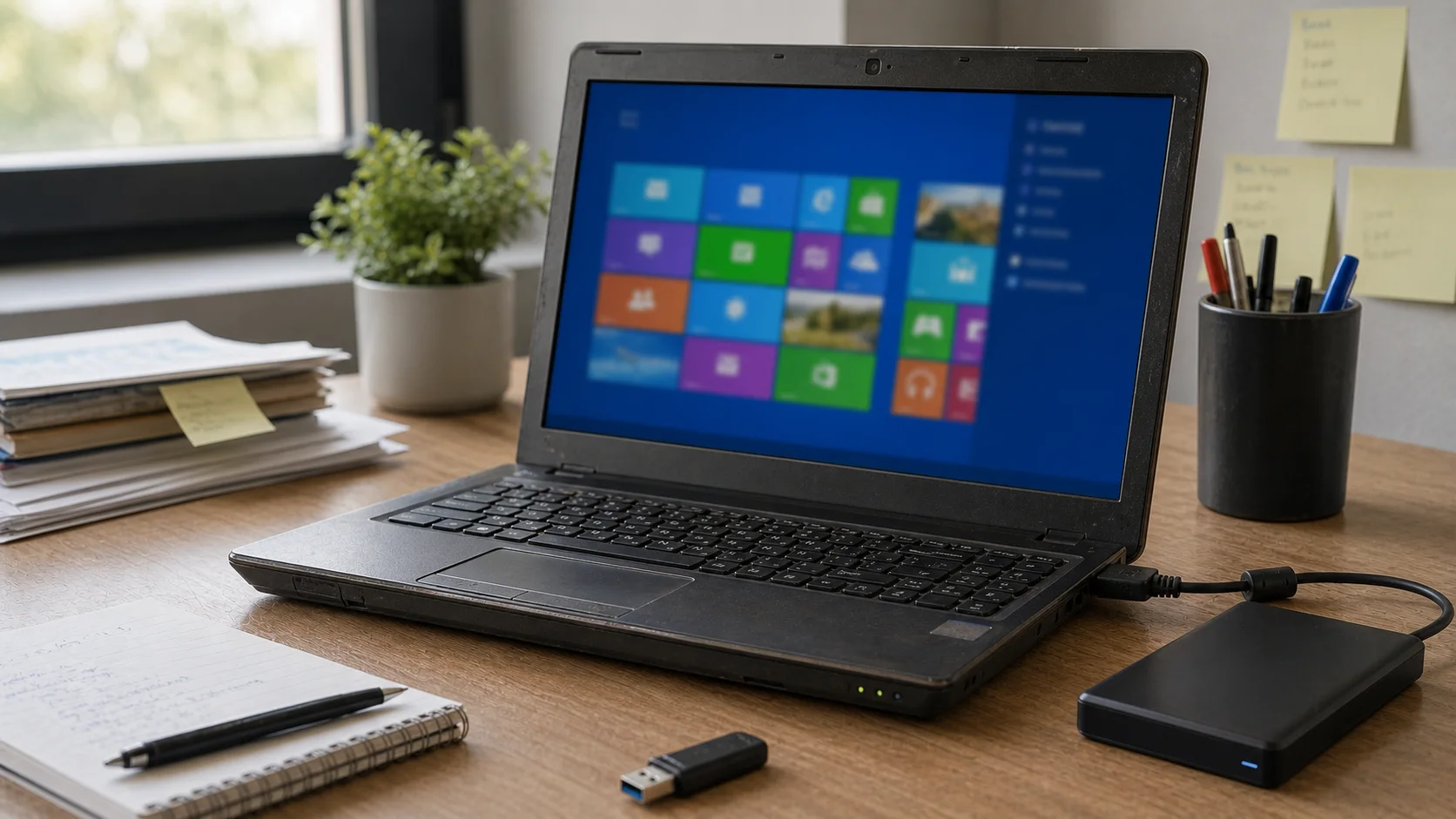
Windows 8.1 en 2026, le vrai statut
Microsoft a arrêté le support de Windows 8.1 le 10 janvier 2023. Cela signifie que le système ne reçoit plus les correctifs de sécurité habituels, ni l'assistance standard, ni les évolutions qui maintiennent un poste dans l'écosystème actuel. L'ordinateur ne s'éteint pas du jour au lendemain, mais il sort du flux normal de protection.
Cette nuance est importante. Un système hors support peut encore exécuter un logiciel local, ouvrir des fichiers et piloter du matériel. En revanche, il devient fragile dès qu'il échange avec Internet, reçoit des pièces jointes, accède à un réseau d'entreprise, synchronise un cloud ou stocke des données sensibles.
Le problème n'est pas seulement Windows 8.1. C'est tout ce qui l'entoure : navigateur ancien, extensions non maintenues, certificats, pilotes, outils de sauvegarde, clients email et logiciels créatifs qui finissent par demander une version plus récente.
Pourquoi le garder connecté devient risqué
Un poste non corrigé est plus exposé aux vulnérabilités connues. Les attaquants n'ont pas besoin d'une faille spectaculaire ; un navigateur ancien, un fichier piégé, un service réseau exposé ou un partage mal configuré peuvent suffire. Le risque augmente quand la machine reste dans le même réseau que des postes modernes.
Dans une petite structure, l'ancien PC sert souvent à une tâche très précise : logiciel de découpe, scanner, comptabilité historique, imprimante spéciale, archive client ou poste d'appoint. C'est justement cette banalité qui le rend dangereux. Il devient un maillon faible parce que personne ne le considère comme un vrai sujet de sécurité.
Si la machine doit rester temporairement en service, limitez son exposition : pas de navigation web, pas de messagerie, pas de session administrateur permanente, pas de partage ouvert et pas d'accès libre au réseau principal. Ce n'est pas une solution durable, seulement une mesure de réduction du risque.
Grille de décision
Décider quoi faire du poste
Décision
Connexion
Décision
Compatibilité
Décision
Données
Windows 10 n'est plus une sortie évidente
Il y a quelques années, migrer de Windows 8.1 vers Windows 10 était la réponse la plus simple. En 2026, ce choix est moins confortable : Microsoft a fixé la fin du support de Windows 10 au 14 octobre 2025. Installer Windows 10 aujourd'hui peut dépanner dans certains scénarios, mais ce n'est plus une cible pérenne pour un poste connecté.
Pour un usage professionnel ou créatif, il faut donc éviter la migration en deux temps qui repousse seulement le problème. Passer de Windows 8.1 à Windows 10 sur une machine ancienne peut sembler économique, mais vous risquez de conserver un matériel vieillissant, un OS déjà arrivé en fin de cycle et des logiciels qui réclament bientôt autre chose.
La vraie comparaison oppose plutôt Windows 11, remplacement matériel, poste hors ligne, machine virtuelle ou distribution Linux adaptée. Le bon choix dépend de la valeur du poste, du logiciel à conserver et du niveau de risque acceptable.
Windows 11, la question du matériel
Windows 11 impose des exigences matérielles plus strictes que Windows 8.1, notamment autour de la sécurité, du processeur, du démarrage sécurisé et du TPM 2.0. Beaucoup de machines sorties à l'époque de Windows 8.1 ne répondent pas proprement à ces critères. Forcer l'installation peut créer un poste instable ou difficile à maintenir.
Avant d'acheter une licence, vérifiez la compatibilité réelle : processeur, mémoire, stockage, TPM, Secure Boot, pilotes, Wi-Fi, carte graphique et périphériques externes. Une machine peut accepter l'installation mais rester médiocre au quotidien. Le coût n'est pas seulement celui du système, mais aussi celui du temps perdu.
Pour un indépendant ou une équipe créative, remplacer le poste peut être plus rationnel que de prolonger une machine lente. Un PC moderne apporte sécurité, performances, autonomie, ports à jour et compatibilité logicielle. La migration devient alors une opportunité de nettoyer l'ancien environnement.

Quand conserver Windows 8.1 hors ligne
Certains postes ne peuvent pas être remplacés immédiatement. Un logiciel métier ancien, un périphérique non compatible, une licence perdue ou une chaîne de production spécifique peut imposer un maintien temporaire. Dans ce cas, l'objectif n'est pas de “sécuriser Windows 8.1” comme s'il redevenait moderne. L'objectif est de réduire son périmètre.
La meilleure approche consiste à le traiter comme un poste isolé. Pas d'Internet, pas d'email, pas de navigation, pas de partage réseau permanent. Les fichiers entrants et sortants doivent passer par un chemin contrôlé, idéalement avec analyse sur une machine moderne avant transfert.
Cette situation doit être documentée. Notez pourquoi le poste reste en service, quels fichiers il manipule, qui y accède, comment il est sauvegardé et quelle date de sortie est prévue. Un vieux PC sans plan finit toujours par devenir une dette invisible.
Préparer la sauvegarde avant toute migration
Avant de toucher au système, sauvegardez plus que les documents visibles. Il faut récupérer les fichiers de travail, profils logiciels, polices, presets, favoris, certificats, installateurs, clés de licence, archives email, pilotes spécifiques et paramètres d'imprimante ou de scanner. C'est souvent là que se cache la vraie valeur du poste.
Une sauvegarde utile doit être lisible depuis un autre ordinateur. Copier un dossier sur un disque externe ne suffit pas si personne ne vérifie ensuite l'ouverture des fichiers. Prenez le temps de tester quelques documents, projets, exports et logiciels critiques.
La migration la plus propre commence par une preuve de récupération, pas par un clic sur “installer”.
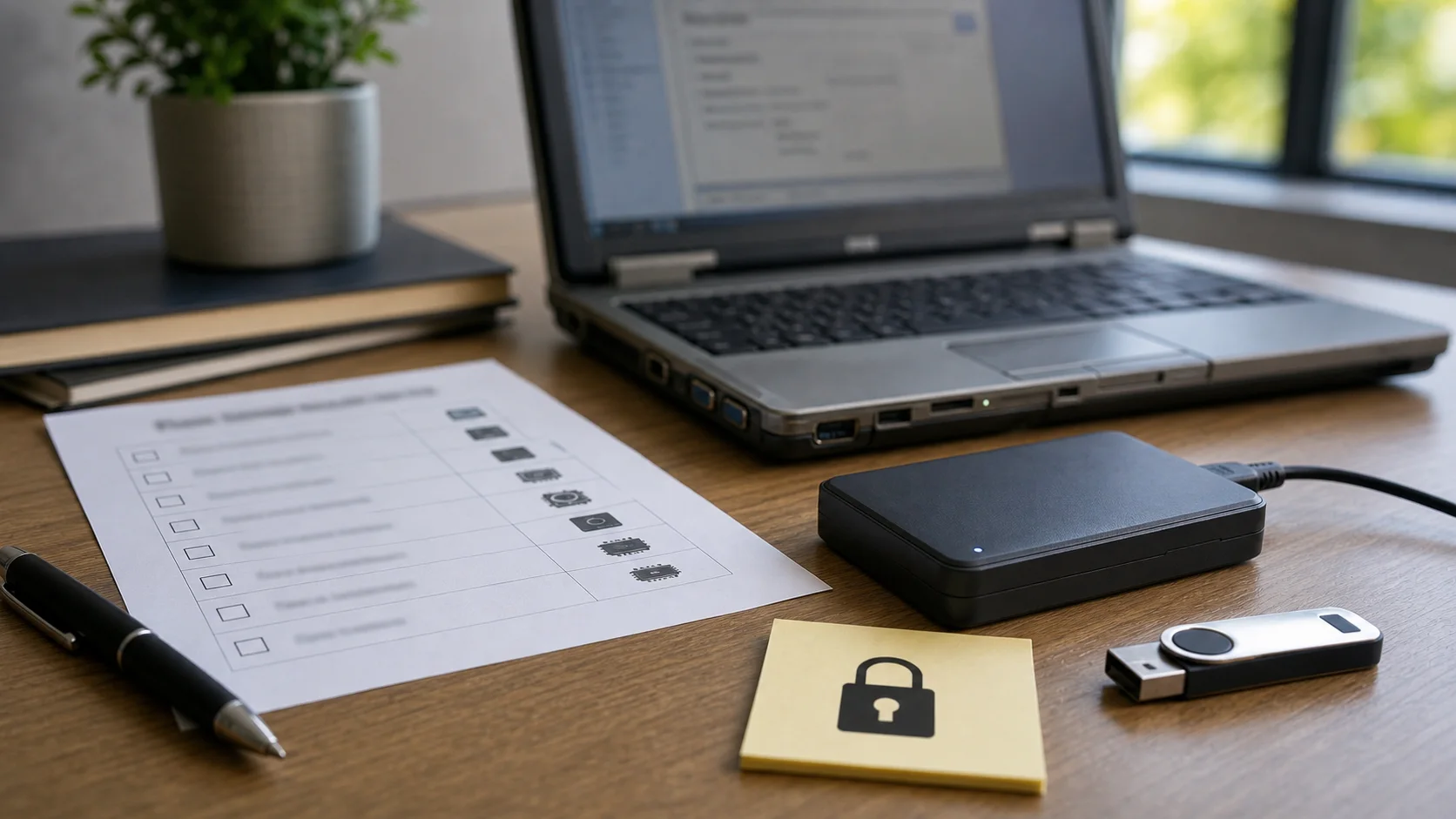
Checklist
Checklist avant de sortir Windows 8.1
- ✓Lister les logiciels encore utilisés et vérifier leurs licences.
- ✓Sauvegarder documents, profils, presets, favoris, emails et clés de récupération.
- ✓Identifier les périphériques dépendants : imprimante, scanner, machine, interface audio.
- ✓Tester l’ouverture des fichiers sauvegardés sur une machine récente.
- ✓Vérifier la compatibilité Windows 11 ou décider d’un remplacement matériel.
- ✓Isoler le poste si son maintien temporaire est indispensable.
Les options réalistes pour un studio ou une PME
La première option est le remplacement du poste par une machine Windows 11 compatible. C'est souvent la solution la plus simple si les logiciels existent encore en version récente et si les fichiers peuvent être migrés. Elle réduit la dette technique et remet le poste dans un cycle de support normal.
La deuxième option est une machine dédiée hors ligne pour un ancien outil. Elle convient quand un logiciel ou un périphérique ne peut pas migrer immédiatement. Elle demande une discipline stricte : pas de navigation, pas de données sensibles inutiles, sauvegardes régulières et calendrier de remplacement.
La troisième option est Linux, mais pas comme remède universel. Une distribution moderne peut redonner vie à un matériel ancien pour bureautique légère, navigation ou poste secondaire. En revanche, elle ne remplacera pas automatiquement les logiciels Windows, pilotes propriétaires ou outils créatifs spécifiques.
La quatrième option est la virtualisation. Elle peut conserver un ancien environnement dans une VM, mais elle doit être pensée avec prudence : licence, pilotes, accès réseau, sécurité de l'hôte et compatibilité du logiciel. Une VM mal isolée n'efface pas le risque, elle le déplace.
Le vrai coût d'un vieux poste
Un ordinateur Windows 8.1 déjà amorti peut donner l'impression de ne rien coûter. C'est rarement vrai. Il coûte en temps de maintenance, en lenteur, en contournements, en compatibilité perdue, en inquiétude sécurité et en dépendance à une personne qui “sait encore comment ça marche”. Ce coût est diffus, mais il finit par dépasser le prix d'un remplacement planifié.
Le calcul doit inclure le temps passé à chercher d'anciens pilotes, à convertir des fichiers, à relancer des services, à contourner les navigateurs incompatibles et à expliquer pourquoi tel outil moderne ne s'installe plus. Pour une équipe créative, chaque blocage de poste peut interrompre une livraison, un export client ou une session de production.
Le bon indicateur n'est donc pas seulement le prix du nouveau PC. C'est le coût d'immobilisation si l'ancien tombe en panne au mauvais moment. Une migration organisée coûte moins cher qu'une urgence avec disque fatigué, licence introuvable et deadline en cours.
Prioriser les postes à sortir en premier
Tous les postes Windows 8.1 ne présentent pas le même niveau de risque. Un PC déconnecté qui pilote une machine locale une fois par mois n'a pas la même priorité qu'un poste utilisé tous les jours pour naviguer, recevoir des fichiers clients et accéder au cloud. Le tri doit commencer par l'exposition, pas par l'âge.
Placez en haut de liste les machines qui ont Internet, des comptes administrateurs, des fichiers sensibles, des accès réseau ou des logiciels de production. Viennent ensuite les postes secondaires, les archives et les machines hors ligne. Cette hiérarchie évite de gaspiller l'effort de migration sur le poste le moins dangereux.
Pour chaque poste, choisissez une action claire : remplacer, migrer, isoler, virtualiser ou retirer. Une catégorie “à voir plus tard” est acceptable seulement si elle a une date. Sans échéance, elle devient une dette technique.
Ce qu'il faut éviter
Évitez les ISO Windows récupérées sur des sites tiers, les “versions allégées”, les cracks d'activation et les pilotes pris au hasard. Un poste déjà ancien n'a pas besoin d'une couche supplémentaire d'incertitude. Pour Windows, partez des sources Microsoft officielles et conservez les preuves de téléchargement.
Évitez aussi de repousser le sujet parce que “ça marche encore”. Ce raisonnement est compréhensible, mais dangereux. Le jour où le disque tombe en panne, où le navigateur refuse un service cloud ou où un malware chiffre un partage réseau, la migration devient une urgence au pire moment.
Enfin, ne mélangez pas archivage et production. Un poste ancien peut garder un rôle d'archive contrôlée. Il ne doit plus être le centre de votre travail quotidien connecté.
Un plan simple en cinq étapes
Commencez par inventorier la machine : matériel, logiciels, licences, périphériques, fichiers et utilisateurs. Ensuite, sauvegardez et testez la récupération. Troisième étape, choisissez la cible : Windows 11, remplacement, Linux, VM ou maintien isolé. Quatrième étape, réalisez la migration sur une copie, pas directement sur l'unique environnement utile.
La cinquième étape est souvent oubliée : déclasser proprement l'ancien poste. Effacez les données sensibles si la machine sort du parc, retirez les accès, désactivez les comptes, notez ce qui a été transféré et conservez seulement ce qui doit l'être. Une migration sans déclassement laisse derrière elle des risques résiduels.
Cette méthode paraît plus longue qu'une installation rapide, mais elle évite les pertes de fichiers, les licences introuvables et les retours en arrière improvisés.
Windows 8.1 peut encore démarrer, mais il ne doit plus être considéré comme un système principal connecté. Depuis la fin de support de janvier 2023, chaque mois ajoute de la dette : sécurité, compatibilité, navigateurs, pilotes et logiciels deviennent plus fragiles.
La bonne réponse n'est pas unique. Pour un poste simple, remplacez ou migrez vers un environnement supporté. Pour un outil ancien indispensable, isolez, sauvegardez et planifiez la sortie. Dans tous les cas, ne commencez pas par l'installation : commencez par l'inventaire et la sauvegarde.
Questions fréquentes
Oui, un poste peut encore démarrer et lancer des logiciels, mais le système n’est plus supporté par Microsoft depuis le 10 janvier 2023.
C’est déconseillé. Le risque augmente avec les failles non corrigées, les navigateurs anciens et les logiciels qui ne suivent plus.
Windows 10 n’est plus une cible durable depuis sa fin de support du 14 octobre 2025. Mieux vaut viser Windows 11 ou une autre stratégie.
Isolez temporairement le poste, sauvegardez les données, documentez l’usage et préparez une sortie : remplacement logiciel, VM ou nouveau matériel.
Inventorier et sauvegarder : fichiers, licences, pilotes, profils, périphériques et preuves de récupération avant toute installation.

À lire aussi
À lire ensuite
Informatique
 · ·5 min
Rename file Linux, renommer sans écraser ni déplacer par erreur
Renommer un fichier sous Linux avec mv demande quelques réflexes: chemins, guillemets, écrasement, lots et vérifications avant exécution.
· ·5 min 
Informatique
· ·9 min
Windows 365, ce que le Cloud PC change vraiment pour une équipe
Guide pratique pour comprendre Windows 365, savoir quand un Cloud PC aide vraiment une équipe et quels points vérifier avant de payer.
· ·9 min 
Informatique
· ·7 min
Partager des fichiers en entreprise sans perdre le contrôle
Email, cloud, gros fichiers, droits et expiration: comment choisir le bon canal de partage de fichiers en PME sans désordre.
· ·7 min 
Informatique
· ·5 min
Ex4. mail. ovh. net et OVH Exchange, se connecter sans se tromper
Ex4.mail.ovh.net est un serveur Exchange OVHcloud: avant de modifier un logiciel mail, il faut vérifier le type de boîte, le bon hôte et le mot de passe.
· ·5 min 
Informatique
· ·6 min
Retrouver un mail supprimé Gmail sans perdre de temps
La méthode fiable pour retrouver un mail supprimé Gmail: corbeille, recherche, filtres, sécurité du compte et options officielles Google.
· ·6 min 
Informatique
 · ·5 min
Récupérer un mail supprimé Gmail, les vérifications à faire vite
Un mail supprimé dans Gmail se récupère surtout depuis la Corbeille, mais le délai et le type de compte changent les options disponibles.
· ·5 min La veille utile pour vos choix numériques
Un condensé de veille télécom, cloud, sécurité et outils numériques pour décider plus vite, sans bruit inutile.
Aucun spam. Désinscription en un clic.
