Sécurité
Source
Le téléchargement vient-il de l’éditeur ou d’un store fiable ?
Impact décision : C’est le premier filtre pour éviter les installateurs modifiés.

Une méthode simple pour choisir une visionneuse photo Windows, régler l'application par défaut et éviter les téléchargements douteux.
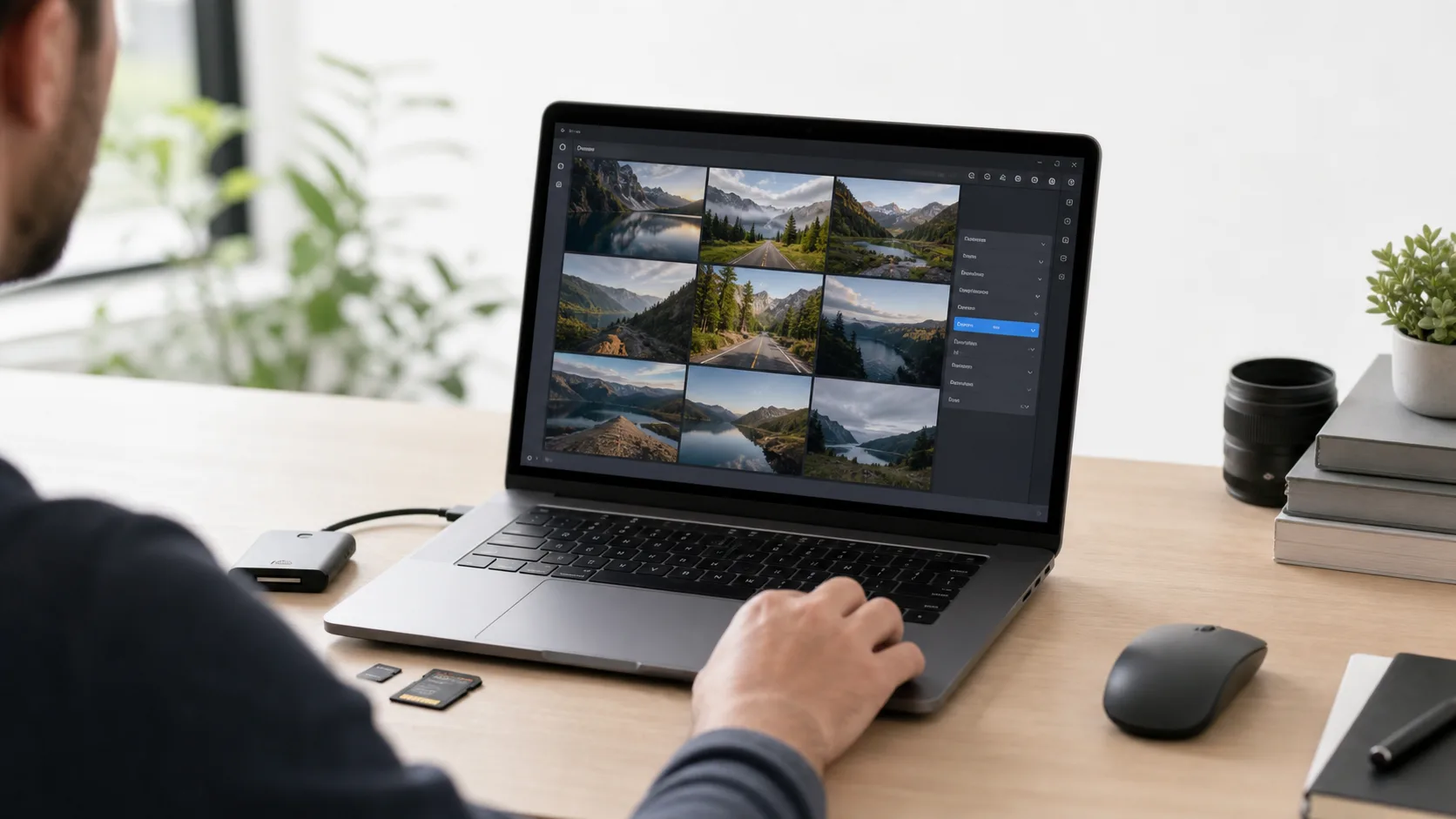
La visionneuse photo Windows à utiliser dépend surtout de votre version de Windows et de ce que vous attendez : ouvrir rapidement une image, parcourir un dossier, importer des photos, corriger une rotation ou éviter un logiciel tiers inutile. Sur Windows 10 et Windows 11, l’application Photos reste le choix le plus simple pour la plupart des usages.
Le piège consiste à chercher l’ancienne visionneuse à tout prix, puis à télécharger un installateur douteux. Avant de changer quoi que ce soit, il faut distinguer l’application Photos actuelle, l’ancienne Visionneuse de photos Windows, les associations de fichiers et les vrais besoins métier.
Pour une visionneuse photo Windows simple, commencez par l’application Photos fournie via Windows ou le Microsoft Store. Elle couvre les besoins courants : ouvrir les formats classiques, parcourir une galerie, zoomer, faire pivoter, rogner et importer. Ne cherchez une autre solution que si elle bloque un format, une vitesse ou un flux de travail précis.
| Situation | Choix prudent | Point à vérifier |
|---|---|---|
| Ouvrir quelques JPG ou PNG | Application Photos | Association de fichiers correcte |
| Parcourir un gros dossier | Photos ou visionneuse légère reconnue | Vitesse d’ouverture et navigation clavier |
| Retrouver l’ancienne interface | Vérifier si elle existe déjà sur le poste | Éviter les scripts ou installateurs non vérifiés |
| Formats RAW ou usage photo avancé | Outil spécialisé | Compatibilité appareil, codecs, métadonnées |
| Poste d’entreprise | Solution validée par l’IT | Droits d’installation et politique sécurité |
Ce choix est volontairement sobre. Une visionneuse n’a pas besoin de devenir une usine à gaz si l’objectif est seulement de contrôler des captures, des photos de chantier, des images produit ou des pièces jointes reçues par mail.
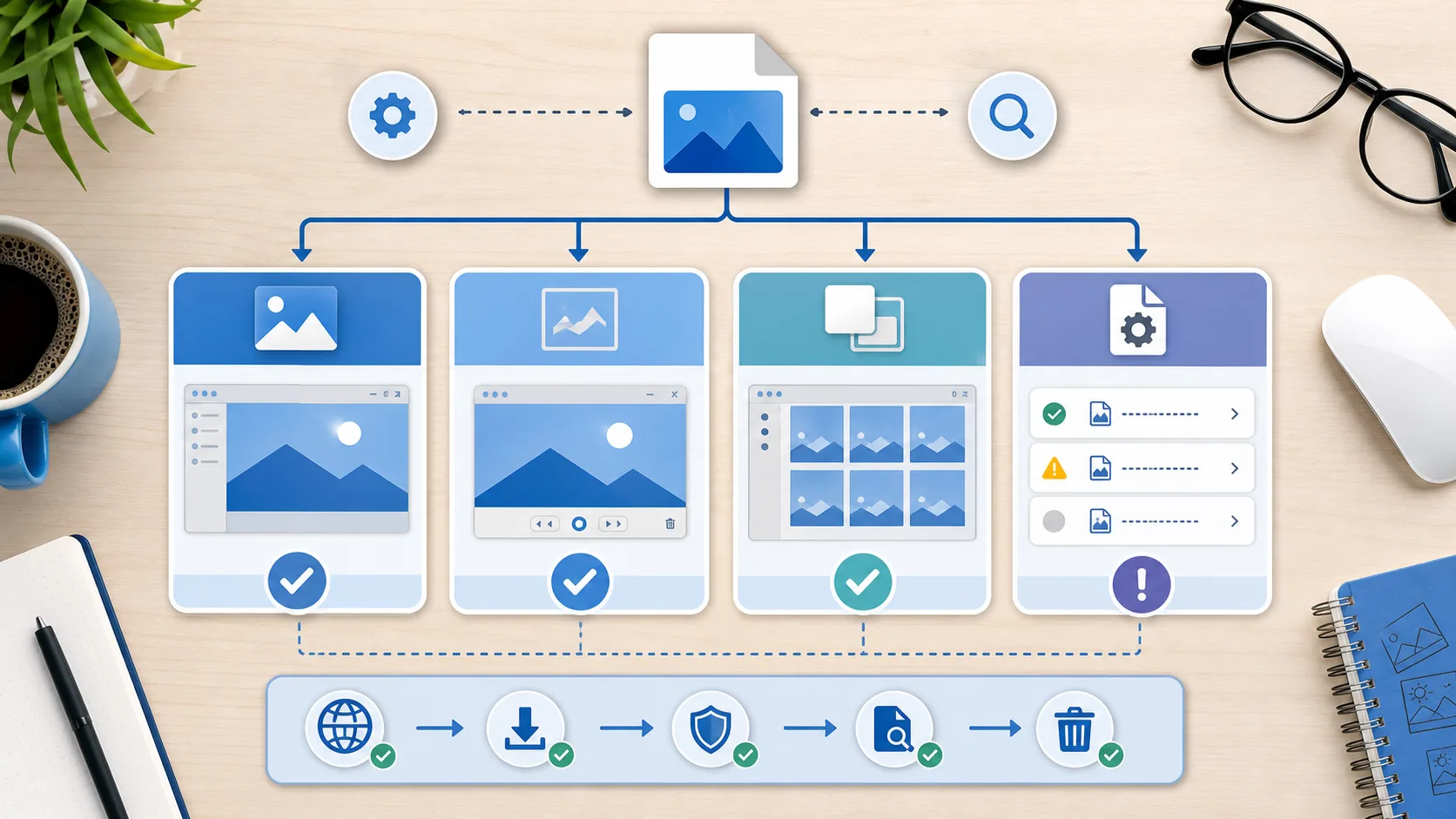
L’application Photos est pensée pour l’usage actuel : galerie, aperçu, petites retouches, import et intégration au système. Elle convient bien quand vous voulez une solution maintenue, facile à retrouver et cohérente avec Windows. Son défaut peut être la lourdeur perçue sur certains postes ou le manque de simplicité pour enchaîner très vite des images.
L’ancienne Visionneuse de photos Windows plaît parce qu’elle est directe. Mais sur un PC récent, vouloir la restaurer peut pousser vers des fichiers de registre, des tutoriels datés ou des exécutables qui n’ont rien d’officiel. Dans un environnement professionnel, la simplicité ne justifie pas une source risquée.
Les visionneuses tierces ont leur place quand elles répondent à un besoin clair : traitement en lot, formats spécifiques, raccourcis rapides, comparaison d’images, affichage des métadonnées ou très gros dossiers. Il faut alors choisir un éditeur identifiable, une source officielle et une installation maîtrisée.
Le réglage le plus propre consiste à passer par les paramètres Windows. L’objectif est d’associer les fichiers images à l’application voulue, sans modifier le système en profondeur. Cela suffit dans la majorité des cas où un JPG, un PNG ou une capture ne s’ouvre plus avec la bonne application.
Évitez de modifier tous les formats d’un coup si vous ne savez pas lesquels sont nécessaires. Les fichiers RAW, HEIC ou TIFF peuvent dépendre de codecs, de versions ou d’outils métier. Un réglage global peut donc créer plus de confusion qu’il n’en résout.
Une autre visionneuse doit résoudre un problème réel, pas seulement promettre une interface plus ancienne.
Le téléchargement vient-il de l’éditeur ou d’un store fiable ?
Impact décision : C’est le premier filtre pour éviter les installateurs modifiés.
Les formats nécessaires sont-ils réellement mieux pris en charge ?
Impact décision : Inutile de changer si seuls JPG et PNG sont utilisés.
Le gain est-il visible sur vos dossiers habituels ?
Impact décision : Testez sur un vrai répertoire, pas sur trois images isolées.
L’outil reçoit-il encore des mises à jour ?
Impact décision : Une visionneuse abandonnée devient vite un risque ou une gêne.
La première erreur est de télécharger une “ancienne visionneuse Windows” depuis un site inconnu. Le nom semble rassurant, mais le paquet peut contenir autre chose qu’une visionneuse : barre d’outils, installateur modifié, publicité ou réglages indésirables. Si la source n’est pas claire, mieux vaut renoncer.
La deuxième erreur est de confondre visionneuse et éditeur photo. Pour corriger une exposition, gérer un catalogue, traiter des RAW ou préparer des visuels marketing, une simple visionneuse ne suffit pas. À l’inverse, installer un logiciel lourd pour ouvrir trois captures par semaine ralentit inutilement le poste.
La troisième erreur concerne les postes partagés. Dans une PME, un changement d’application par défaut peut perturber les habitudes de plusieurs utilisateurs. Le bon compromis est souvent de garder Photos comme base et d’ajouter un outil spécialisé uniquement pour les profils qui en ont besoin.
Gardez Photos si les images s’ouvrent correctement, si l’import fonctionne, si les formats sont courants et si l’utilisateur n’a pas de flux photo avancé. C’est le choix le plus simple à maintenir, notamment sur un parc de postes où chaque installation supplémentaire augmente les mises à jour à suivre.
Dans un contexte professionnel, ce raisonnement compte plus qu’il n’y paraît. Une visionneuse photo touche souvent des captures d’écran, des photos de matériel, des justificatifs, des visuels clients ou des exports marketing. Si l’outil devient lent, confus ou non maintenu, le problème dépasse le confort individuel : il complique le support et multiplie les exceptions.
À valider avant de remplacer l’application par défaut sur un poste Windows.
Changez seulement si un problème concret revient : ouverture trop lente, navigation pénible, formats non reconnus, besoin de comparer des images ou contraintes métier. Dans ce cas, testez une alternative sur un poste, mesurez le gain, puis décidez si elle mérite d’être généralisée.
Pour une visionneuse photo Windows, la priorité est donc claire : régler l’application par défaut, utiliser Photos si elle suffit, et ne passer à un autre outil que pour un besoin identifié. Le plus mauvais choix reste celui qui ajoute un risque logiciel sans améliorer le travail quotidien ni simplifier le support utilisateur quotidien.

À lire aussi

Guide pratique pour comprendre Windows 365, savoir quand un Cloud PC aide vraiment une équipe et quels points vérifier avant de payer.
 · ·9 min
Email, cloud, gros fichiers, droits et expiration: comment choisir le bon canal de partage de fichiers en PME sans désordre.
· ·7 min 
Guide pratique pour décider quoi faire d'un poste Windows 8.1 encore utilisé: sécurité, sauvegarde, migration, remplacement ou isolement hors ligne.
 · ·9 min
Ex4.mail.ovh.net est un serveur Exchange OVHcloud: avant de modifier un logiciel mail, il faut vérifier le type de boîte, le bon hôte et le mot de passe.
· ·5 min 
La méthode fiable pour retrouver un mail supprimé Gmail: corbeille, recherche, filtres, sécurité du compte et options officielles Google.
· ·6 min 
Un mail supprimé dans Gmail se récupère surtout depuis la Corbeille, mais le délai et le type de compte changent les options disponibles.
 · ·5 min
 Un condensé de veille télécom, cloud, sécurité et outils numériques pour décider plus vite, sans bruit inutile.
Aucun spam. Désinscription en un clic.
