
Décision
Informatique
Capture d'écran Mac: raccourcis, vidéo et bons réglages
Un guide pratique pour réussir une capture d'écran Mac, enregistrer une vidéo courte, choisir le bon dossier et éviter les fichiers éparpillés.

Faire une capture d'écran sur Mac peut prendre deux secondes, mais le bon raccourci dépend de ce que vous voulez montrer : tout l'écran, une fenêtre, une zone précise ou une courte vidéo. macOS fournit déjà les outils nécessaires, sans installer d'application supplémentaire.
L'enjeu est surtout de choisir le geste le plus propre. Une capture destinée à un tutoriel, un brief client ou un ticket support ne se prépare pas comme une image envoyée rapidement dans une conversation. Avec quelques réglages, vos fichiers deviennent plus lisibles, plus faciles à retrouver et plus simples à partager.
En bref
- ✓Shift-Command-3 capture tout l’écran.
- ✓Shift-Command-4 permet de sélectionner une zone, puis Espace capture une fenêtre.
- ✓Shift-Command-5 ouvre la barre complète pour choisir capture, vidéo, dossier, minuteur et micro.
- ✓La miniature flottante sert à annoter ou supprimer une capture avant de la classer.
- ✓Pour un usage pro, nommez vos fichiers et stockez-les dans un dossier de projet plutôt que sur le Bureau.
Les trois raccourcis à connaître en premier
Le raccourci Shift-Command-3 capture l'écran entier. Il est utile quand vous devez montrer une configuration globale, une disposition multi-fenêtres ou l'état complet d'un espace de travail. C'est le plus rapide, mais aussi le moins précis si des informations privées apparaissent à l'écran.
Shift-Command-4 transforme le pointeur en sélection. Vous tracez une zone, puis macOS enregistre uniquement ce cadre. C'est le raccourci à privilégier pour isoler une erreur, un bouton, un extrait d'interface ou une partie d'un document sans exposer le reste.
Après Shift-Command-4, appuyez sur Espace pour passer en capture de fenêtre. Le curseur change, la fenêtre survolée est mise en évidence, puis un clic enregistre une image nette. Cette méthode donne souvent le rendu le plus propre pour une app, un panneau de réglages ou une fenêtre de navigateur.
Utiliser Shift-Command-5 pour tout piloter
La barre de capture ouverte avec Shift-Command-5 regroupe les modes essentiels. Vous pouvez capturer l'écran entier, une fenêtre, une sélection, mais aussi enregistrer l'écran entier ou une zone en vidéo. Pour un utilisateur régulier, c'est le centre de contrôle le plus confortable.
À lire aussi
Le guide consacré à Enregistrer son écran sur Windows 11 sans détaille les éléments utiles autour de enregistrer son écran sur windows 11 sans logiciel compliqué.
Le menu Options mérite d'être configuré. Il permet de choisir le dossier de destination, d'activer un minuteur, d'afficher ou non le pointeur, de conserver la dernière sélection et, pour la vidéo, de sélectionner un micro. Une fois ces réglages faits, vous gagnez du temps à chaque capture.
Le minuteur est précieux quand vous devez ouvrir un menu, préparer un état au survol ou capturer une interface qui disparaît dès que vous cliquez ailleurs. Il évite les captures floues ou coupées, surtout dans les tutoriels et les supports de formation.
Capturer une vidéo de l'écran
Pour enregistrer une action courte, ouvrez Shift-Command-5 puis choisissez l'enregistrement de l'écran entier ou d'une portion. Sélectionnez la zone, lancez l'enregistrement, réalisez la démonstration, puis arrêtez via le bouton prévu dans la barre de menus.
Avant de démarrer, décidez si le son est nécessaire. Si vous commentez une manipulation, choisissez le micro dans Options et faites un test rapide. Si la vidéo sert seulement à montrer un bug ou une animation, gardez le silence : un fichier sans piste audio est souvent plus léger et plus neutre.
Pour un partage professionnel, enregistrez une vidéo courte. Une séquence de dix à trente secondes suffit souvent pour montrer un comportement. Si vous devez expliquer plusieurs étapes, mieux vaut préparer une suite de captures annotées ou un montage propre plutôt qu'un long enregistrement difficile à parcourir.
Choisir le bon dossier de sortie
Par défaut, beaucoup d'utilisateurs laissent les captures arriver sur le Bureau. C'est pratique pendant quelques jours, puis cela devient vite illisible. Pour un usage régulier, créez un dossier par projet : clients, tutoriels, bugs, références visuelles ou documentation interne.
À lire aussi
Pour compléter cette lecture, temps d'écran iphone bug apporte des repères utiles sur temps d'écran iphone bug, les réglages à vérifier en premier.
Dans Options, choisissez directement ce dossier. Les captures seront classées au bon endroit dès leur création. Cette petite habitude évite les recherches interminables et réduit le risque d'envoyer la mauvaise image. C'est aussi une bonne pratique pour les créatifs qui accumulent des références visuelles au fil d'une journée.
Pensez au nommage. Un fichier daté automatiquement suffit pour une capture ponctuelle, mais pas pour un dossier partagé. Renommez les images importantes avec un nom lisible : interface-export-erreur, maquette-avant-retour, réglage-audio-test. Le fichier devient compréhensible sans l'ouvrir.
Annoter, recadrer et supprimer vite
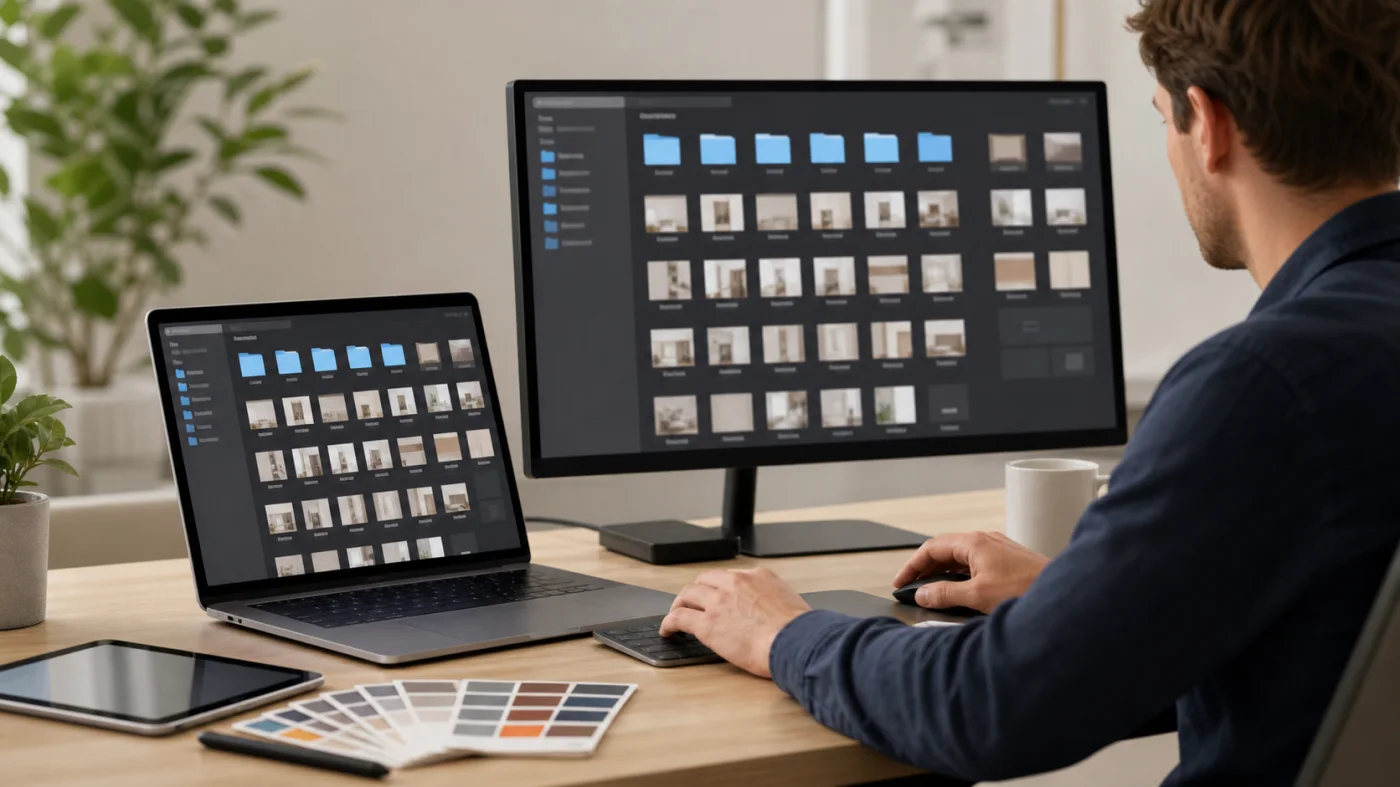
Après une capture, macOS affiche souvent une miniature flottante. Cliquez dessus pour ouvrir les outils d'annotation : recadrage, dessin, formes, flèches, texte ou surlignage. C'est suffisant pour attirer l'attention sur une zone sans ouvrir un logiciel plus lourd.
La bonne annotation reste discrète. Une flèche, un rectangle ou un cercle suffit dans la plupart des cas. Évitez les images couvertes de notes, car elles deviennent difficiles à lire. Si vous devez expliquer plusieurs éléments, faites plutôt plusieurs captures ciblées.
La miniature permet aussi de supprimer une capture ratée avant qu'elle ne pollue votre dossier. Prenez ce réflexe : rater, supprimer, recommencer. Cela garde vos fichiers propres et évite de transmettre une version brouillonne.
Masquer les informations sensibles
Avant de capturer, balayez l'écran. Notifications, noms de clients, emails, onglets ouverts, clés API, données RH ou documents personnels peuvent apparaître dans un coin. Une capture d'écran circule facilement ; elle doit être préparée comme un document partageable.
Le plus sûr est souvent de fermer les fenêtres inutiles, d'activer un mode concentration, de masquer la barre latérale d'une application ou de recadrer la zone. Pour une vidéo, faites un essai de quelques secondes afin de repérer ce qui entre dans le cadre.
Si une information sensible est déjà dans l'image, masquez-la avec un outil adapté avant diffusion. Le simple recadrage ne suffit pas toujours, et un floutage mal fait peut rester lisible. Pour des informations critiques, refaites la capture dans un environnement nettoyé.
Grille de décision
Choisir le bon format de capture
Avant de cliquer, demandez-vous ce que le destinataire doit comprendre.
Décision
Brief créatif
Décision
Tutoriel
Décision
Bug animé
Partager sans dégrader la lisibilité
Une capture est souvent enregistrée en image, tandis qu'un enregistrement d'écran sort en vidéo. Avant d'envoyer, vérifiez la taille du fichier et la lisibilité sur l'écran du destinataire. Une image trop réduite peut rendre un texte illisible, surtout dans un outil de messagerie qui compresse les fichiers.
Pour un ticket support, joignez l'image originale plutôt qu'une capture recapturée dans une conversation. Pour un document, utilisez une largeur suffisante et évitez d'étirer l'image. Pour une vidéo, gardez une durée courte, avec un début et une fin nets.
Si vous travaillez en équipe, définissez une convention simple : dossier partagé, noms de fichiers, niveau d'annotation, format attendu. Cela paraît administratif, mais cela économise beaucoup d'allers-retours quand les captures servent à valider une interface, corriger une maquette ou documenter un incident.
Cas d'usage pour créatifs, support et documentation
Dans un métier créatif, la capture d'écran sert souvent à figer une intention. Un designer peut montrer une variation d'interface, un producteur peut documenter un réglage audio, un rédacteur peut signaler une rupture de mise en page. Dans ces cas, la capture doit rester contextuelle mais pas encombrée : montrez l'élément concerné et juste assez d'environnement pour comprendre où il se trouve.
Pour le support technique, la logique change légèrement. Le destinataire doit voir le message d'erreur, l'application concernée, parfois la version du système ou le réglage activé. Une zone trop serrée peut cacher l'information utile. Une capture trop large peut exposer des données privées. Le bon équilibre consiste à cadrer la preuve du problème et à ajouter une phrase d'explication dans le ticket.
Pour une documentation interne, privilégiez la répétabilité. Utilisez toujours le même format, le même dossier et une convention de nommage stable. Si vous mettez à jour un guide, remplacez les anciennes captures au lieu d'empiler plusieurs versions ambiguës. Une documentation visuelle vieillit vite : des captures propres facilitent les futures mises à jour.
Pour approfondir ce point, consultez eteindre Mac, qui traite plus précisément de comment eteindre un mac sans risquer ses fichiers.
Les erreurs qui font perdre du temps
La première erreur est de capturer l'écran entier par habitude. C'est rapide, mais cela force le lecteur à chercher l'information. Si le sujet est un bouton, une alerte ou un panneau de réglages, une fenêtre ou une zone sélectionnée sera plus lisible.
La deuxième erreur est d'oublier la destination des fichiers. Après quelques jours, le Bureau se remplit de captures nommées automatiquement. Vous ne savez plus laquelle a été envoyée, annotée ou validée. Choisir un dossier dans Options évite ce désordre et rend le workflow plus fiable.
La troisième erreur est de partager une capture avant de la relire. Un onglet privé, un nom de client, une conversation ouverte ou une notification peuvent se glisser dans l'image. Prenez l'habitude de zoomer rapidement sur la capture avant diffusion. Ce contrôle est particulièrement important pour les équipes créatives qui manipulent des maquettes non publiées ou des briefs confidentiels.
Si le raccourci ne fonctionne pas
Si rien ne se passe, commencez par vérifier le clavier. Sur certains claviers externes, les touches peuvent être mappées différemment ou nécessiter une combinaison supplémentaire. Testez avec le clavier intégré du MacBook si vous en avez un, puis ouvrez Shift-Command-5 pour vérifier que l'outil de capture apparaît.
Vérifiez ensuite les réglages système liés aux raccourcis clavier. Un raccourci peut être désactivé, modifié ou capté par une autre application. Les utilitaires de productivité, les logiciels de capture tiers et certaines apps de visioconférence peuvent aussi interférer avec les commandes natives de macOS.
Si la capture est créée mais introuvable, le problème vient souvent du dossier de sortie. Ouvrez Shift-Command-5, cliquez sur Options et regardez l'emplacement choisi. Une capture peut être enregistrée dans Documents, Téléchargements, un dossier projet ou le presse-papiers selon vos derniers réglages. Retrouver le dossier actif suffit souvent à résoudre le mystère.
Capturer avec un écran externe
Avec plusieurs écrans, macOS peut capturer l'ensemble du bureau étendu ou seulement la zone que vous choisissez. Pour éviter les fichiers trop grands, utilisez Shift-Command-4 ou Shift-Command-5 et sélectionnez précisément l'écran ou la fenêtre utile. C'est plus propre pour un partage client ou une note de bug.
Faites attention aux différences de résolution. Une capture prise sur un écran Retina puis affichée dans un document compressé peut paraître immense ou trop dense. À l'inverse, une capture faite sur un écran externe mal réglé peut manquer de netteté. Pour un rendu final, vérifiez toujours la lisibilité réelle dans le support où l'image sera utilisée.
Si vous enregistrez une vidéo avec plusieurs écrans, préparez le cadre avant de lancer. Déplacez la fenêtre à filmer sur l'écran choisi, fermez les éléments inutiles et évitez de changer d'écran pendant la démonstration. La vidéo sera plus courte, plus claire et plus facile à commenter.
QuickTime Player reste utile dans certains cas
La barre Shift-Command-5 couvre la majorité des besoins actuels. QuickTime Player peut toutefois rester pratique si vous avez déjà une habitude de capture vidéo avec cette app ou si vous souhaitez enchaîner enregistrement et lecture immédiate dans le même environnement.
Dans la pratique, commencez par les outils natifs récents. Si vous avez besoin d'un montage, d'un habillage, d'une voix off propre ou d'un export calibré, passez ensuite à un outil vidéo dédié. La capture macOS sert surtout à produire une preuve claire et rapide, pas un contenu final complexe.
Pour les créateurs, la bonne limite est simple : macOS pour capturer, un outil spécialisé pour éditer. Cela évite de transformer un geste rapide en chaîne de production inutile.
Checklist
Checklist avant d’envoyer une capture
Quelques secondes de contrôle évitent beaucoup de retours.
- ✓Le bon élément est visible et cadré.
- ✓Aucune donnée personnelle ou confidentielle n’apparaît.
- ✓Le fichier est nommé clairement.
- ✓La capture n’est pas floue ni trop compressée.
- ✓Les annotations restent lisibles et limitées.
- ✓La vidéo, si utilisée, commence et se termine proprement.
La méthode simple à retenir
Pour aller vite, utilisez Shift-Command-4 pour une zone, Shift-Command-4 puis Espace pour une fenêtre, et Shift-Command-5 dès que vous avez besoin d'options. Classez vos fichiers dans un dossier choisi, annotez légèrement et vérifiez les informations sensibles avant tout partage.
Une bonne capture d'écran Mac n'est pas seulement une image. C'est une explication visuelle : elle montre juste assez de contexte, au bon format, sans bruit inutile.
Pour approfondir ce point, consultez Taper des symboles mathématiques sur Mac sans, qui traite plus précisément de taper des symboles mathématiques sur mac sans se tromper.

À lire aussi
À lire ensuite

Informatique
 · ·5 min
Assistant de mise à jour Windows 10, à quoi il sert encore
L'assistant de mise à jour Windows 10 n'est plus un outil à lancer au hasard. Voici son rôle, ses limites et les vérifications à faire en 2026.
· ·5 min 
Informatique
· ·5 min
Rename file Linux, renommer sans écraser ni déplacer par erreur
Renommer un fichier sous Linux avec mv demande quelques réflexes: chemins, guillemets, écrasement, lots et vérifications avant exécution.
· ·5 min 
Informatique
· ·9 min
Windows 365, ce que le Cloud PC change vraiment pour une équipe
Guide pratique pour comprendre Windows 365, savoir quand un Cloud PC aide vraiment une équipe et quels points vérifier avant de payer.
· ·9 min 
Informatique
· ·7 min
Partager des fichiers en entreprise sans perdre le contrôle
Email, cloud, gros fichiers, droits et expiration: comment choisir le bon canal de partage de fichiers en PME sans désordre.
· ·7 min 
Informatique
 · ·9 min
Windows 8. 1 en 2026, garder le poste ou préparer la sortie
Guide pratique pour décider quoi faire d'un poste Windows 8.1 encore utilisé: sécurité, sauvegarde, migration, remplacement ou isolement hors ligne.
· ·9 min 
Informatique
· ·5 min
Ex4. mail. ovh. net et OVH Exchange, se connecter sans se tromper
Ex4.mail.ovh.net est un serveur Exchange OVHcloud: avant de modifier un logiciel mail, il faut vérifier le type de boîte, le bon hôte et le mot de passe.
· ·5 min La veille utile pour vos choix numériques
Un condensé de veille télécom, cloud, sécurité et outils numériques pour décider plus vite, sans bruit inutile.
Aucun spam. Désinscription en un clic.
