Taper des symboles mathématiques sur Mac sans se tromper
Sur Mac, la méthode fiable consiste à utiliser le visualiseur de caractères ou à vérifier les touches Option selon votre disposition de clavier.
16 février 20265 min
Pour taper un symbole mathématique sur Mac, ne cherchez pas d’abord une liste de raccourcis apprise par cœur. Les combinaisons changent selon le clavier, la langue et parfois l’application. Le plus sûr est d’utiliser le visualiseur de caractères, puis de vérifier les variantes avec le visualiseur de clavier.
Pour approfondir ce point, consultez Touche Shift sur Mac : où la, qui traite plus précisément de touche shift sur mac : où la trouver et comment l’utiliser.
En bref
✓La méthode la plus fiable est Contrôle + Commande + Espace ou Fn + E pour ouvrir le visualiseur de caractères.
✓Cherchez le symbole par son nom ou copiez-le depuis vos favoris si vous l’utilisez souvent.
✓Pour les raccourcis avec Option et Option + Maj, vérifiez toujours votre disposition AZERTY, QWERTY ou autre.
✓Si un symbole ne s’affiche pas, le problème vient souvent de l’application, de la police ou du champ de saisie.
Comment taper un symbole mathématique sur Mac ?
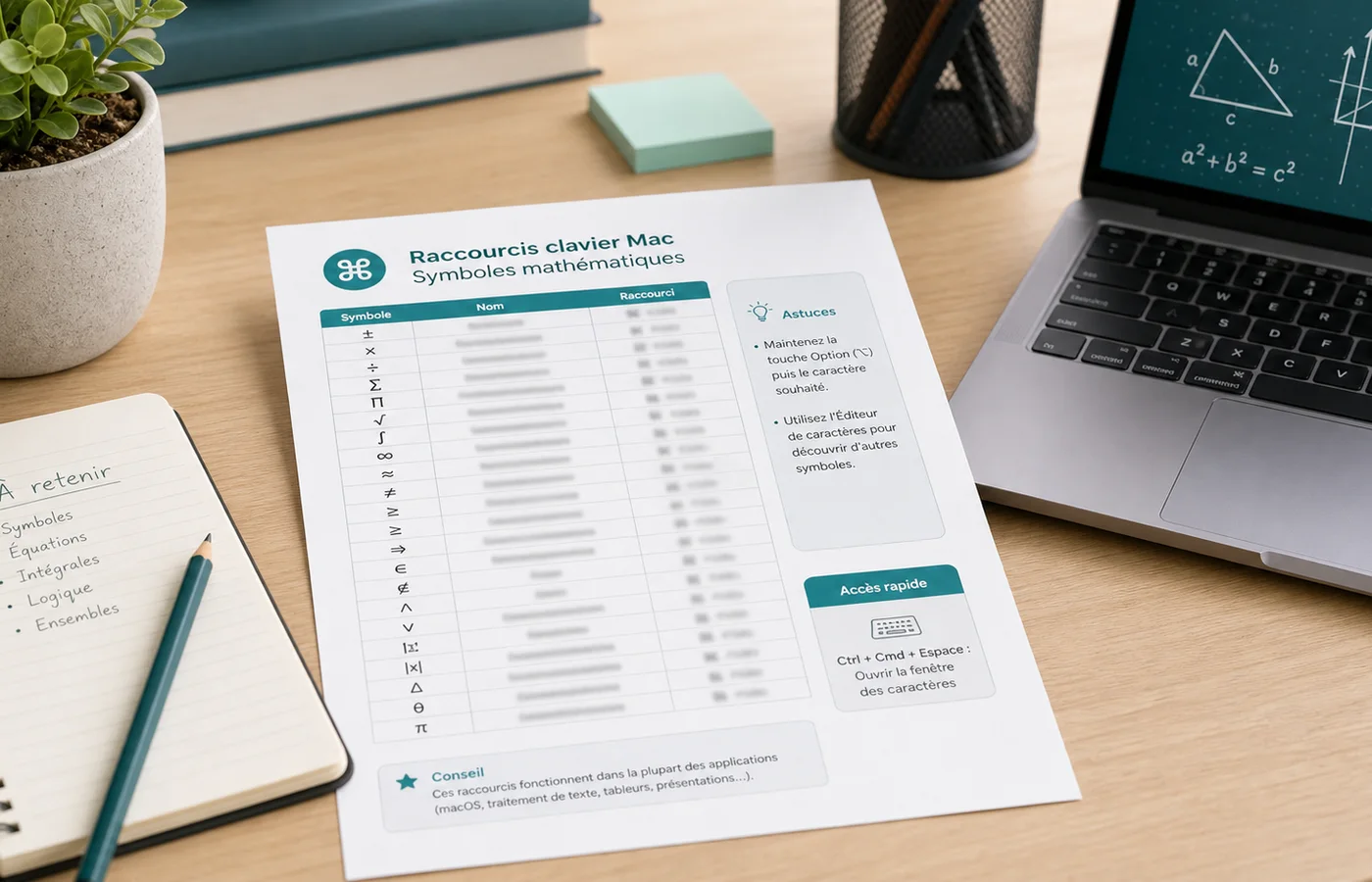
Ouvrez le visualiseur de caractères avec Contrôle + Commande + Espace, ou Fn + E sur les Mac récents, puis recherchez le symbole voulu : π, √, ≤, ≥, ≠, ∞. Pour un usage répété, ajoutez-le aux favoris. Si vous voulez un raccourci clavier, vérifiez-le ensuite dans le visualiseur de clavier.
Cette méthode évite l’erreur classique : croire qu’un raccourci trouvé en ligne fonctionnera partout. Sur Mac, la disposition du clavier compte beaucoup. Un raccourci valable sur un clavier américain peut produire autre chose sur un clavier français. Un logiciel de traitement de texte peut aussi intercepter certaines touches.
Pour approfondir ce point, consultez accolade Mac, qui traite plus précisément de taper une accolade sur mac sans chercher le raccourci.
Besoin
Méthode fiable
Attention
Insérer un symbole ponctuel
Visualiseur de caractères
Le plus sûr pour π, √, ∞, ≤, ≥, ≠
Trouver un raccourci rapide
Visualiseur de clavier avec Option
À revérifier selon AZERTY, QWERTY ou autre
Écrire une équation longue
Outil équation de l’application
Plus propre qu’une suite de caractères isolés
Réutiliser toujours les mêmes signes
Favoris ou remplacement de texte
À configurer une fois, puis à tester dans vos apps
Un aide-mémoire personnel reste plus fiable qu’une liste universelle de raccourcis copiée sans vérifier la disposition du clavier.
La méthode en 4 étapes
Commencez dans l’application où vous écrivez réellement : Pages, Word, Google Docs, Notes, un champ web ou un éditeur de code. Les raccourcis qui marchent dans une app peuvent être modifiés ailleurs. Placez le curseur à l’endroit exact, puis ouvrez le visualiseur de caractères.
Utilisez Contrôle + Commande + Espace ou Fn + E pour afficher les caractères et symboles.
Recherchez le symbole par son nom : “pi”, “infini”, “racine”, “inférieur ou égal”, “différent”.
Insérez le symbole, puis vérifiez qu’il s’affiche bien avec la police du document.
Ajoutez vos symboles fréquents aux favoris ou créez un remplacement de texte si vous les tapez tous les jours.
Pour un usage professionnel, cette étape de vérification est plus importante que la vitesse. Un signe “moins” ordinaire, un tiret long et le symbole mathématique moins ne sont pas toujours interprétés pareil dans un document technique. Même logique pour ≤ et <= : le second peut convenir en code, le premier est plus lisible dans un document destiné à des lecteurs.
À lire aussi
Pour compléter cette lecture, eteindre Mac apporte des repères utiles sur comment eteindre un mac sans risquer ses fichiers.
Si vous tapez souvent les mêmes signes, les remplacements de texte de macOS peuvent aussi faire gagner du temps. Par exemple, vous pouvez choisir une abréviation personnelle comme “;pi” ou “;inf” et la transformer en symbole validé. Gardez des déclencheurs inhabituels pour éviter qu’un mot normal ne soit remplacé par erreur.
Astuce de fiabilité
Créez une petite note avec vos symboles validés : π, √, ∞, ≤, ≥, ≠, ±, ×, ÷. Vous pourrez les copier rapidement sans dépendre d’une combinaison de touches incertaine.
Quels raccourcis peut-on mémoriser ?
Vous pouvez mémoriser quelques combinaisons avec Option ou Option + Maj, mais seulement après les avoir testées sur votre Mac. Le visualiseur de clavier permet de voir ce que chaque touche produit lorsque vous maintenez une touche de modification. C’est le bon outil pour construire votre propre aide-mémoire.
Évitez les listes qui annoncent “les raccourcis Mac universels” pour tous les symboles mathématiques. Elles mélangent souvent des claviers français, anglais ou anciens. Le résultat peut être frustrant : vous appuyez sur la bonne combinaison selon l’article, mais votre Mac insère un autre caractère. Le bon raccourci est celui de votre méthode de saisie active.
Symbole
Usage courant
Meilleure approche
π
Maths, physique, formules
Favori ou visualiseur de caractères
√
Racine carrée
Recherche “racine” dans le visualiseur
∞
Infini, limite, design
Favori si usage fréquent
≤ / ≥
Comparaison, seuils
Caractère typographique ou outil équation
≠
Différent de
Favori ou remplacement de texte
±
Marge, incertitude
Visualiseur, puis raccourci vérifié
Pourquoi le raccourci ne fonctionne pas ?
Si le raccourci ne donne pas le bon symbole, vérifiez d’abord la source de saisie. Un Mac peut passer d’un clavier français à un clavier américain, ou d’une méthode de saisie à une autre, sans que vous le remarquiez tout de suite. Le menu Saisie dans la barre des menus permet de contrôler ce point.
Deuxième cause fréquente : l’application capture le raccourci. Un navigateur, un tableur, un éditeur de code ou un logiciel métier peut réserver certaines combinaisons à ses propres commandes. Dans ce cas, le visualiseur de caractères reste souvent plus fiable qu’une frappe directe.
Pour approfondir ce point, consultez emoji sur Mac, qui traite plus précisément de insérer un emoji sur mac avec le bon raccourci.
Troisième cause : la police ou le champ de saisie ne gère pas bien le caractère. Si un carré vide apparaît, essayez une police plus complète ou collez le symbole dans une autre application pour isoler le problème. Pour des équations complexes, utilisez plutôt l’éditeur d’équations de Word, Pages, Google Docs ou votre outil scientifique.
Pages, Word, Google Docs : que choisir ?
Pour une phrase simple, le symbole Unicode suffit : “x ≤ 10” ou “a ≠ b” est lisible et rapide. Pour une formule alignée, une fraction, une racine avec plusieurs termes ou un exposant complexe, l’outil équation est plus propre. Il évite les espacements approximatifs et reste plus stable lors de l’export en PDF.
Dans un document partagé, pensez aussi au destinataire. Un symbole isolé s’affiche généralement bien, mais une équation construite avec une fonction propre à une application peut changer d’apparence à l’ouverture ailleurs. Pour un rendu final, exportez un PDF et relisez les signes critiques : inférieur ou égal, supérieur ou égal, différent, multiplication et division.
Cette relecture paraît minime, mais elle évite les contresens. Dans un barème, une consigne ou une fiche technique, confondre ≥ et > peut changer l’interprétation. Le bon symbole doit rester lisible après partage, impression ou conversion.
Document court : visualiseur de caractères et favoris.
Cours ou rapport : favoris pour les signes simples, outil équation pour les formules.
Code ou tableur : respecter la syntaxe attendue par l’outil, pas seulement le symbole visuel.
Document final : export PDF puis vérification des symboles importants.
Le bon réflexe à garder
La meilleure méthode n’est pas d’apprendre vingt raccourcis incertains, mais de stabiliser trois gestes : ouvrir le visualiseur de caractères, vérifier les variantes Option dans le visualiseur de clavier et garder une liste personnelle de symboles validés. Vous gagnez du temps sans risquer d’insérer un mauvais caractère dans un document important.
Pour approfondir ce point, consultez taper le symbole ≈ sur PC, Mac,, qui traite plus précisément de comment taper le symbole ≈ sur pc, mac, word et excel.
Spécialiste des télécommunications et du marché mobile, Inès décrypte les offres des opérateurs et analyse les évolutions des smartphones depuis l'avènement de la 4G. Son…
Ex4.mail.ovh.net est un serveur Exchange OVHcloud: avant de modifier un logiciel mail, il faut vérifier le type de boîte, le bon hôte et le mot de passe.



 · ·5 min






