Rapide
PC avec pavé numérique
Vous avez un vrai pavé à droite ?
Impact décision : Utilisez Alt + 247 en premier.

Un guide clair pour taper le symbole ≈ selon votre clavier, votre système et votre logiciel, sans confondre approximation, tilde et égalité.

Le symbole ≈ sert à écrire qu’une valeur est approximativement égale à une autre. Il apparaît dans les calculs, les budgets, les tableaux, les notes scientifiques, les maquettes techniques et parfois dans une simple estimation envoyée par mail. Le problème n’est pas de le comprendre : c’est de le taper vite, au bon endroit, avec le bon raccourci.
Pour approfondir ce point, consultez accolade Mac, qui traite plus précisément de taper une accolade sur mac sans chercher le raccourci.
Sur Windows, Mac, Word ou Excel, la méthode change selon le clavier, le logiciel et la présence d’un pavé numérique. Le raccourci qui fonctionne dans Word peut ne rien donner dans un navigateur ; le code Alt peut échouer sur un ordinateur portable ; le tilde ~ peut être tentant, mais il ne remplace pas toujours le vrai signe environ.
Voici une refonte complète et pratique pour insérer ≈ sans tâtonner, choisir la méthode la plus fiable et éviter les confusions qui donnent un document moins propre.
Le signe ≈ signifie qu’une valeur est proche d’une autre sans être strictement identique. On l’emploie quand un chiffre est arrondi, estimé, simplifié ou volontairement présenté comme une approximation. Écrire “budget ≈ 15 000 €” ne dit pas la même chose que “budget = 15 000 €”. Dans le premier cas, vous annoncez une marge d’incertitude.
Cette nuance est utile dans les documents professionnels. Un designer peut indiquer une dimension proche, un chef de projet peut présenter un coût prévisionnel, un analyste peut arrondir un volume, un enseignant peut noter une égalité approchée. Le symbole évite de surcharger la phrase avec “environ”, “à peu près” ou “ordre de grandeur”.
Le tilde ~ reste parfois accepté dans des notes rapides, mais il est moins précis. Il peut évoquer une similarité, un ordre de grandeur, un chemin utilisateur, un répertoire personnel en informatique ou une relation mathématique selon le contexte. Pour un document propre, ≈ est le choix clair dès qu’il s’agit d’approximation numérique.
Sur un PC Windows avec pavé numérique, la méthode classique consiste à maintenir la touche Alt, taper un code sur le pavé numérique, puis relâcher Alt. Pour le symbole ≈, essayez d’abord Alt + 247. Cette combinaison fonctionne dans beaucoup de champs texte et reste très pratique quand vous travaillez souvent avec des valeurs approchées.
Si rien ne s’affiche, vérifiez trois points simples : le verrouillage numérique doit être actif, les chiffres doivent venir du pavé numérique et non de la rangée supérieure, et l’application doit accepter les codes Alt. Sur certains portables compacts, le pavé numérique est absent ou simulé ; le raccourci devient alors moins fiable.
Une autre approche consiste à passer par la table des caractères Windows. Elle est plus lente, mais très sûre : vous cherchez le symbole, vous le copiez, puis vous le collez dans votre document. C’est la bonne solution quand vous êtes sur un clavier inhabituel, une session distante ou un logiciel qui intercepte les raccourcis.
Le meilleur raccourci dépend surtout de votre clavier.
Vous avez un vrai pavé à droite ?
Impact décision : Utilisez Alt + 247 en premier.
Vous écrivez dans Microsoft Word ?
Impact décision : Tapez 2248 puis Alt + X.
Pas de pavé numérique ?
Impact décision : Préférez copier-coller ou table des caractères.
Le raccourci est capturé ?
Impact décision : Collez le symbole ou utilisez le menu symbole.
Dans Microsoft Word, la méthode Unicode est souvent la plus propre. Placez le curseur, tapez 2248, puis appuyez sur Alt + X. Word convertit le code hexadécimal 2248 en symbole ≈. Cette méthode a un avantage : elle ne dépend pas d’un pavé numérique.
Elle demande seulement une attention : si le code est collé à un autre mot ou à un autre chiffre, sélectionnez uniquement “2248” avant de faire Alt + X. Sinon, Word peut interpréter une séquence plus longue et produire un autre caractère. Dans un document structuré, c’est le piège le plus fréquent.
Pour compléter cette lecture, emoji sur Mac apporte des repères utiles sur insérer un emoji sur mac avec le bon raccourci.
Vous pouvez aussi passer par Insertion, Symbole, puis Autres symboles. C’est plus lent, mais utile pour mémoriser le code, vérifier la police ou insérer d’autres signes proches. Si vous tapez souvent ≈, créez un raccourci personnalisé ou une correction automatique : par exemple transformer “~= ” ou “approx” en symbole ≈.
Sur Mac, les raccourcis dépendent davantage de la disposition du clavier. Sur plusieurs configurations, Option + X peut produire ≈. Si ce n’est pas le cas chez vous, ne perdez pas de temps à essayer dix combinaisons : ouvrez le visualiseur de caractères et recherchez “approximately”, “equal” ou le symbole lui-même si vous l’avez déjà copié.
Le visualiseur de caractères est particulièrement utile dans Pages, Notes, Mail, TextEdit, Numbers ou un navigateur. Vous pouvez l’ouvrir depuis le menu Édition puis Emoji et symboles, ou via le raccourci système prévu par macOS selon votre clavier. Une fois le symbole trouvé, ajoutez-le en favori si vous l’utilisez souvent.
Cette méthode est moins rapide qu’un raccourci mémorisé, mais elle évite les erreurs de disposition. Sur un Mac partagé, un clavier externe ou une configuration multilingue, la disposition active change parfois le résultat des touches Option. Le visualiseur reste alors le filet de sécurité.
Excel accepte le symbole ≈ dans une cellule comme n’importe quel caractère texte. Vous pouvez donc le coller directement devant un montant, par exemple “≈ 8 500 €”. Cette solution est parfaite pour une cellule d’annotation, un tableau de budget ou une estimation visuelle destinée à être lue par un humain.
Si vous voulez générer le caractère par formule, utilisez UNICHAR(8776) dans les versions anglophones ou la fonction localisée équivalente selon la langue de votre Excel. Le nombre 8776 correspond au point de code Unicode décimal du symbole ≈. Vous pouvez ensuite concaténer ce symbole avec une valeur : =UNICHAR(8776)" "&A1.
Attention toutefois : dès que vous ajoutez ≈ dans la même cellule qu’un nombre, Excel peut traiter le contenu comme du texte. Pour conserver les calculs, gardez la valeur numérique dans une cellule et affichez le symbole dans une cellule voisine, une étiquette, une mise en forme personnalisée ou une colonne de commentaire. C’est plus propre pour les tableaux exploitables.
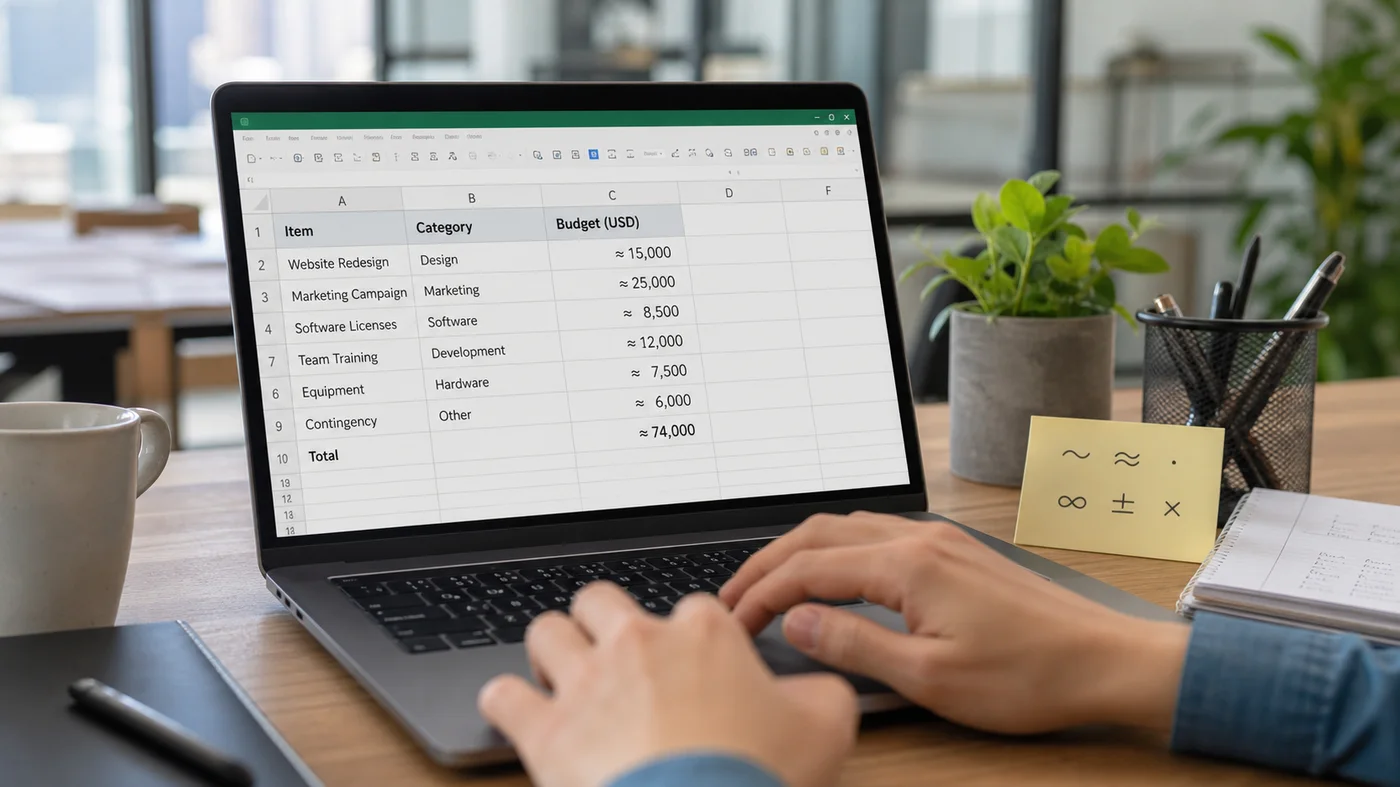
La méthode la plus simple reste parfois la meilleure : copiez ce caractère ≈ puis collez-le où vous en avez besoin. C’est fiable dans un CMS, un navigateur, un outil de design, un document partagé ou un logiciel qui ne respecte pas les raccourcis système. Pour un usage régulier, gardez-le dans un extrait de texte, un gestionnaire de snippets ou une note rapide.
Le copier-coller a aussi un intérêt éditorial. Il vous force à insérer le vrai caractère Unicode, pas un remplacement visuel approximatif. Dans une page web, un brief créatif, un devis ou un fichier partagé, cette cohérence évite les mélanges entre ≈ et ~.
Si vous préparez des contenus pour le web, vérifiez simplement que la police choisie affiche correctement le symbole. Les polices modernes le gèrent très bien, mais certains rendus très décoratifs peuvent rendre le signe moins lisible.
Si le symbole revient dans vos documents chaque semaine, le meilleur gain de temps n’est pas forcément d’apprendre trois raccourcis. Il consiste à créer un déclencheur personnel. Dans Word, une correction automatique peut transformer une courte séquence comme “approx=” ou “;env” en ≈. Dans un outil de snippets, la même logique fonctionne dans un navigateur, un CMS, une messagerie ou un éditeur de code.
Choisissez une séquence que vous ne tapez jamais par hasard. Évitez “env”, trop proche de vrais mots, ou “~~”, qui peut déjà avoir un sens dans certains outils. Une bonne abréviation doit être courte, mémorisable et suffisamment rare pour ne pas se déclencher au mauvais moment. C’est particulièrement utile pour les équipes qui produisent des devis, analyses ou tableaux avec des estimations régulières.
Pour approfondir ce point, consultez eteindre Mac, qui traite plus précisément de comment eteindre un mac sans risquer ses fichiers.
Dans un contexte collaboratif, documentez ce choix. Si tout le monde utilise le même remplacement, les fichiers restent cohérents. Si chacun bricole son propre signe, vous risquez de mélanger ≈, ~, “env.” et “approx.” dans le même dossier. La cohérence visuelle fait partie de la qualité du document.
Les raccourcis système ne sont pas toujours les plus fiables dans les outils web. Un CMS peut capturer Alt, un navigateur peut interpréter certaines combinaisons, un outil de design peut réserver les touches pour ses propres commandes. Dans ces cas, le copier-coller Unicode reste la méthode la plus propre.
Avant publication, relisez le rendu final plutôt que l’éditeur. Certains champs transforment les caractères, certaines polices affichent un signe trop fin, et certains exports PDF changent légèrement l’espacement. Le symbole doit rester lisible dans un titre, une légende, un tableau et un paragraphe normal. S’il devient trop discret, mieux vaut écrire “environ” dans la phrase.
Pour une page web, n’insérez pas le symbole sous forme d’image. Le caractère texte est plus léger, copiable, accessible et correctement interprété par les lecteurs d’écran selon le contexte. C’est aussi plus simple à maintenir : un vrai caractère survit mieux aux exports, aux copier-coller et aux changements de thème.
Un raccourci peut échouer pour une raison très banale : pavé numérique absent, clavier verrouillé, disposition différente, application web qui intercepte Alt, session distante, police incompatible ou champ texte limité. Avant de conclure que la méthode est fausse, testez-la dans un éditeur simple comme le Bloc-notes, Word ou TextEdit.
Sur Windows, le problème vient souvent du pavé numérique. Sur Mac, il vient plus souvent de la disposition clavier. Dans Word, il vient souvent d’un code Unicode collé à un autre caractère. Dans Excel, il vient parfois du fait que vous attendez un symbole affiché alors que vous manipulez encore une valeur numérique.
La meilleure stratégie consiste à avoir une méthode principale et une méthode de secours. Par exemple : Alt + 247 sur PC avec pavé numérique, 2248 + Alt + X dans Word, visualiseur de caractères sur Mac, copier-coller dans les outils web.
La liste pratique à retenir selon votre contexte.
Le symbole ≈ est utile, mais il ne doit pas devenir un cache-misère. Si une valeur doit être exacte, utilisez = ou écrivez la valeur officielle. Si une valeur est estimée, indiquez le contexte : “≈ 15 000 € hors taxes”, “≈ 3 jours ouvrés”, “≈ 120 utilisateurs actifs”. Le symbole signale l’approximation ; la phrase doit expliquer ce qui est approximatif.
Dans un devis, un tableau de budget ou un planning, évitez de mélanger des valeurs exactes et des valeurs approximatives sans légende. Le lecteur doit comprendre si l’incertitude vient d’un arrondi, d’une estimation préliminaire, d’un volume variable ou d’un chiffre en attente de confirmation.
Dans une présentation, utilisez ≈ avec parcimonie. Trop de symboles d’approximation peuvent donner l’impression que toutes les données sont floues. Un bon usage consiste à réserver le signe aux chiffres réellement estimés et à garder les résultats validés sous forme exacte.
Si vous ne devez mémoriser qu’une méthode, choisissez celle de votre environnement principal. Sur Word, retenez 2248 puis Alt + X. Sur PC avec pavé numérique, retenez Alt + 247. Sur Mac, gardez le visualiseur de caractères en favori si votre disposition ne donne pas ≈ directement. Dans Excel, retenez surtout la logique : le symbole est du texte, la valeur reste une donnée.
Le plus important est de ne pas interrompre votre flux de travail. Un raccourci sert à gagner du temps, pas à passer cinq minutes à chercher un caractère. Gardez donc une solution universelle : copiez ≈ une fois, stockez-le dans une note, et utilisez-le quand le clavier refuse de coopérer.
Pour compléter cette lecture, Taper des symboles mathématiques sur Mac sans apporte des repères utiles sur taper des symboles mathématiques sur mac sans se tromper.

À lire aussi
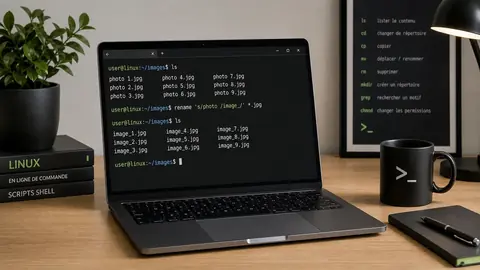
Renommer un fichier sous Linux avec mv demande quelques réflexes: chemins, guillemets, écrasement, lots et vérifications avant exécution.
 · ·5 min
Guide pratique pour comprendre Windows 365, savoir quand un Cloud PC aide vraiment une équipe et quels points vérifier avant de payer.
· ·9 min 
Email, cloud, gros fichiers, droits et expiration: comment choisir le bon canal de partage de fichiers en PME sans désordre.
· ·7 min 
Guide pratique pour décider quoi faire d'un poste Windows 8.1 encore utilisé: sécurité, sauvegarde, migration, remplacement ou isolement hors ligne.
 · ·9 min
Ex4.mail.ovh.net est un serveur Exchange OVHcloud: avant de modifier un logiciel mail, il faut vérifier le type de boîte, le bon hôte et le mot de passe.
· ·5 min 
La méthode fiable pour retrouver un mail supprimé Gmail: corbeille, recherche, filtres, sécurité du compte et options officielles Google.
· ·6 min Un condensé de veille télécom, cloud, sécurité et outils numériques pour décider plus vite, sans bruit inutile.
Aucun spam. Désinscription en un clic.
