Veille
Pause courte
Vous revenez bientot sur le Mac ?
Impact décision : Mettez en veille pour reprendre vos apps rapidement.

Eteindre un Mac est simple, mais le bon geste depend du contexte: veille, redemarrage, menu Apple, raccourci clavier ou arret force.

Pour eteindre un Mac proprement, le plus sur reste de passer par le menu Apple, puis de choisir Eteindre. Ce geste laisse a macOS le temps de fermer les apps, de terminer les ecritures disque et de vous demander quoi faire si un document n est pas enregistre. Dans la plupart des cas, c est la methode a privilegier.
La confusion vient surtout des modeles recents : bouton Touch ID, Touch Bar sur certains MacBook Pro, clavier externe, Mac de bureau sans bouton visible sous la main. Pourtant, les bons reflexes restent simples. Il faut seulement distinguer eteindre, mettre en veille, redemarrer et forcer l arret.
Cliquez sur le logo Apple en haut a gauche de l ecran, choisissez Eteindre, puis confirmez. Si une app bloque la fermeture parce qu un fichier n est pas enregistre, macOS vous laisse normalement revenir en arriere. C est exactement ce que l on veut : eviter une coupure brutale quand une session de travail est encore active.
Cette methode convient a un MacBook Air, un MacBook Pro, un iMac, un Mac mini, un Mac Studio ou un Mac Pro. Le bouton physique importe peu, puisque la demande part du systeme. Pour un usage quotidien, c est le chemin le plus clair et le moins risqué.
Si vous voulez repartir sur une session propre sans couper totalement la machine, choisissez plutot Redemarrer. C est utile apres une mise a jour, une app instable, un peripherique recalcitrant ou une lenteur anormale. Redemarrer nettoie la session tout en relancant macOS immediatement.
La veille garde votre session ouverte et consomme tres peu d energie. Pour une pause de quelques minutes, une reunion, un trajet court ou une reprise dans la journee, elle suffit largement. Sur un Mac portable, fermer le capot declenche generalement la mise en veille.
L extinction complete est plus pertinente si vous transportez le Mac longtemps, si vous ne l utilisez pas pendant plusieurs jours, si vous changez un accessoire, si vous voulez calmer une anomalie persistante ou si une mise a jour le demande. Elle donne au systeme un vrai point d arret.
Pour un creatif qui travaille avec de gros fichiers, la nuance compte. Un export video, une synchronisation cloud, une sauvegarde Time Machine ou une copie vers disque externe ne doit pas etre interrompu. Attendez la fin de ces operations avant de choisir l arret complet.
Le bon bouton depend de ce que vous faites ensuite.
Vous revenez bientot sur le Mac ?
Impact décision : Mettez en veille pour reprendre vos apps rapidement.
Vous avez fini et tout est sauvegarde ?
Impact décision : Eteindre proprement evite les sessions qui trainent.
Une app ou un peripherique se comporte mal ?
Impact décision : Redemarrer suffit souvent sans forcer la machine.
Plus rien ne repond ?
Impact décision : L arret force est possible, mais seulement en dernier recours.
Sur beaucoup de MacBook recents, Touch ID est aussi le bouton d alimentation. Un appui court peut reveiller ou verrouiller selon le contexte ; un appui maintenu sert a forcer l extinction quand la machine ne repond plus. Sur certains anciens MacBook Pro avec Touch Bar, le bouton Touch ID se trouve a l extremite droite de la barre.
Pour approfondir ce point, consultez Utiliser zip et unzip sous Linux sans, qui traite plus précisément de utiliser zip et unzip sous linux sans perdre ses fichiers.
Sur un iMac ou un Mac mini, le bouton est place sur le boitier. Il sert surtout a allumer la machine ou a intervenir en cas de blocage. Pour eteindre normalement un Mac de bureau, il vaut mieux rester sur le menu Apple. Le bouton physique doit etre vu comme un recours materiel, pas comme le geste habituel.
Avec un clavier externe, les raccourcis dependent du modele. Certains claviers possedent une touche d eject, d autres un bouton Touch ID, d autres encore aucune touche dediee. Ne cherchez pas a memoriser toutes les variantes : retenez d abord la methode systeme, puis gardez les raccourcis pour les cas ou la souris ou le trackpad ne repond plus.
Les raccourcis les plus utiles sont ceux qui ouvrent une boite de dialogue plutot que ceux qui coupent tout. Selon le clavier, Control + bouton d alimentation ou Control + eject peut afficher les options de veille, redemarrage et extinction. Cette approche reste plus prudente qu un appui long direct.
Pour quitter proprement les apps avant l arret, Command + Q ferme l application active, tandis que Command + S enregistre dans beaucoup de logiciels. Ce sont de petits reflexes, mais ils limitent fortement la perte de donnees quand vous enchainez plusieurs documents ouverts.
Si une application seule bloque, commencez par Option + Command + Esc pour ouvrir la fenetre Forcer a quitter. Cela cible l app fautive sans couper tout le Mac. Dans beaucoup de cas, fermer l application bloquee suffit et evite un arret brutal du systeme complet.
Sur un MacBook Air ou MacBook Pro recent, le bon repere est souvent la touche Touch ID en haut a droite. Elle remplace l ancien bouton d alimentation visible. Cela surprend les utilisateurs qui viennent d un PC portable, mais le principe reste le meme : appui court pour reveiller ou identifier, appui long uniquement si la machine est bloquee.
Sur un iMac, un Mac mini ou un Mac Studio, le bouton se trouve sur le boitier. Il est parfois moins accessible, surtout si la machine est placee derriere un ecran ou sous un bureau. Pour cette raison, mieux vaut conserver le menu Apple comme geste principal. Vous n avez pas besoin de chercher le bouton physique a chaque fin de session.
Avec un clavier externe, faites attention aux variantes. Un Magic Keyboard avec Touch ID ne se comporte pas comme un vieux clavier Apple avec touche Eject, et un clavier tiers peut ne proposer aucun raccourci systeme dedie. Si vous changez souvent de poste, retenez surtout cette regle : le raccourci est pratique, mais l arret depuis macOS reste universel.
Forcez l arret uniquement si le Mac ne repond plus : curseur fige, clavier inactif, ecran bloque, ventilateurs qui tournent sans issue, ou impossibilite d ouvrir la fenetre Forcer a quitter. Maintenez alors le bouton d alimentation ou Touch ID jusqu a extinction, puis attendez quelques secondes avant de rallumer.
Ce geste peut interrompre une ecriture disque, une sauvegarde, un export ou une synchronisation. La plupart du temps, macOS s en remet bien, mais ce n est pas neutre. Apres un arret force, verifiez les fichiers ouverts, l etat des disques externes et les apps qui etaient en cours d operation.
Si le blocage se repete, ne vous contentez pas de forcer a chaque fois. Cherchez la cause recurrente : app non mise a jour, extension systeme, stockage presque plein, peripherique USB, disque externe fatigué, manque de memoire ou mise a jour macOS en attente.
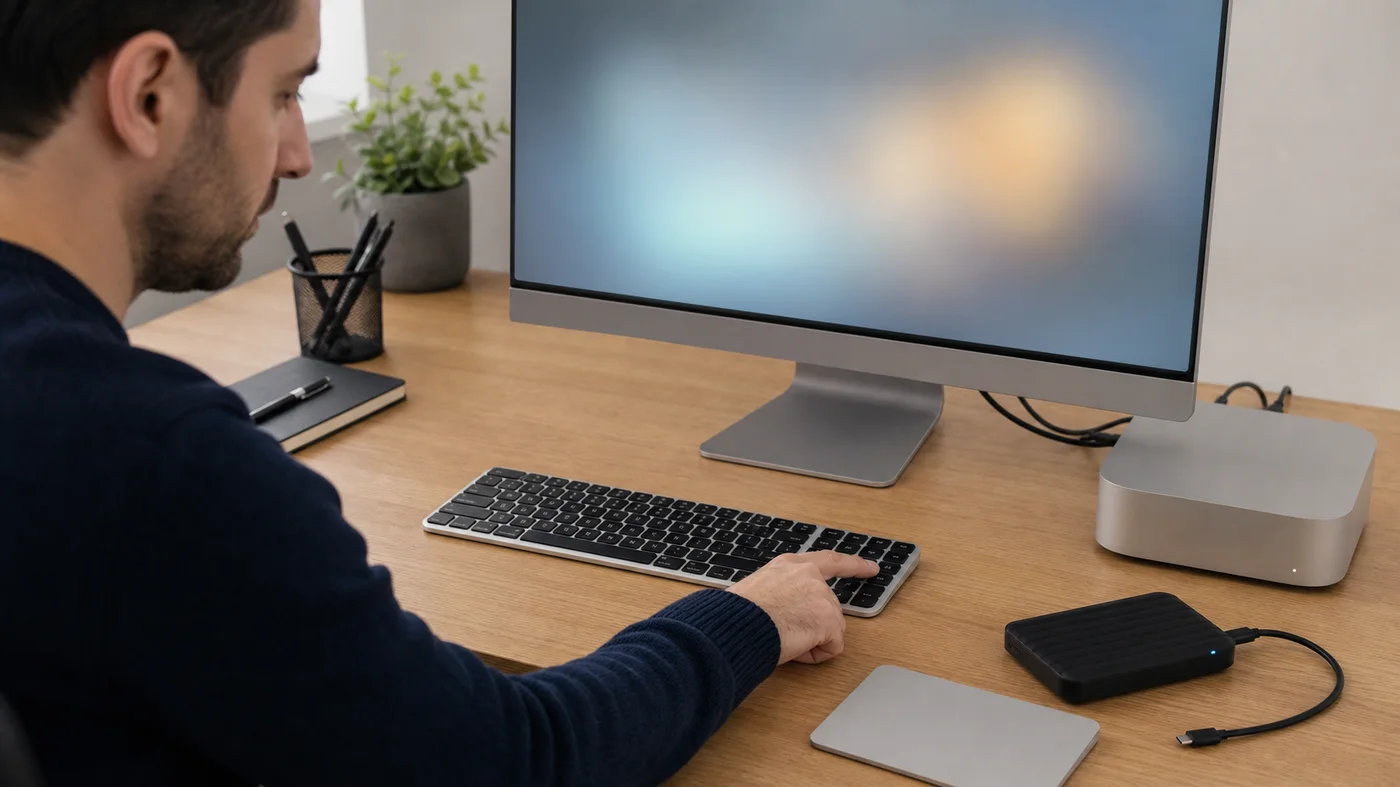
Le premier reflexe est simple : sauvegarder. Verifiez les documents ouverts, les exports en cours, les transferts vers un disque externe et les synchronisations cloud. Un Mac peut s eteindre vite, mais vos fichiers n ont pas toujours fini de s ecrire.
Fermez ensuite les applications lourdes si vous n en avez plus besoin. Logiciels de montage, outils 3D, suites audio, navigateurs avec beaucoup d onglets et machines virtuelles peuvent ralentir l extinction. Les fermer proprement donne a chaque outil le temps de sauvegarder ses caches et preferences.
Si vous utilisez des disques externes, ejectez-les avant de debrancher. C est particulierement important pour les photographes, musiciens, monteurs et designers qui manipulent de gros projets. Un mauvais retrait peut endommager une bibliotheque de travail ou une sauvegarde.
A garder en tete avant de fermer une longue session.
Quand macOS installe une mise a jour, laissez le processus aller au bout. Ne forcez pas l arret parce que l ecran reste noir, que la barre de progression semble lente ou que le Mac redemarre plusieurs fois. Certaines mises a jour prennent du temps, surtout sur des machines chargees ou avec peu d espace libre.
Si la batterie est tres faible, branchez le Mac avant une mise a jour ou une extinction longue. Une coupure en plein traitement est beaucoup plus risquee qu une extinction normale. Sur un portable utilise en creation, gardez aussi une marge avant un export ou une copie importante.
Les peripheriques peuvent aussi expliquer des lenteurs au moment de fermer : interface audio, disque USB, hub, ecran externe, tablette graphique. Si le Mac bloque souvent a l extinction, testez une session avec les accessoires debranches. Vous isolerez plus vite le maillon instable.
Au redemarrage, ouvrez d abord les applications qui etaient actives au moment du blocage. Verifiez les documents recuperes automatiquement, les versions temporaires et les fichiers qui etaient en cours d export. Si un logiciel propose de restaurer une session, prenez le temps de controler ce qu il a vraiment recupere.
Regardez ensuite le stockage disponible. Un Mac presque plein devient plus instable, surtout avec des logiciels creatifs qui creent de gros caches. Garder plusieurs dizaines de gigaoctets libres sur le disque interne aide macOS a travailler correctement. Ce n est pas une garantie absolue, mais c est un facteur de stabilite souvent sous-estime.
Enfin, notez le contexte du blocage : app ouverte, peripherique branche, fichier manipule, temperature, batterie, mise a jour recente. Si le probleme revient, ces informations feront gagner du temps. Vous saurez si le blocage vient plutot d une app, d un accessoire, d un fichier precis ou d un systeme qui demande une maintenance plus serieuse.
Pour un Mac qui repond normalement, utilisez le menu Apple. Pour une pause courte, mettez en veille. Pour corriger un comportement etrange, redemarrez. Pour une app bloquee, essayez d abord Forcer a quitter. Et si tout le systeme est fige, maintenez le bouton d alimentation ou Touch ID jusqu a extinction.
Cette hierarchie evite de traiter chaque petit bug comme une urgence. Elle protege surtout vos fichiers, vos disques externes et vos projets en cours. Un Mac moderne supporte tres bien l arret et la veille, a condition de respecter le bon ordre des gestes.
Pour approfondir ce point, consultez iLovePDF : bien gérer ses PDF sans, qui traite plus précisément de ilovepdf : bien gérer ses pdf sans prendre de risque.

À lire aussi

L'assistant de mise à jour Windows 10 n'est plus un outil à lancer au hasard. Voici son rôle, ses limites et les vérifications à faire en 2026.
 · ·5 min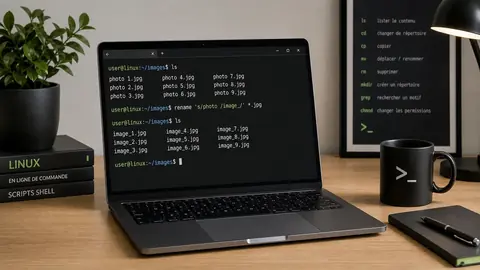
Renommer un fichier sous Linux avec mv demande quelques réflexes: chemins, guillemets, écrasement, lots et vérifications avant exécution.
· ·5 min 
Guide pratique pour comprendre Windows 365, savoir quand un Cloud PC aide vraiment une équipe et quels points vérifier avant de payer.
· ·9 min 
Email, cloud, gros fichiers, droits et expiration: comment choisir le bon canal de partage de fichiers en PME sans désordre.
· ·7 min 
Guide pratique pour décider quoi faire d'un poste Windows 8.1 encore utilisé: sécurité, sauvegarde, migration, remplacement ou isolement hors ligne.
 · ·9 min
Ex4.mail.ovh.net est un serveur Exchange OVHcloud: avant de modifier un logiciel mail, il faut vérifier le type de boîte, le bon hôte et le mot de passe.
· ·5 min Un condensé de veille télécom, cloud, sécurité et outils numériques pour décider plus vite, sans bruit inutile.
Aucun spam. Désinscription en un clic.
