Dossier
Fusionner
Faut-il envoyer un seul document complet ?
Impact décision : Préparez l ordre des pièces avant l upload.

Un guide clair pour utiliser iLovePDF avec méthode: outils utiles, fichiers sensibles, OCR, compression, limites gratuites et workflow fiable.

iLovePDF est utile quand il faut faire vite avec un PDF : fusionner plusieurs pièces, réduire un fichier trop lourd, convertir un document, extraire des pages ou lancer un OCR sans installer une suite complète. Mais l'outil ne doit pas être présenté comme une baguette magique. Un PDF peut contenir un contrat, une pièce d'identité, un dossier RH ou des données client ; la bonne méthode consiste donc à choisir la fonction adaptée et à vérifier le niveau de confidentialité avant de téléverser le fichier.
La plateforme couvre une large partie des besoins courants : fusion, division, compression, conversion depuis ou vers les formats Office, OCR, édition, filigrane, protection, signature et applications web, mobile ou desktop. Le vrai enjeu n'est pas de tout utiliser, mais de construire un flux simple : préparer le document, appliquer l'action, contrôler le résultat, puis supprimer ou archiver proprement la version finale.
iLovePDF répond d'abord à une frustration simple : les PDF sont faciles à lire, mais parfois pénibles à modifier. On reçoit trois documents séparés alors qu'il faut envoyer un seul fichier. On doit retirer une page, compresser une annexe, convertir un PDF en Word ou rendre un scan consultable. Pour ces tâches, la plateforme évite d'ouvrir un logiciel lourd ou de bricoler avec plusieurs services.
Le service est particulièrement pratique pour les indépendants, étudiants, petites équipes créatives et services administratifs qui manipulent beaucoup de fichiers mais n'ont pas toujours besoin d'une suite professionnelle complète. Il donne une réponse rapide aux opérations de base, tout en gardant une interface compréhensible.
Il faut cependant garder une limite en tête : un outil simple ne remplace pas une vraie gouvernance documentaire. Si le document engage juridiquement l'entreprise, contient des données personnelles sensibles ou doit conserver une mise en page parfaite, le traitement doit être plus contrôlé. Dans ce cas, la simplicité ne doit pas l'emporter sur la sécurité.
La fusion reste l'usage le plus fréquent. Elle permet d'assembler un dossier complet dans le bon ordre : devis, facture, contrat, pièces justificatives, book créatif ou dossier d'inscription. La division sert à faire l'inverse : extraire seulement les pages nécessaires, envoyer une section à un interlocuteur ou retirer les annexes inutiles.
La compression est utile quand un PDF dépasse la limite d'un formulaire, d'un portail administratif ou d'un email. Elle réduit le poids du fichier, mais elle peut dégrader les images si l'on pousse trop loin. Pour un portfolio, un plan, une présentation visuelle ou un document destiné à l'impression, il faut toujours comparer le rendu avant et après.
Les conversions rendent service, mais elles ne sont pas neutres. Transformer un PDF en Word ou Excel peut aider à récupérer du contenu, mais les tableaux, polices, colonnes et blocs complexes ne ressortent pas toujours parfaitement. Le bon réflexe est de traiter la conversion comme une base de travail, pas comme une version finale prête à signer.
Le premier cas évident est le dossier administratif. Au lieu d'envoyer cinq pièces séparées, vous pouvez créer un seul fichier propre, avec une page d'identité, un justificatif, une attestation et les annexes dans le bon ordre. Pour une candidature, une réponse à appel d'offres ou un dossier client, cette présentation unifiée donne une impression plus professionnelle et limite les oublis.
Pour compléter cette lecture, Mot de passe Mac oublié, retrouver l’accès apporte des repères utiles sur mot de passe mac oublié, retrouver l’accès sans prendre de risque.
Le deuxième cas concerne les créatifs. Un portfolio, un devis illustré ou une proposition commerciale contient souvent des images lourdes. La compression permet de rendre le fichier plus facile à envoyer, mais il faut choisir le bon niveau pour préserver les visuels. Sur un book, un rendu 3D ou une maquette, la qualité d image fait partie du message.
Le troisième cas touche aux équipes qui travaillent vite : extraire trois pages d'un rapport, ajouter une annotation, numéroter un document, protéger une version provisoire, puis renvoyer le fichier au client. iLovePDF évite alors de mobiliser un outil plus lourd pour une tâche qui ne justifie pas une chaîne complète de production documentaire.
Avant de cliquer, identifiez l objectif exact du fichier.
Faut-il envoyer un seul document complet ?
Impact décision : Préparez l ordre des pièces avant l upload.
Faut-il isoler seulement quelques pages ?
Impact décision : Contrôlez que les annexes confidentielles ne restent pas dans le fichier.
Le fichier dépasse-t-il une limite d envoi ?
Impact décision : Vérifiez la qualité des images et petits textes après compression.
Le document scanné doit-il devenir recherchable ?
Impact décision : Relisez les noms, chiffres et références avant usage officiel.
L'OCR transforme un scan en document où le texte devient sélectionnable et recherchable. C'est précieux pour retrouver une information dans un dossier long, préparer une citation ou indexer des archives. Mais un OCR n'est jamais une preuve parfaite : il peut confondre des caractères, mal lire un tampon ou altérer un numéro. Pour une facture, un contrat ou un justificatif, la relecture reste obligatoire.
L'édition permet d'ajouter du texte, des annotations, des formes, des numéros de page ou un filigrane. C'est pratique pour corriger un document de travail, préparer une validation ou signaler un statut. En revanche, si le document original doit rester juridiquement intact, mieux vaut distinguer l'original, la version annotée et la version envoyée.
La signature et la protection par mot de passe peuvent rendre service dans un flux léger. Elles ne remplacent pas nécessairement les exigences d'une signature qualifiée, d'un parapheur d'entreprise ou d'une procédure interne. L'outil est efficace pour gagner du temps, mais le niveau de valeur juridique dépend du contexte.
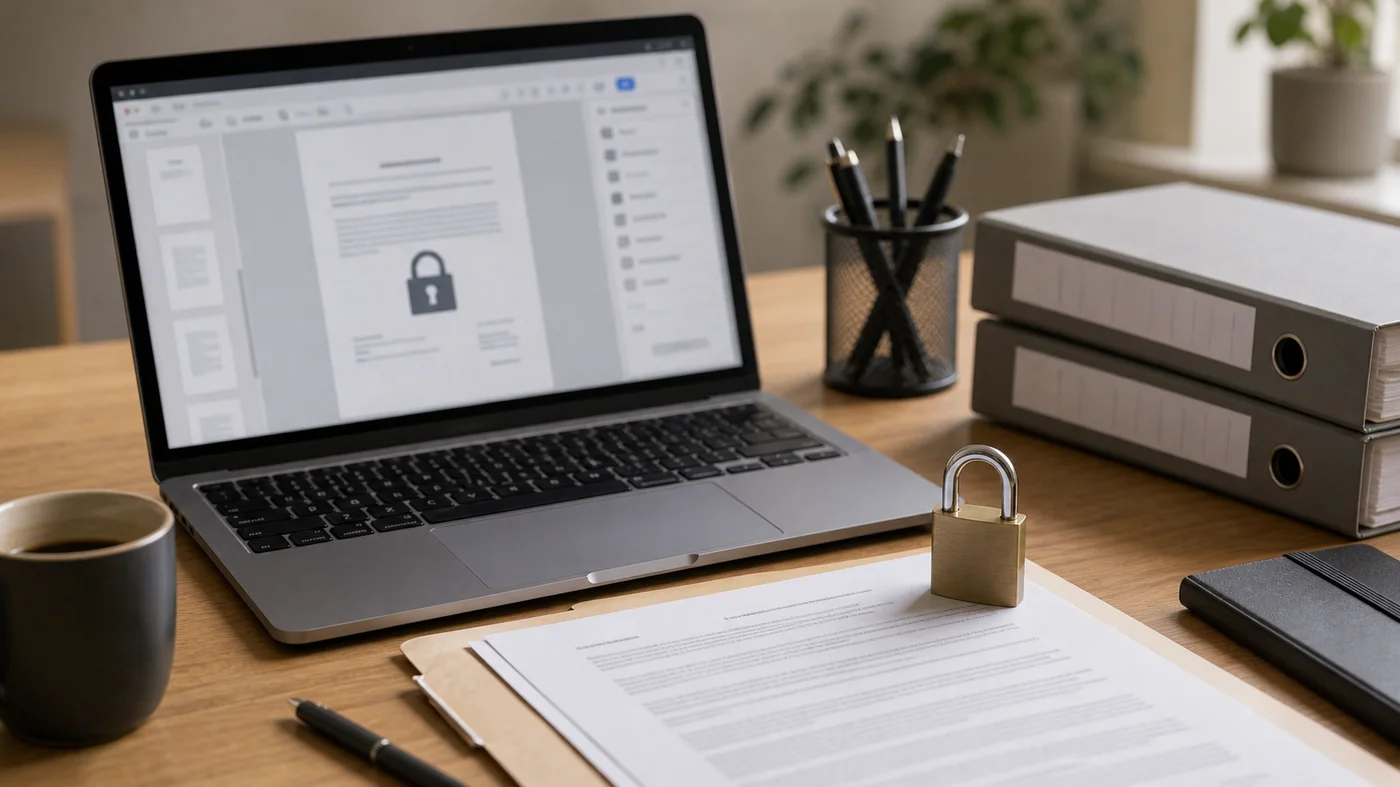
iLovePDF indique que les fichiers traités sur sa plateforme sont supprimés automatiquement dans un délai court et propose aussi une suppression manuelle après traitement. C'est un point rassurant pour un usage courant. Mais une politique de suppression ne dispense pas de réfléchir à la nature du document. Une pièce d'identité, un dossier médical, un contrat de travail ou un fichier client mérite une prudence supérieure.
Avant d'utiliser un service en ligne, posez trois questions : le document contient-il des données personnelles sensibles ? L'entreprise autorise-t-elle l'usage d'outils externes ? Le fichier peut-il être traité localement plutôt qu'en ligne ? Si la réponse est incertaine, privilégiez un outil interne, une application desktop autorisée ou une procédure validée par l'organisation.
Pour un usage professionnel, la bonne pratique consiste à créer une copie de travail, à supprimer les pages inutiles avant traitement, puis à récupérer et archiver uniquement la version finale. Cette discipline limite les erreurs, surtout quand plusieurs pièces circulent dans un même dossier.
Le choix dépend surtout de la sensibilité du fichier et du volume à traiter.
Rapide
Adaptée aux tâches ponctuelles et aux fichiers peu sensibles.
Plus confortable
Utile pour travailler souvent sur des PDF et limiter la dépendance au navigateur.
Contrôlé
À privilégier pour les documents confidentiels ou les règles métier strictes.
La version gratuite suffit généralement pour une correction ponctuelle, une compression rapide ou un dossier à fusionner de temps en temps. Les limites apparaissent quand les fichiers sont nombreux, lourds, récurrents ou intégrés à un vrai flux de production. Dans ce cas, perdre dix minutes à chaque traitement coûte plus cher qu'un abonnement adapté.
Le Premium devient pertinent si vous traitez des lots, si vous voulez réduire les limites, travailler sans friction entre web, mobile et desktop, ou structurer des workflows. Pour un usage d'équipe, il faut aussi regarder la gestion des comptes, les besoins de conformité et le support. Le prix seul ne suffit pas : c'est la fréquence d usage qui décide.
Si vous utilisez iLovePDF deux fois par trimestre, restez probablement sur le gratuit. Si vous préparez chaque semaine des contrats, factures, dossiers candidats ou livrables client, calculez le temps économisé. Un abonnement se justifie quand il réduit les manipulations répétitives et les erreurs de version.
Il faut aussi regarder le contexte d'équipe. Une personne seule peut accepter quelques limites. Une équipe qui échange des PDF tous les jours a besoin d'un cadre plus stable : mêmes règles de nommage, mêmes formats, mêmes niveaux de compression, mêmes droits d'accès. Dans ce cas, le coût de l'outil compte moins que la réduction des erreurs de version.
| Profil | Usage probable | Point de vigilance |
|---|---|---|
| Étudiant | Fusion, compression, dossiers de candidature | Relire l ordre des pièces avant envoi |
| Freelance créatif | Portfolio, devis, propositions client | Préserver la qualité visuelle après compression |
| TPE | Contrats, factures, documents commerciaux | Définir une règle de stockage et de nommage |
| Service administratif | Lots de documents, archivage, formulaires | Vérifier confidentialité et outils autorisés |
Commencez par dupliquer le fichier original. Travaillez toujours sur une copie, surtout si vous allez supprimer des pages, convertir le format ou appliquer une compression. Renommez ensuite les fichiers clairement : date, client, version, action réalisée. Cela évite les dossiers où coexistent cinq PDF impossibles à distinguer.
Ensuite, traitez une action à la fois. Fusionner, puis compresser, puis signer dans la foulée peut fonctionner, mais chaque étape doit être vérifiée. Après une fusion, contrôlez l'ordre des pages. Après une compression, contrôlez la lisibilité. Après une conversion, contrôlez les tableaux et les chiffres. Après un OCR, contrôlez les noms propres et références.
Enfin, supprimez les copies inutiles et archivez la bonne version. Un PDF bien géré n'est pas seulement un fichier transformé : c'est un document que l'on peut retrouver, prouver et renvoyer sans hésitation.
Le nommage est un détail qui évite beaucoup de confusion. Préférez une structure stable : date, client ou projet, type de document, version. Par exemple, un fichier nommé avec la date, le statut et la version sera beaucoup plus facile à retrouver qu'un énième "document-final-vrai-final.pdf". Cette discipline devient essentielle dès que plusieurs personnes manipulent le même dossier.
Si le PDF doit être validé, conservez une trace de la version envoyée. Ne remplacez pas un fichier signé ou transmis par une version modifiée sans historique. iLovePDF peut aider à produire vite, mais la responsabilité reste côté utilisateur : il faut savoir quelle version a été envoyée, à qui, et à quel moment.
Cette vérification courte évite la plupart des erreurs embarrassantes.
L'outil convient très bien aux professionnels créatifs qui doivent envoyer des portfolios, devis, propositions, dossiers de presse ou documents de production sans perdre de temps. Il convient aussi aux étudiants, indépendants et petites entreprises qui veulent gérer leurs PDF sans apprendre un logiciel complexe.
Il est moins adapté quand le document nécessite une chaîne de validation stricte, une signature très encadrée, une confidentialité contractuelle forte ou une automatisation métier complète. Dans ces cas, iLovePDF peut rester utile pour certains traitements, mais il doit s'inscrire dans une procédure validée.
Pour un usage ponctuel, le service fait gagner du temps. Pour un usage professionnel régulier, il doit être intégré dans une méthode. La différence est importante : un outil PDF ne résout pas à lui seul les questions de classement, confidentialité, responsabilité et validation. Il accélère des gestes, mais il ne remplace pas les règles de travail.
La règle pratique est simple : utilisez le web pour les fichiers ordinaires, le desktop pour les séries fréquentes, et une solution validée pour les documents engageants. Dès qu'un PDF contient une donnée sensible, le niveau de risque doit guider l'outil avant le confort.
La conclusion est donc équilibrée : iLovePDF est un bon outil de productivité documentaire, à condition de l'utiliser avec méthode. Sa force est la simplicité ; sa limite est la même. Plus le document est sensible, plus le flux doit être cadré.
Pour approfondir ce point, consultez URSSAF et auto-entrepreneur : gérer ses déclarations, qui traite plus précisément de urssaf et auto-entrepreneur : gérer ses déclarations sans stress.

À lire aussi

Un portfolio efficace ne montre pas tout: il sélectionne les bons projets, explique votre rôle, prouve votre valeur et guide le visiteur vers le contact.
· ·10 min 
Guide 2026 pour cadrer le budget d'un site internet, comparer freelance, agence et no-code, lire un devis et anticiper les coûts récurrents.
· ·19 min 
Envoyer un gros fichier ne consiste pas seulement à trouver un lien qui marche. Le bon choix dépend de la taille, de l'urgence, de la confidentialité et du suivi attendu.
· ·8 min 
Un thème WordPress gratuit peut suffire, à condition de le choisir par usage, maintenance, vitesse, mobile et limites de personnalisation.
· ·14 min 
Un guide pratique pour transformer Canva en workflow de production: charte, modèles, IA encadrée, validation d'équipe et exports adaptés.
· ·12 min 
Un outil gratuit suffit parfois pour lancer un site, mais pas pour tous les projets. Le bon choix dépend du domaine, du design, du contenu, du SEO et du moment où il faudra évoluer.
· ·10 min Un condensé de veille télécom, cloud, sécurité et outils numériques pour décider plus vite, sans bruit inutile.
Aucun spam. Désinscription en un clic.
