Taper une accolade sur Mac sans chercher le raccourci
Raccourcis pour taper { et } sur Mac selon le clavier: français, QWERTY, Visualiseur de clavier et erreurs à vérifier si la combinaison ne marche pas.
18 février 20267 min
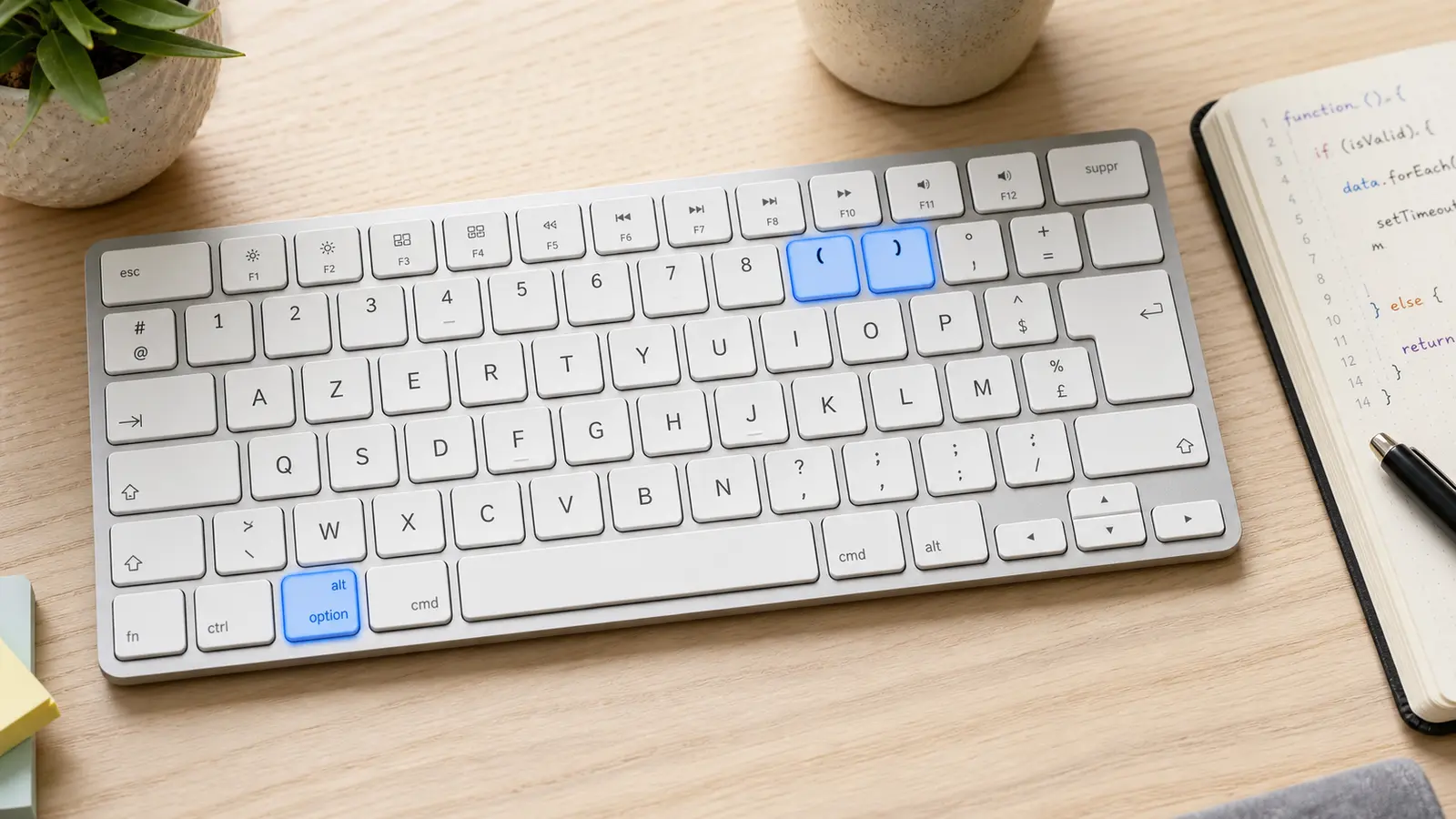
Pour taper une accolade sur un Mac avec un clavier français, le raccourci le plus courant est Option ⌥ + ( pour ouvrir {, puis Option ⌥ + ) pour fermer }. Si vous utilisez un clavier QWERTY, le réflexe change : Maj + [ donne { et Maj + ] donne }.
La confusion vient rarement de l’accolade elle-même. Elle vient surtout de la disposition clavier active dans macOS : Français, Français numérique, Belge, Suisse, US ou autre source de saisie. Deux Mac visuellement proches peuvent donc ne pas répondre exactement au même raccourci, surtout avec un clavier externe ou un poste partagé.
Le raccourci à essayer en premier sur un clavier français Mac
Sur un clavier français Apple, commencez par Option ⌥ + ( pour obtenir l’accolade ouvrante {, puis Option ⌥ + ) pour l’accolade fermante }. Dans la majorité des configurations françaises récentes, c’est le raccourci à tester avant de modifier quoi que ce soit.
En bref
✓Clavier français Mac : essayez Option ⌥ + ( pour { et Option ⌥ + ) pour }.
✓Clavier US/QWERTY : utilisez Maj + [ et Maj + ].
✓Si rien ne marche : ouvrez le Visualiseur de clavier et maintenez Option ou Option + Maj pour voir les caractères disponibles.
✓À vérifier : la source de saisie active, surtout si vous alternez entre plusieurs langues.
✓Pour coder plus vite : mémorisez la paire ouverture/fermeture au lieu de chercher le symbole à chaque fois.
La touche Option peut aussi s’appeler Alt sur certains claviers. Elle se trouve généralement de chaque côté de la barre d’espace, près de Commande. L’idée est simple : vous maintenez Option, vous appuyez sur la parenthèse ouvrante ou fermante, puis vous relâchez. Dans un éditeur de code, le caractère doit apparaître directement à l’endroit du curseur.
Ce raccourci est utile parce que les accolades ne sont pas toujours imprimées sur les touches. Elles restent pourtant indispensables pour le code JavaScript, CSS, JSON, certains raccourcis de scripts, des formules ou des exemples techniques. Retenir la logique parenthèse + Option évite de passer par copier-coller.
Sur un clavier français Mac, les accolades se trouvent souvent derrière Option + parenthèse.
Pourquoi le raccourci peut changer selon votre clavier
Un raccourci de symbole dépend de la disposition active. Un Mac peut être réglé en Français, Français numérique, US, Belge, Suisse ou dans une autre langue. Le clavier physique ne suffit donc pas à tout expliquer : macOS interprète les touches selon la source de saisie sélectionnée.
Le cas le plus fréquent apparaît après un changement de langue, l’ajout d’un clavier externe ou la récupération d’un Mac configuré par quelqu’un d’autre. Vous appuyez sur la bonne touche, mais macOS attend une autre combinaison. Avant de conclure que le clavier est défectueux, il faut regarder la disposition active.
Pour approfondir ce point, consultez emoji sur Mac, qui traite plus précisément de insérer un emoji sur mac avec le bon raccourci.
Sur un clavier US ou QWERTY, les accolades sont beaucoup plus directes : elles partagent souvent les touches des crochets. Dans ce cas, Maj + [ produit { et Maj + ] produit }. C’est normal si un tutoriel anglophone ne correspond pas à votre clavier français.
Le piège est discret : le symbole imprimé sur une touche n’est pas toujours celui que macOS produit.
Disposition utilisée
Accolade ouvrante
Accolade fermante
Français Mac courant
Option ⌥ + (
Option ⌥ + )
US / QWERTY
Maj + [
Maj + ]
Disposition différente ou clavier externe
À vérifier avec le Visualiseur de clavier
Ce tableau doit rester un repère pratique, pas une vérité universelle. Si votre Mac utilise une disposition régionale ou un clavier compact non standard, le Visualiseur de clavier donnera toujours la réponse la plus fiable.
Avec un clavier externe prévu pour Windows, la difficulté augmente légèrement. La touche Alt peut jouer le rôle d’Option, mais l’emplacement physique des caractères ne suit pas forcément les habitudes Mac. Dans ce cas, ne cherchez pas seulement l’accolade imprimée sur le clavier : testez aussi la combinaison que macOS associe à la source de saisie active. C’est souvent plus rapide que de comparer touche par touche deux dispositions différentes.
Utiliser le Visualiseur de clavier pour trouver le bon symbole
Le Visualiseur de clavier est la méthode la plus sûre quand le raccourci ne fonctionne pas. Il affiche à l’écran les caractères produits par vos touches. En maintenant Option, puis Option + Maj, vous voyez immédiatement où macOS place les accolades, crochets, antislashs et autres caractères de code.
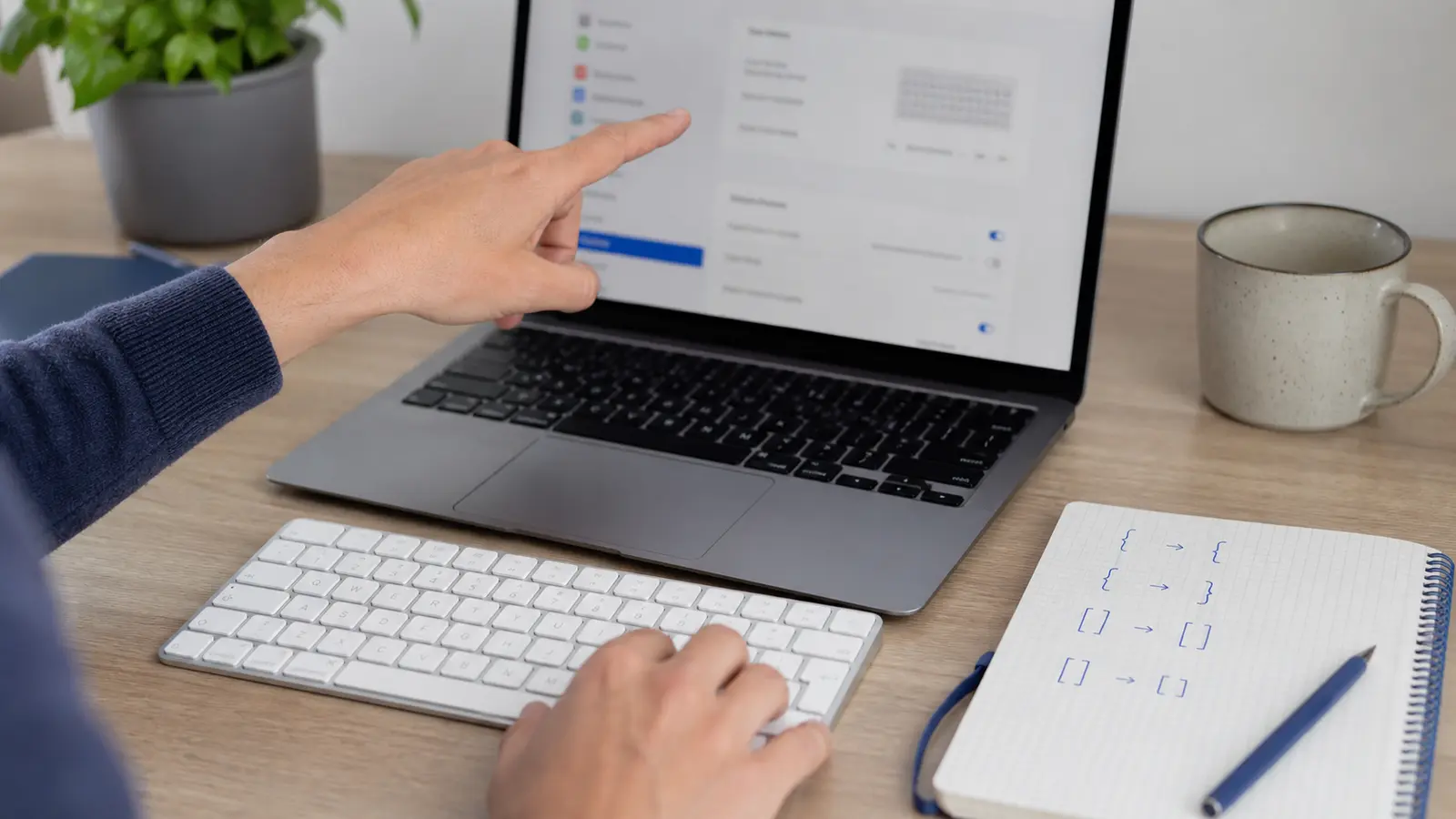
Pour l’activer, ouvrez les réglages clavier de macOS, affichez le menu de saisie dans la barre des menus, puis choisissez le visualiseur. Selon la version de macOS, le chemin exact peut varier légèrement, mais le principe reste le même : afficher le clavier à l’écran et observer ce qui change avec les touches modificatrices.
Cette vérification prend moins d’une minute et évite beaucoup d’essais inutiles. Elle est particulièrement utile si vous travaillez entre un Mac portable, un clavier Bluetooth, un clavier Windows branché sur Mac ou une session à distance.
Une fois le bon raccourci repéré, notez-le dans votre environnement de travail plutôt que dans un document général. Un mémo dans l’éditeur, une fiche d’équipe ou un commentaire dans votre procédure d’installation évite de refaire le même diagnostic au prochain changement de clavier. Pour une équipe qui code ponctuellement, ce petit repère vaut mieux qu’une longue liste de symboles rarement utilisés.
Pour approfondir ce point, consultez taper le symbole ≈ sur PC, Mac,, qui traite plus précisément de comment taper le symbole ≈ sur pc, mac, word et excel.
Diagnostic rapide
Si les accolades ne s’affichent pas
Avant de chercher une panne matérielle, contrôlez ces points dans l’ordre.
✓Vérifiez que vous appuyez bien sur Option ⌥, pas sur Commande.
✓Testez les deux touches Option si votre clavier en possède deux.
✓Regardez la source de saisie active dans la barre des menus.
✓Ouvrez le Visualiseur de clavier et maintenez Option, puis Option + Maj.
✓Testez dans un éditeur simple, par exemple Notes ou TextEdit, pour écarter un raccourci propre à l’application.
✓Si vous utilisez un clavier externe Windows, repérez la touche qui joue le rôle d’Option/Alt.
Éviter les erreurs quand vous codez ou rédigez du JSON
Les accolades vont souvent par paire. Dans du JavaScript, du CSS ou du JSON, une accolade ouverte sans accolade fermée suffit à casser la syntaxe. Le bon réflexe consiste donc à taper immédiatement la paire complète, puis à revenir entre les deux symboles pour écrire le contenu.
Les éditeurs modernes peuvent aider. Beaucoup ferment automatiquement l’accolade après l’ouverture, colorent les paires ou signalent une erreur de structure. Ce confort ne remplace pas le raccourci clavier, mais il réduit les oublis. Si vous codez régulièrement sur Mac, apprendre le raccourci reste plus rapide que passer par le menu des caractères spéciaux.
Attention aussi au copier-coller depuis le web. Une accolade copiée dans un tutoriel peut être entourée d’espaces invisibles, d’un formatage ou de caractères typographiques parasites. Pour du code, mieux vaut saisir directement les symboles dans l’éditeur.
Le raccourci est donc aussi une protection contre les erreurs invisibles.
Quand utiliser le visualiseur plutôt que mémoriser tous les raccourcis
Il n’est pas nécessaire d’apprendre par cœur tous les symboles du clavier Mac. Les accolades, crochets et antislashs méritent d’être mémorisés si vous codez ou manipulez souvent des fichiers techniques. Pour les caractères plus rares, le visualiseur reste plus fiable qu’une liste trouvée au hasard.
Cette méthode est aussi utile en support informatique. Quand un collaborateur dit que le raccourci ne marche pas, on peut vérifier en direct la disposition active, voir les caractères produits et corriger la source de saisie au lieu de supposer que le clavier est en cause.
Si le raccourci varie, vérifiez la source de saisie et les caractères affichés par macOS.
La méthode simple à retenir
Pour un clavier français Mac, retenez d’abord Option ⌥ + ( et Option ⌥ + ). Si vous êtes sur un clavier US, retenez Maj + [ et Maj + ]. Et si votre configuration ne correspond pas, ouvrez le Visualiseur de clavier : il montrera la combinaison exacte pour votre disposition active.
La meilleure habitude consiste à vérifier une fois votre configuration, puis à noter le raccourci dans votre éditeur ou votre mémo d’équipe. Après quelques utilisations, les accolades deviennent un réflexe, au même titre que les parenthèses ou les crochets.
Sur un clavier français Mac, essayez Option ⌥ + (. Sur un clavier US, utilisez Maj + [. Si le résultat diffère, vérifiez la source de saisie active avec le Visualiseur de clavier.
Sur un clavier français Mac, utilisez généralement Option ⌥ + ). Sur un clavier US, utilisez Maj + ].
La cause la plus courante est une disposition clavier différente de celle attendue. Vérifiez la source de saisie, le type de clavier externe et testez dans une application simple.
Oui. Vous pouvez passer par le Visualiseur de clavier ou le visualiseur de caractères, mais pour coder régulièrement, le raccourci reste beaucoup plus rapide.
Non. Les deux symboles sont proches en programmation, mais leurs raccourcis changent selon la disposition. Le Visualiseur de clavier permet de voir les deux sans ambiguïté.
Spécialiste des télécommunications et du marché mobile, Inès décrypte les offres des opérateurs et analyse les évolutions des smartphones depuis l'avènement de la 4G. Son…
Ex4.mail.ovh.net est un serveur Exchange OVHcloud: avant de modifier un logiciel mail, il faut vérifier le type de boîte, le bon hôte et le mot de passe.



 · ·5 min






