⇧
Symbole
La touche affiche-t-elle une flèche vers le haut ?
Impact décision : C est le repère le plus fiable sur macOS.

Repères simples pour trouver la touche Shift sur Mac, comprendre le symbole ⇧ et l utiliser dans les raccourcis utiles.

Sur Mac, la touche Shift est la touche marquée par le symbole ⇧. Elle se trouve à gauche et à droite du clavier, comme sur la plupart des ordinateurs, mais son rôle dépasse largement la simple majuscule. Elle sert aussi à sélectionner du texte, modifier certains raccourcis, afficher des caractères secondaires et déclencher plusieurs commandes macOS très utilisées.
Si vous venez de Windows, le plus important est de retenir que Shift travaille souvent avec Commande, Option et les flèches. Une fois ces combinaisons comprises, le clavier Mac devient beaucoup plus rapide pour écrire, capturer l’écran, organiser des fichiers ou corriger une sélection.
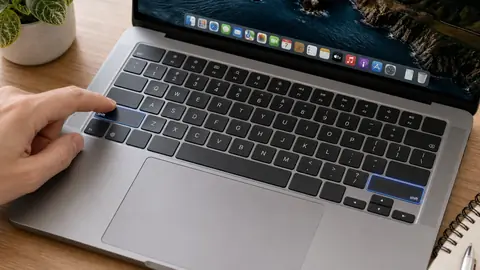
Sur un clavier Mac AZERTY, la touche Shift gauche se trouve dans la partie basse du clavier, à gauche de la rangée des lettres, généralement sous Verrouillage majuscule et près de la touche fn ou Globe selon le modèle. La touche Shift droite se situe de l’autre côté, près de la touche Retour.
Apple utilise surtout le symbole ⇧ plutôt que le mot “Shift”. C’est souvent ce qui déroute les nouveaux utilisateurs : les menus macOS affichent le symbole dans les raccourcis, tandis que beaucoup de tutoriels parlent de Shift. Les deux désignent la même touche.
Sur un MacBook, un Magic Keyboard compact ou un clavier avec pavé numérique, l’emplacement varie légèrement, mais la logique reste la même : une touche Shift à gauche pour la main gauche, une autre à droite pour la main droite. Utiliser les deux évite de tordre les doigts dans les raccourcis.
Ces repères suffisent même si le clavier n affiche pas le mot Shift.
La touche affiche-t-elle une flèche vers le haut ?
Impact décision : C est le repère le plus fiable sur macOS.
Est-elle près de la rangée des lettres ?
Impact décision : Elle sert souvent avec la main gauche pour les majuscules.
Est-elle proche de Retour ?
Impact décision : Pratique pour les combinaisons avec la main gauche.
Le raccourci affiche-t-il ⇧ ?
Impact décision : Le menu parle de la touche Shift sans écrire son nom.
La fonction la plus visible est la majuscule temporaire. Maintenez Shift, appuyez sur une lettre, puis relâchez. Contrairement à Verrouillage majuscule, Shift agit seulement pendant l’appui. C’est idéal pour une initiale, un sigle court ou une correction rapide.
Shift sert aussi à obtenir certains caractères affichés sur les touches. Selon la disposition du clavier, il permet d’accéder à des signes placés en haut d’une touche ou de modifier le résultat d’une frappe. Sur Mac, Option intervient souvent aussi pour les caractères plus spécifiques.
Dans les logiciels de texte, Shift devient un outil de sélection. Maintenez Shift avec les flèches pour étendre une sélection caractère par caractère ou ligne par ligne. Ajoutez Option ou Commande, et vous pouvez sélectionner plus vite des mots, des paragraphes ou de grands blocs.
Pour compléter cette lecture, touche Option Mac apporte des repères utiles sur où se trouve la touche option sur mac et à quoi sert-elle ?.
| Action | Combinaison | Usage |
|---|---|---|
| Majuscule temporaire | Shift + lettre | Écrire une capitale sans verrouiller le clavier |
| Sélection texte | Shift + flèches | Étendre une sélection précisément |
| Capture écran | Shift + Commande + 3 | Capturer tout l écran |
| Zone écran | Shift + Commande + 4 | Sélectionner une zone à capturer |
Le raccourci le plus connu est Shift + Commande + 3 pour capturer l’écran entier. Avec Shift + Commande + 4, macOS laisse sélectionner une zone. Ces raccourcis sont pratiques pour envoyer un bug, conserver une preuve, préparer un tutoriel ou partager une maquette.
Dans le Finder, Shift peut modifier une sélection de fichiers. Cliquez un premier élément, maintenez Shift, puis cliquez plus bas dans la liste : macOS sélectionne l’ensemble entre les deux. C’est rapide pour déplacer, renommer ou supprimer une série de fichiers contigus.
Dans les applications créatives, Shift sert souvent à contraindre un mouvement : ligne droite, proportion conservée, rotation par pas, sélection étendue. Le comportement exact dépend du logiciel, mais l’idée reste la même : Shift impose une contrainte propre au geste.
Sur un site orienté création numérique, Shift mérite plus qu’une définition de clavier. Dans un logiciel de design, de montage ou de retouche, il sert souvent à garder une proportion, étendre une sélection ou verrouiller un axe. Maintenir Shift pendant un déplacement peut aider à rester horizontal ou vertical. Pendant un redimensionnement, il peut préserver les proportions d’un élément selon l’application.
Dans un logiciel de texte ou de mise en page, Shift accélère aussi les corrections. Shift + flèche sélectionne précisément quelques caractères. Shift + Option + flèche permet souvent d’étendre par mots. Shift + Commande + flèche va plus loin, vers le début ou la fin d’une ligne ou d’un document selon le contexte. Ces gestes évitent de reprendre la souris pour ajuster une sélection.
Le bon réflexe consiste à tester Shift dans vos logiciels principaux : Finder, navigateur, éditeur de texte, outil de design, tableur, application de montage. Vous découvrirez vite quelles actions deviennent plus nettes, plus rapides ou plus contrôlées. Shift est rarement spectaculaire, mais il apporte une précision quotidienne.
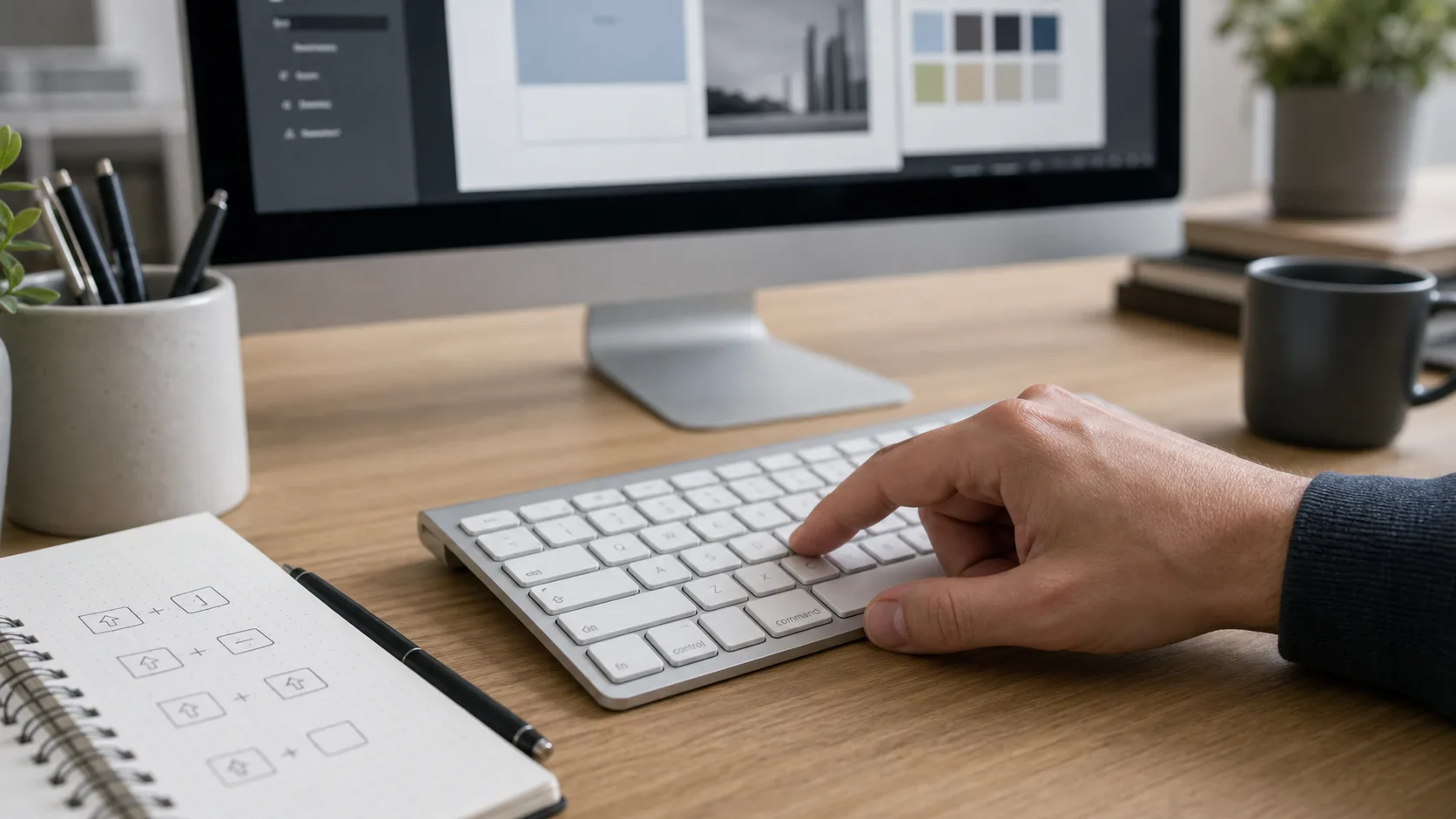
Shift n’est pas la touche Majuscule verrouillée. Caps Lock active les majuscules jusqu’à nouvel appui, alors que Shift agit uniquement pendant que vous le maintenez. Si tout s’écrit en capitales sans appuyer sur Shift, regardez d’abord Caps Lock.
Shift n’est pas non plus Commande. Commande, symbolisée par ⌘, lance la plupart des raccourcis macOS. Shift vient souvent modifier ce raccourci : il ajoute une variante, élargit une sélection ou change le comportement de base.
Pour approfondir ce point, consultez Bien démarrer au ping-pong : matériel, gestes, qui traite plus précisément de bien démarrer au ping-pong : matériel, gestes et entraînement.
Option, symbolisée par ⌥, donne accès à d’autres caractères et fonctions. Sur Mac, beaucoup de raccourcis utiles combinent Commande, Option et Shift. La bonne habitude consiste à lire les symboles dans les menus plutôt que de chercher seulement les noms des touches.
Chaque touche modifie le clavier d une façon différente.
Temporaire
Majuscules, sélection, variantes de raccourcis.
Verrouillage
Maintient les majuscules jusqu à désactivation.
Raccourcis
Base des commandes macOS les plus fréquentes.
Variantes
Caractères spéciaux et comportements alternatifs.
Beaucoup d’utilisateurs n’utilisent que le Shift gauche. Ce réflexe fonctionne, mais il fatigue vite quand on tape beaucoup. La méthode ergonomique consiste à utiliser la touche Shift opposée à la lettre frappée : Shift droit pour une lettre de la main gauche, Shift gauche pour une lettre de la main droite.
Ce détail compte pour les écrivains, développeurs, designers et personnes qui passent leur journée au clavier. Une frappe plus équilibrée réduit les mouvements inutiles et rend les raccourcis plus fluides. Sur un clavier compact, cela aide aussi à éviter les appuis accidentels sur fn, Globe ou Control.
Si vous utilisez un clavier externe Windows sur Mac, la touche Shift reste Shift. En revanche, Commande et Option peuvent être inversées ou mappées différemment selon le clavier. Si les raccourcis semblent étranges, vérifiez les réglages de touches de modification dans macOS, surtout après un changement de clavier ou de station d’accueil.
Commencez par tester les deux touches Shift. Si une seule ne répond plus, le problème peut être matériel ou localisé. Si les deux réagissent mal, regardez plutôt les réglages clavier, l’accessibilité, un logiciel de remapping ou un bug temporaire.
Nettoyez doucement autour de la touche, redémarrez le Mac et testez dans plusieurs applications : Notes, navigateur, Finder, champ de recherche. Branchez ensuite un clavier externe si possible. Si le clavier externe fonctionne, le souci vient probablement du clavier intégré ou de sa connexion.
Vérifiez aussi les fonctions d’accessibilité comme touches lentes ou touches à auto-maintien. Elles peuvent modifier la façon dont macOS interprète les appuis. Ces options sont utiles dans certains contextes, mais elles peuvent donner l’impression qu’une touche répond mal.
À faire avant de conclure à une panne matérielle.
La touche Shift du Mac est la touche ⇧. Elle se trouve à gauche et à droite du clavier, sert aux majuscules temporaires, aux caractères secondaires, aux sélections et à plusieurs raccourcis macOS essentiels. Elle devient surtout utile quand vous l’associez à Commande, Option ou aux flèches.
Pour gagner en confort, utilisez les deux touches Shift, apprenez à lire les symboles dans les menus et gardez quelques raccourcis clés en tête. C’est une petite touche, mais elle change beaucoup la vitesse de travail sur Mac. Elle mérite d’être pratiquée.
Pour approfondir ce point, consultez GrosFichiers : quand l’utiliser pour envoyer de, qui traite plus précisément de grosfichiers : quand l’utiliser pour envoyer de gros fichiers sans compte.

À lire aussi
Renommer un fichier sous Linux avec mv demande quelques réflexes: chemins, guillemets, écrasement, lots et vérifications avant exécution.
 · ·5 min
Guide pratique pour comprendre Windows 365, savoir quand un Cloud PC aide vraiment une équipe et quels points vérifier avant de payer.
· ·9 min 
Email, cloud, gros fichiers, droits et expiration: comment choisir le bon canal de partage de fichiers en PME sans désordre.
· ·7 min 
Guide pratique pour décider quoi faire d'un poste Windows 8.1 encore utilisé: sécurité, sauvegarde, migration, remplacement ou isolement hors ligne.
 · ·9 min
Ex4.mail.ovh.net est un serveur Exchange OVHcloud: avant de modifier un logiciel mail, il faut vérifier le type de boîte, le bon hôte et le mot de passe.
· ·5 min 
La méthode fiable pour retrouver un mail supprimé Gmail: corbeille, recherche, filtres, sécurité du compte et options officielles Google.
· ·6 min Un condensé de veille télécom, cloud, sécurité et outils numériques pour décider plus vite, sans bruit inutile.
Aucun spam. Désinscription en un clic.
