Raccourcis
Elle complète Commande, Maj ou Contrôle pour déclencher une variante d’action.

La touche Option, aussi appelée Alt sur certains claviers, se trouve de part et d'autre de la barre d'espace. Voici comment la reconnaître et l'utiliser sans confondre les raccourcis Mac.

Vous venez de passer sur Mac, vous suivez un raccourci qui mentionne Option ou le symbole ⌥, et vous cherchez la bonne touche sur le clavier. Le problème est fréquent : selon le modèle, la touche peut afficher “Option”, “Alt”, le symbole ⌥, ou une combinaison de ces repères. Elle est pourtant essentielle pour naviguer dans macOS, saisir certains caractères et accéder à des commandes moins visibles.
Pour approfondir ce point, consultez Sync-in face a Nextcloud : une option, qui traite plus précisément de sync-in face a nextcloud : une option open source a tester avec methode.
La réponse directe est simple : sur un clavier Mac, la touche Option se trouve généralement de chaque côté de la barre d’espace, près de Commande et Contrôle. Elle correspond à la touche Alt pour beaucoup d’utilisateurs Windows, mais son rôle dans macOS est plus nuancé. Elle ne remplace pas Commande ; elle ajoute plutôt une variante, une option cachée ou un caractère spécial selon le contexte.
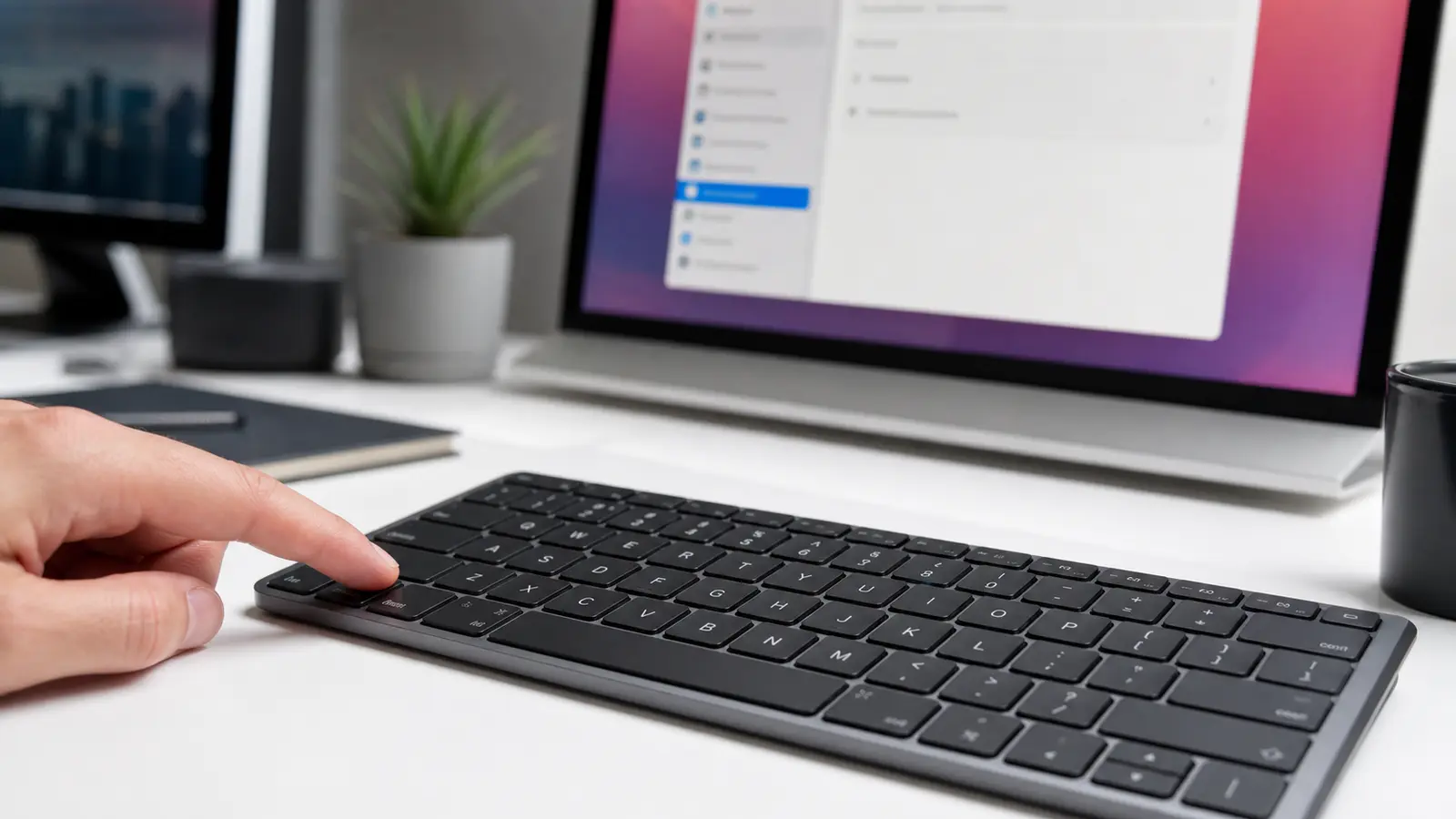
La touche Option se situe dans la ligne inférieure du clavier. Sur la plupart des MacBook et claviers Apple, vous la trouvez à gauche de la barre d’espace, entre Contrôle et Commande. Une deuxième touche Option existe souvent à droite de la barre d’espace, proche de la touche Commande droite. Cette double présence rend les raccourcis plus confortables, car vous pouvez choisir la main la plus naturelle selon les autres touches à presser.
Le repère le plus fiable est le symbole ⌥. Il ressemble à un petit embranchement, comme une trajectoire qui change de direction. Sur certains claviers récents, le mot “option” est imprimé en toutes lettres. Sur d’autres, notamment selon la langue ou le clavier externe, vous pouvez lire “alt” ou “option/alt”. Dans tous les cas, la fonction reste la même : activer la touche modificatrice Option de macOS.
Le repère le plus rapide reste la barre d’espace : Option se cherche toujours dans cette zone basse du clavier.
Si vous hésitez, partez de là. Regardez les touches immédiatement à gauche : vous devriez voir Commande, puis Option, puis Contrôle selon la disposition. À droite, l’ordre peut varier légèrement selon le format du clavier, mais Option reste dans la même zone de touches modificatrices. C’est ce repère physique qui évite de confondre Option avec Maj, Fn ou Échap, surtout sur un clavier externe ou compact.
| Repère | Ce que vous voyez | Comment l’interpréter |
|---|---|---|
| Option | Option, alt, ⌥ ou option/alt | Touche modificatrice utilisée dans de nombreux raccourcis Mac. |
| Commande | ⌘ ou command | Touche principale des raccourcis macOS, souvent équivalente au Ctrl Windows. |
| Contrôle | control ou ctrl | Touche utilisée pour certains menus contextuels, raccourcis Unix ou applications. |
| Maj | ⇧ ou shift | Touche de majuscule et de variantes de raccourcis. |
Pour un utilisateur Windows, le raccourci mental le plus utile est celui-ci : Option correspond à Alt, mais Commande remplace souvent le rôle principal de Ctrl. Copier, coller, enregistrer ou quitter une application se fait donc surtout avec Commande, pas avec Option. C’est la raison pour laquelle Alt+F4, Alt+Tab ou Ctrl+C ne se retrouvent pas tels quels dans macOS.
Option agit comme une touche de variante : elle change le sens d’un geste déjà connu.
Pour approfondir ce point, consultez societe.com utilité, qui traite plus précisément de société.com, à quoi sert vraiment cette plateforme ?.
Elle change le comportement d’un raccourci, révèle une commande supplémentaire ou donne accès à un caractère qui n’apparaît pas directement sur la touche. Dans les menus de certaines applications, maintenir Option peut modifier le libellé d’une commande. Cette logique est discrète, mais très utile pour les utilisateurs qui veulent aller au-delà des raccourcis de base sans encombrer leur mémoire avec des dizaines de combinaisons.
Sur un clavier Windows branché à un Mac, la touche Alt joue généralement le rôle d’Option. La touche Windows peut alors jouer le rôle de Commande, selon le clavier et les réglages. Si les raccourcis semblent inversés, vérifiez les réglages de clavier dans macOS : il est possible de réattribuer certaines touches modificatrices pour retrouver une disposition plus confortable. Cette vérification est particulièrement utile en entreprise, lorsque plusieurs postes mélangent claviers Apple, claviers PC et stations d’accueil.
Option sert d’abord à enrichir les raccourcis. Une même touche peut produire une action différente si vous ajoutez Option à Commande, Maj ou Contrôle. C’est fréquent dans les navigateurs, les applications de création, les outils de développement, les gestionnaires de fichiers et certains menus système. Le but n’est pas d’apprendre tous les raccourcis, mais de comprendre le principe : Option demande souvent à macOS d’afficher ou d’exécuter une variante plus précise.
Elle sert aussi à découvrir des commandes cachées. Dans certains menus, maintenez Option avant de cliquer ou pendant que le menu est ouvert : une commande peut changer de nom ou faire apparaître une action plus avancée. Cette mécanique explique pourquoi Option est appréciée des utilisateurs expérimentés : elle ajoute de la profondeur sans encombrer l’interface visible.
Pour approfondir ce point, consultez téléphone espionné, qui traite plus précisément de comment savoir si votre téléphone est espionné et quoi faire ensuite.
Enfin, Option intervient dans la saisie de caractères. Selon la disposition du clavier, elle permet d’obtenir des accents, symboles monétaires, signes typographiques ou caractères techniques. Ce point est important pour les PME, équipes support, développeurs, rédacteurs et utilisateurs qui alternent entre français, anglais et symboles techniques. Un mauvais réglage de langue peut donc faire perdre du temps, non parce que la touche est défectueuse, mais parce que la disposition active ne correspond pas au clavier posé sur le bureau.
La touche Option intervient surtout dans trois familles d’usages : repérage clavier, raccourcis et saisie de caractères.
Elle complète Commande, Maj ou Contrôle pour déclencher une variante d’action.
Elle peut faire apparaître des commandes alternatives quand vous ouvrez certains menus.
Elle aide à produire des accents, signes typographiques ou symboles sans changer de clavier.
Le meilleur apprentissage consiste à retenir quelques usages fréquents, puis à élargir selon vos applications. Option n’a pas le même intérêt dans un navigateur, un éditeur de texte, un logiciel de design ou un terminal. En revanche, la logique reste constante : elle sert à modifier un comportement existant.
Dans un texte, Option combinée aux flèches sert souvent à déplacer le curseur par mots plutôt que caractère par caractère. Avec Maj en plus, cela peut aider à sélectionner plus vite. Dans le Finder ou certaines applications, Option peut transformer une commande en variante plus directe. Dans les menus système, elle peut révéler des informations plus techniques, par exemple autour du réseau, du son ou de certains périphériques. C’est souvent là que l’on comprend que la touche ne sert pas seulement aux raccourcis visibles.
Ne partez pas du principe qu’un raccourci Option fonctionne partout. Les applications peuvent définir leurs propres combinaisons. Si un raccourci ne répond pas dans un logiciel, testez-le dans une application Apple simple, puis vérifiez les préférences de raccourcis de l’application concernée.
La touche Option devient particulièrement utile quand vous devez saisir un caractère qui n’est pas imprimé sur le clavier. Sur macOS, certains accents se tapent en deux temps : vous appuyez sur une combinaison avec Option pour préparer l’accent, puis sur la lettre concernée. Le résultat dépend de la langue du clavier, d’où l’intérêt de vérifier la disposition active si le caractère obtenu n’est pas celui attendu.
Pour approfondir ce point, consultez revenu fiscal de référence, qui traite plus précisément de revenu fiscal de référence : où le trouver et à quoi il sert.
Le visualiseur de clavier est le meilleur outil pour apprendre sans deviner. Activez-le dans les réglages de clavier, puis maintenez Option : l’affichage montre les caractères qui deviennent disponibles. Ajoutez Maj, et la disposition change encore. Cette méthode évite les listes de raccourcis approximatives, surtout si vous utilisez un clavier AZERTY, QWERTY, belge, suisse ou un clavier externe différent. Elle est aussi plus fiable pour former une équipe, car chacun voit la disposition réelle de son poste.
Pour un usage professionnel, ce repère évite beaucoup d’erreurs. Un développeur peut chercher un symbole technique, un rédacteur un accent précis, un chargé de support un caractère dans un mot de passe temporaire, et un utilisateur international une ponctuation inhabituelle. Option devient alors moins une touche “cachée” qu’un raccourci propre vers la bonne saisie.
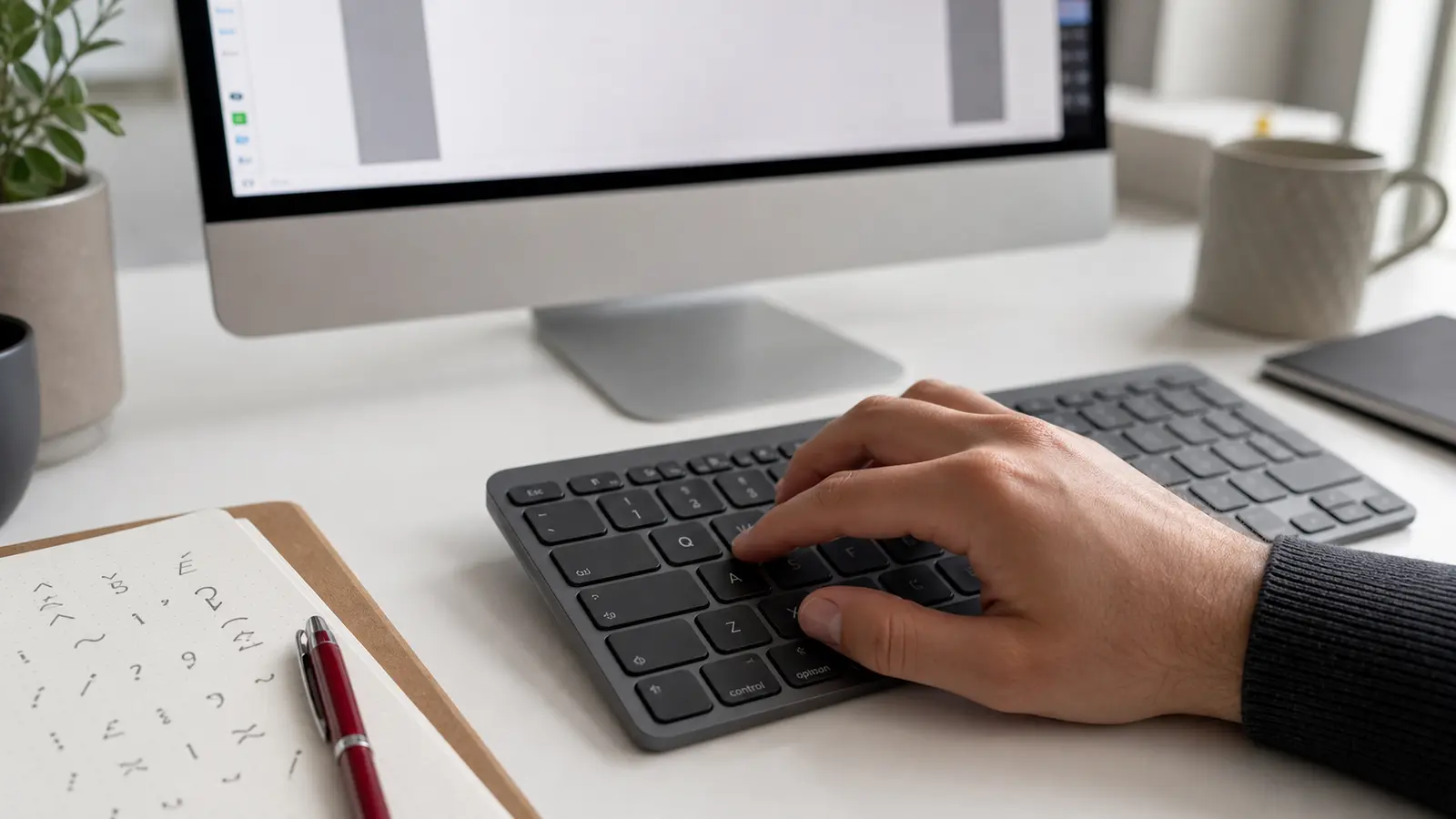
Commencez par séparer le problème matériel du problème logiciel. Ouvrez une application simple, maintenez Option dans un menu ou utilisez le visualiseur de clavier. Si la touche est bien détectée dans macOS, le clavier fonctionne. Si elle ne produit aucun effet dans une application particulière, le raccourci est peut-être déjà utilisé, désactivé ou remplacé par ce logiciel.
Sur un clavier Bluetooth, vérifiez aussi la batterie, la connexion et la langue de clavier sélectionnée. Une disposition incorrecte peut donner l’impression qu’Option “ne fait pas le bon caractère”, alors que la touche fonctionne. Avec un clavier Windows, contrôlez la correspondance des touches modificatrices dans les réglages macOS, notamment si Alt, Windows et Commande ne répondent pas comme prévu.
Le bon usage d’Option dépend surtout de votre clavier et de votre besoin immédiat.
Repérez Alt comme équivalent d’Option, puis utilisez Commande pour les raccourcis principaux.
Ouvrez le visualiseur de clavier et observez ce qui change avec Option puis Maj.
Documentez cinq raccourcis fiables plutôt qu’une longue liste qui dépend des applications.
Si vous travaillez en entreprise, documentez les raccourcis réellement utiles au lieu d’envoyer une longue liste générique. Les équipes gagnent davantage avec cinq raccourcis fiables qu’avec cinquante combinaisons rarement utilisées. Pour un parc mixte Mac/Windows, ajoutez une colonne de correspondance : Commande pour les actions principales, Option pour Alt, Contrôle pour les cas spécifiques. Cette approche réduit les tickets support répétitifs et évite les consignes contradictoires entre les utilisateurs Mac natifs et ceux qui viennent de Windows.
Retenez trois mots : emplacement, symbole, rôle. Cette mini-méthode suffit pour retrouver Option sur presque tous les claviers.
L’emplacement : ligne du bas, autour de Commande et de la barre d’espace. Le symbole : ⌥. Le rôle : Option modifie, révèle ou complète. Cette règle suffit dans la majorité des cas. Quand un tutoriel indique Option, vous n’avez plus besoin de chercher une touche “Alt” ailleurs sur le clavier, ni de confondre le raccourci avec Commande ou Contrôle.
Ensuite, choisissez deux usages à intégrer cette semaine : le déplacement par mots dans un texte et le visualiseur de clavier pour les caractères spéciaux. Une fois ces deux gestes acquis, ajoutez les menus alternatifs ou les raccourcis propres à vos applications. Cette progression reste plus efficace qu’une longue fiche de raccourcis, car elle part de vos besoins réels : écrire, naviguer, corriger, dépanner ou guider un collègue.
La prochaine action est donc très concrète : ouvrez le visualiseur de clavier, maintenez Option, puis observez ce qui change. Vous verrez immédiatement pourquoi cette touche est si présente dans les raccourcis Mac. Elle n’est pas une touche mystérieuse ; c’est simplement le modificateur qui ouvre les variantes.
Pour approfondir ce point, consultez Touche Shift sur Mac : où la, qui traite plus précisément de touche shift sur mac : où la trouver et comment l’utiliser.

À lire aussi
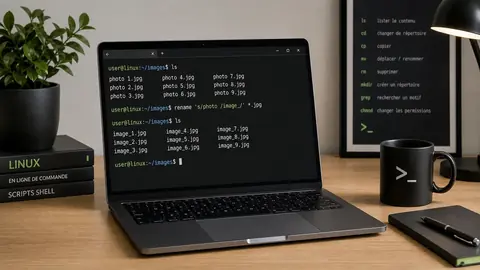
Renommer un fichier sous Linux avec mv demande quelques réflexes: chemins, guillemets, écrasement, lots et vérifications avant exécution.
 · ·5 min
Guide pratique pour comprendre Windows 365, savoir quand un Cloud PC aide vraiment une équipe et quels points vérifier avant de payer.
· ·9 min 
Email, cloud, gros fichiers, droits et expiration: comment choisir le bon canal de partage de fichiers en PME sans désordre.
· ·7 min 
Guide pratique pour décider quoi faire d'un poste Windows 8.1 encore utilisé: sécurité, sauvegarde, migration, remplacement ou isolement hors ligne.
 · ·9 min
Ex4.mail.ovh.net est un serveur Exchange OVHcloud: avant de modifier un logiciel mail, il faut vérifier le type de boîte, le bon hôte et le mot de passe.
· ·5 min 
La méthode fiable pour retrouver un mail supprimé Gmail: corbeille, recherche, filtres, sécurité du compte et options officielles Google.
· ·6 min Un condensé de veille télécom, cloud, sécurité et outils numériques pour décider plus vite, sans bruit inutile.
Aucun spam. Désinscription en un clic.
