Source
Sortie PC
La carte graphique sait-elle sortir la résolution et la fréquence voulues ?
Impact décision : Un vieux portable peut limiter la 4K ou le 120 Hz.

Une TV peut remplacer un moniteur si elle est bien choisie et bien réglée. Voici les critères, réglages et limites à vérifier.

Utiliser une TV comme écran PC peut être une excellente idée, mais seulement si l’on accepte une règle simple : une télévision n’est pas automatiquement un bon moniteur. Elle peut offrir une grande surface, un confort visuel réel et un poste plus immersif; elle peut aussi donner un texte flou, une souris lente ou une fatigue oculaire si les mauvais réglages restent actifs. Tout se joue donc avant l’installation définitive, au moment des tests.
La bonne décision dépend moins de la diagonale que de trois critères : la netteté du texte, la latence et la distance de travail. Une TV 4K de 43 pouces bien configurée peut remplacer un double écran pour du montage, du tableur, de la veille ou de la création. Une grande TV Full HD, posée trop près, sera presque toujours décevante.
Avant d’acheter un câble ou de déplacer votre bureau, vérifiez donc votre usage réel et le temps passé devant l’écran. Travailler huit heures sur des documents ne demande pas les mêmes priorités qu’afficher un tableau de bord, lancer un jeu PC ou piloter un ordinateur depuis un canapé. Le meilleur choix n’est pas toujours la plus grande dalle, mais celle qui reste lisible, réactive et confortable dans votre pièce.
Une TV devient pertinente quand l’espace visuel compte plus que la précision de bureau pure, surtout dans un studio créatif. Timeline de montage, tableur large, supervision, création graphique, cockpit de streaming ou fenêtres multiples : dans ces cas, un grand écran unique peut être plus confortable que deux moniteurs séparés par une bordure. Vous gagnez un plan de travail continu, plus lisible pour les contenus horizontaux et les revues rapides.
Elle est moins adaptée si vous écrivez toute la journée à courte distance, si vous retouchez des couleurs de façon très exigeante ou si votre bureau ne permet pas assez de recul. Le grand format amplifie tout : la lisibilité, mais aussi les défauts de mise à l’échelle, de netteté et de posture. Ce qui semble confortable dix minutes peut devenir lourd sur une journée complète, surtout quand les fenêtres restent ouvertes aux mêmes endroits et que la fatigue visuelle s’installe sans bruit.
Le bon scénario est souvent hybride. La TV sert d’écran principal pour les tâches visuelles ou l’espace de travail étendu, tandis qu’un ordinateur portable ou un petit moniteur garde les outils secondaires. Cette configuration évite de transformer chaque action en grand mouvement de tête, et elle permet de réserver la grande dalle aux moments où elle apporte vraiment quelque chose, sans monopoliser tout le poste.
Pour un créatif, cette approche évite aussi de confondre confort et gigantisme. La grande image sert les plans larges, les timelines, les aperçus client ou les tableaux de suivi; les tâches de précision restent plus agréables sur un écran secondaire ou dans une zone bien centrée de la TV. C’est souvent cette organisation, plus que la diagonale seule, qui rend l’installation durable au quotidien, sans fatigue inutile.
Cette logique est particulièrement utile dans un bureau qui sert aussi à présenter un travail. La TV peut devenir un écran de revue pour un client, un retour vidéo ou une session collaborative, puis redevenir un moniteur de production quand vous repassez au clavier. Dans ce cas, la polyvalence compte autant que la densité de pixels, car l’écran accompagne plusieurs moments de la journée, parfois avec plusieurs personnes autour du bureau.
Dans ce type de configuration, pensez aussi à la distance des autres utilisateurs. Une TV trop proche peut être acceptable pour une seule personne, mais devenir inconfortable dès qu’un collègue ou un client regarde depuis le côté. L’écran doit rester lisible sans imposer une position unique, sinon il perd une partie de son intérêt collaboratif et redevient un simple moniteur géant mal placé. Ce point compte beaucoup dans les studios partagés, où l’écran doit rester un support commun.
La meilleure installation est donc rarement celle qui impressionne le plus sur une photo. C’est celle qui permet de passer d’un usage à l’autre sans fatigue : écrire, montrer, vérifier, jouer, revenir à une fenêtre de travail. Si l’écran impose à chaque fois un ajustement de posture, de distance ou de luminosité, il n’est pas encore bien intégré au bureau, même si la fiche technique paraît excellente.
Le premier critère est la résolution. Pour un usage bureau, choisissez une TV 4K. À 43 pouces, le Full HD manque de densité : les lettres paraissent grosses, les courbes moins propres et les fenêtres prennent trop de place. La 4K permet d’utiliser une mise à l’échelle confortable sans perdre toute la surface, ce qui change complètement le confort sur les interfaces fines et les fenêtres multiples ouvertes côte à côte, notamment en production.
Le deuxième critère est le rendu du texte. Pour lire longtemps, la TV doit accepter un signal PC propre, idéalement en RGB ou 4:4:4. Le chroma subsampling est souvent invisible dans les films, mais il peut rendre les petites lettres colorées ou les contours fins moins nets sur un bureau Windows ou macOS, surtout dans les menus, tableurs et interfaces créatives où les lignes fines restent affichées pendant des heures.
Le troisième critère est la latence. Une souris qui répond avec un léger retard fatigue vite, même hors jeu. Le mode jeu ou PC réduit généralement les traitements vidéo et améliore la réactivité. Pour travailler, une latence très basse n’est pas aussi critique que pour un FPS, mais une interface molle reste désagréable, surtout quand vous déplacez sans cesse des fenêtres, des pistes audio ou des éléments de montage sur une grande surface.
La dalle compte aussi, mais il faut la regarder avec votre usage en tête, pas seulement avec une vidéo de démonstration. Une TV OLED peut offrir un contraste superbe, mais l’affichage fixe d’un bureau demande plus de prudence. Menus, barres de tâches, palettes d’outils et fenêtres statiques restent parfois longtemps au même endroit. Pour un usage très bureautique, une bonne dalle LCD peut être plus tranquille, même si son contraste est moins spectaculaire.
À l’inverse, pour un poste créatif mixte avec vidéo, jeu et travail visuel, l’OLED reste séduisant si vous utilisez les protections intégrées, variez les contenus et évitez de laisser la même interface fixe toute la journée. Le choix dépend donc de la durée d’affichage statique, pas seulement de la qualité d’image ou du contraste annoncé par la fiche produit, surtout dans un usage professionnel répété.
La fiche technique doit donc être lue comme une chaîne de contraintes. Une TV peut cocher la 4K, mais échouer sur la netteté du texte; elle peut être excellente en film, mais trop lente en interface; elle peut être parfaite en jeu, mais trop grande pour votre bureau. Le bon modèle est celui qui garde l’équilibre entre image, réactivité et usage réel, sans sacrifier le confort de lecture sur la durée.
Cette lecture évite aussi un autre piège : comparer une TV et un moniteur uniquement sur leur résolution. Deux écrans 4K ne produisent pas forcément le même confort, parce que la taille, la sous-pixelisation, les traitements d’image, la distance et l’échelle système changent la perception. Le chiffre 4K est nécessaire, mais jamais suffisant pour juger la qualité d’un poste de travail. La lisibilité réelle tranche souvent le débat.
Il faut également garder une marge pour les usages futurs. Un ordinateur plus récent, une console, une carte graphique différente ou un logiciel plus exigeant peuvent révéler les limites d’un port ou d’un câble. Choisir une TV qui fonctionne seulement dans le scénario minimal du jour peut devenir frustrant dès que votre matériel évolue. La compatibilité doit être pensée avec un peu d’avance, notamment si le poste sert à la fois au travail et au loisir.
Pour comparer deux modèles, ne partez pas seulement du prix ou de la diagonale. Regardez les ports disponibles, la gestion du mode PC, les retours sur la lisibilité du texte, la fréquence réellement supportée et le comportement en usage prolongé. Une TV moins spectaculaire mais plus stable en affichage informatique peut être un meilleur outil qu’un modèle plus grand, plus lumineux et plus flatteur en magasin, surtout pour travailler tous les jours.
Pour approfondir ce point, consultez Capture d’écran Mac : raccourcis, vidéo et, qui traite plus précisément de capture d’écran mac : raccourcis, vidéo et bons réglages.
| Usage | Priorité | À éviter |
|---|---|---|
| Bureautique | 4K, texte net, 4:4:4 | Full HD grand format à courte distance |
| Création | Surface, couleurs stables, recul | Mode image trop saturé |
| Jeu PC | Input lag, 120 Hz, VRR | Traitements vidéo et interpolation |
| Dashboard | Lisibilité, luminosité modérée | Écran trop brillant ou trop haut |
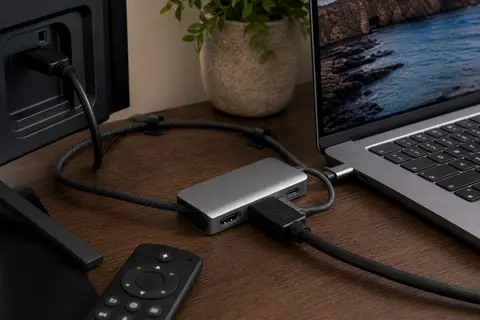
Le branchement paraît simple. C’est pourtant souvent là que les problèmes commencent, bien avant les réglages d’image. Votre ordinateur, votre adaptateur USB-C, le câble HDMI et l’entrée de la TV doivent tous suivre. Si un seul maillon limite la bande passante, vous pouvez perdre le 120 Hz, le HDR ou le 4:4:4. Le résultat ressemble alors à une incompatibilité mystérieuse, alors qu’il s’agit seulement d’une chaîne vidéo bridée par un accessoire, un port ou un mode d’entrée.
Pour une TV 4K à 60 Hz, une chaîne HDMI correcte suffit souvent. Pour de la 4K à 120 Hz, surtout avec HDR et VRR, il faut regarder plus sérieusement les ports, la carte graphique et le câble. Tous les ports d’une TV ne sont pas toujours équivalents, même quand le marketing parle d’HDMI 2.1, et certains modes doivent être activés dans les paramètres avancés du téléviseur avant test.
Le bon réflexe consiste à tester l’affichage après branchement : résolution native, fréquence, profondeur de couleur et netteté du texte. Si l’image semble floue, commencez par renommer l’entrée en PC, activer le mode PC ou jeu, désactiver l’overscan et vérifier la sortie de l’ordinateur. Cette étape doit venir avant les réglages esthétiques, sinon vous risquez d’embellir une image techniquement mauvaise.
Sur un ordinateur portable, méfiez-vous particulièrement des hubs USB-C “multi-usages”. Beaucoup promettent tout à la fois : alimentation, USB, Ethernet, HDMI et lecteur de carte. En pratique, la sortie vidéo peut être limitée. Si la TV n’affiche pas le mode attendu, testez d’abord un branchement direct ou un adaptateur vidéo dédié avant de conclure que le téléviseur est incompatible; ce test évite souvent un achat inutile, beaucoup de réglages contradictoires et une fausse piste côté TV.
Quand le mode attendu n’apparaît pas, changez un seul élément à la fois. Essayez un autre port HDMI, puis un autre câble, puis une autre sortie de l’ordinateur. Si vous modifiez tout en même temps, vous ne saurez jamais quel maillon bloquait. Cette discipline paraît lente, mais elle raccourcit réellement le dépannage et évite de remplacer un matériel encore parfaitement compatible, notamment un câble récent mais mal identifié.
Pour les postes fixes, le câble mérite d’être installé proprement dès que le test est validé. Un câble trop tendu, pincé derrière un meuble ou branché dans un adaptateur instable peut provoquer des coupures aléatoires difficiles à diagnostiquer. Une installation propre n’est pas seulement esthétique; elle rend l’écran plus fiable et évite de confondre faux contact et incompatibilité technique. C’est un vrai gain de temps lors des futurs déplacements du bureau.
Si vous utilisez plusieurs sources, documentez aussi les ports. Une entrée peut être idéale pour le PC, une autre pour la console, une troisième pour un boîtier multimédia. Mélanger les câbles au hasard finit souvent par réintroduire les problèmes que vous aviez corrigés : fréquence absente, HDR instable, texte moins net ou retour à un mode image vidéo.
Notez aussi les réglages qui fonctionnent. Une TV utilisée comme moniteur peut changer de comportement après une mise à jour, un changement de port ou le branchement d’une console. Garder une trace de la résolution, de la fréquence, du mode d’entrée et du câble utilisé permet de retrouver rapidement une configuration stable, au lieu de refaire toute la recherche à chaque anomalie ou écran noir. C’est une petite documentation, mais elle sauve du temps.
Elle permet d’identifier le maillon faible avant d’accuser la TV.
La carte graphique sait-elle sortir la résolution et la fréquence voulues ?
Impact décision : Un vieux portable peut limiter la 4K ou le 120 Hz.
Le hub ou dongle annonce-t-il clairement la 4K60 ou 4K120 ?
Impact décision : Beaucoup d’adaptateurs brident l’affichage.
Le câble correspond-il au débit nécessaire ?
Impact décision : Un câble faible provoque écran noir, scintillement ou modes absents.
Le port utilisé est-il celui prévu pour PC/jeu/haut débit ?
Impact décision : Certaines TV réservent les fonctions avancées à un ou deux ports.
Le bon mode d’image doit se juger sur du texte, pas sur une vidéo spectaculaire ou un fond d’écran flatteur.
Après branchement, ne gardez pas le mode image par défaut. Les téléviseurs sortent souvent d’usine avec trop de netteté, trop de contraste et des traitements pensés pour la vidéo. Sur un bureau informatique, ces corrections peuvent déformer les polices et fatiguer les yeux, même si elles paraissent flatteuses sur une bande-annonce. Le bon réglage cherche une interface calme, pas une image de démonstration.
Activez le mode PC ou le mode jeu, désactivez l’overscan, choisissez la résolution native, ajustez la fréquence, puis baissez la luminosité. Ensuite seulement, réglez la mise à l’échelle dans Windows ou macOS. Sur une TV 43 pouces 4K, un scaling autour de 100 à 150 % peut être confortable selon le recul, la taille des polices et la profondeur réelle du bureau.
Le réglage de netteté mérite une attention particulière. Une valeur trop haute crée des halos autour des lettres; une valeur trop basse peut donner l’impression d’un voile. L’objectif n’est pas une image spectaculaire, mais un texte propre, stable et reposant, lisible sans crispation après plusieurs fenêtres ouvertes.
Sur Windows, vérifiez aussi les paramètres d’affichage système : résolution recommandée, mise à l’échelle, fréquence et disposition des écrans. Sur macOS, le confort dépend beaucoup du mode de mise à l’échelle choisi. Dans les deux cas, évitez de compenser une mauvaise résolution par un zoom dans chaque application. Réglez d’abord la base système, puis ajustez les logiciels, vos raccourcis de fenêtre et la taille des interfaces métiers quotidiennes.
Une image de film peut être superbe pendant que le bureau reste médiocre, parce que le texte révèle d’autres défauts. Un test simple consiste à ouvrir un document texte, une page web et un tableau. Si les petites lettres semblent colorées, baveuses ou irrégulières, le problème vient souvent du mode d’entrée, du chroma, de la netteté ou de l’échelle. Ne validez jamais une TV comme moniteur uniquement avec une vidéo, même si l’image semble spectaculaire.
Le confort se juge aussi après quelques minutes d’usage réel. Déplacez une fenêtre, lisez un paragraphe dense, zoomez dans une image, puis revenez sur un tableur. Si l’expérience reste stable dans ces quatre situations, la configuration est probablement saine. Si un seul test fatigue ou agace, corrigez ce point avant d’optimiser les couleurs ou de déplacer tout le bureau, car l’inconfort reviendra vite.
Ne cherchez pas un réglage unique pour tous les moments. Vous pouvez garder un profil sobre pour travailler, un profil plus lumineux pour regarder une vidéo et un mode jeu pour les sessions PC ou console. L’important est de savoir pourquoi vous changez de mode. Si vous laissez le profil le plus spectaculaire en permanence, il risque de devenir le moins confortable pour lire, écrire et gérer vos fenêtres.
Le plus simple est de nommer mentalement vos profils par usage : travail, vidéo, jeu. Le profil travail doit être le moins agressif, avec une luminosité modérée et des traitements réduits. Le profil vidéo peut être plus contrasté. Le profil jeu doit privilégier la réactivité. Cette séparation évite de chercher un compromis médiocre partout, ce qui finit souvent par dégrader tous les usages. Chaque mode garde alors une fonction claire.
Pour un usage professionnel, je conseille de commencer par un profil presque ennuyeux. Couleurs modérées, contraste raisonnable, luminosité adaptée à la pièce, netteté neutre. Ce réglage paraît moins spectaculaire au premier regard, mais il tient mieux sur la durée. Un écran de travail réussi n’a pas besoin d’attirer l’œil en permanence; il doit laisser le contenu prendre la place.
Une belle image vidéo n’est pas forcément une bonne image de bureau.

Cherchez une interface nette et réactive avant d’ajuster saturation, contraste ou ambiance lumineuse.
La diagonale ne se choisit pas seulement au prix. Une TV de 55 pouces peut sembler séduisante, mais elle devient vite fatigante sur un bureau classique. Les yeux parcourent trop de surface, la nuque travaille davantage et les coins de l’écran sortent du champ confortable, surtout si vous restez à moins d’un mètre de la dalle. La bonne taille est celle que vous pouvez regarder sans effort durable.
Pour un poste de travail, 42 ou 43 pouces restent souvent le format le plus équilibré en 4K. Il permet d’ouvrir plusieurs fenêtres côte à côte sans transformer l’écran en mur. Si vous voulez plus grand, prévoyez un bureau profond, un support mural ou un recul nettement supérieur, sinon le gain de surface devient vite une contrainte physique, avec des mouvements de tête trop fréquents.
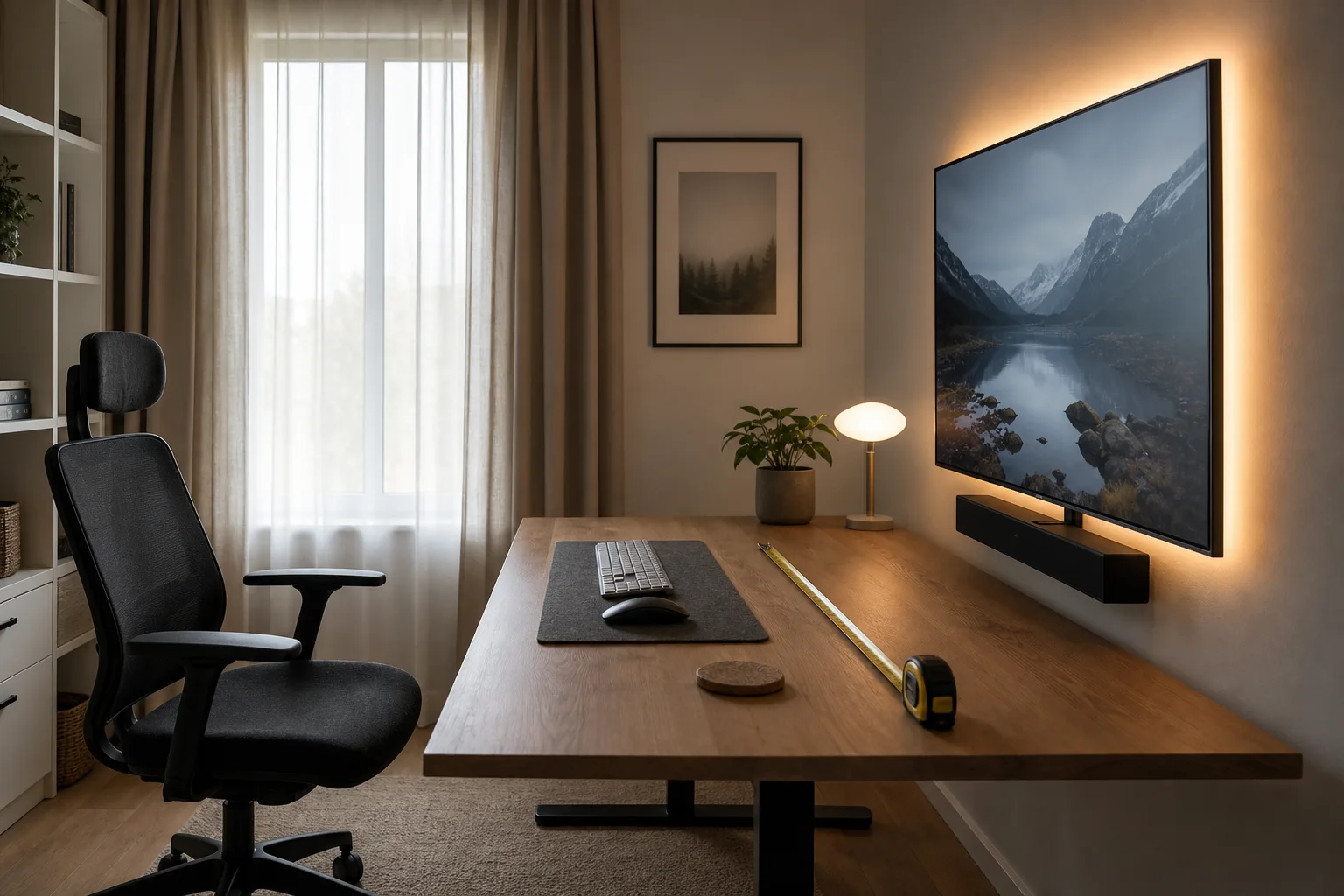
La hauteur compte autant que la distance. Le haut de l’écran ne doit pas vous obliger à lever la tête en permanence. Si la TV est fixée trop haut comme dans un salon, elle peut devenir mauvaise pour le travail, même si l’image est parfaite.
Le but est de voir toute la surface sans balayer l’écran en permanence ni lever la tête. La profondeur du bureau change aussi l’expérience. Sur une dalle de 43 pouces, un bureau peu profond impose souvent de réduire l’échelle ou de tourner la tête. Un support mural articulé ou un bureau plus profond rend la TV beaucoup plus facile à vivre, parce qu’il redonne du recul sans éloigner le clavier et la souris ni transformer le poste en installation de salon.
Ne négligez pas la lumière. Une TV très lumineuse dans une pièce sombre fatigue vite; une fenêtre derrière vous crée des reflets; une pièce trop éclairée oblige à pousser la luminosité. Un rétroéclairage doux derrière l’écran ou une lampe indirecte peut améliorer le confort sans modifier le matériel, surtout lors des longues sessions du soir où les yeux encaissent déjà la fatigue de la journée et les réunions prolongées.
La posture se règle enfin avec les objets les plus simples : chaise, clavier, souris, support et distance. Une grande dalle ne compense pas un clavier trop haut ou une chaise mal placée. Si vous devez tendre le bras, lever le menton ou vous reculer sans arrêt, l’écran n’est pas encore intégré au poste de travail, même si l’image paraît impressionnante et que la diagonale donne une impression de confort immédiat.
Un bon repère consiste à placer les fenêtres les plus utilisées dans la zone centrale, pas dans les coins. Les bords d’une grande TV sont utiles pour des panneaux secondaires, une messagerie, un aperçu ou une timeline, mais ils deviennent fatigants si vous y lisez en continu. Organiser l’espace logiciel fait donc partie de l’ergonomie, au même titre que la chaise, le support mural ou la profondeur du bureau.
Cette organisation peut paraître anecdotique, mais elle change beaucoup la sensation de maîtrise. Sur une grande TV, un bureau désordonné devient vite envahissant. Des zones fixes pour les outils, les aperçus et la lecture réduisent les mouvements inutiles. Vous utilisez alors la surface disponible au lieu de subir sa taille, et le poste paraît beaucoup plus calme. C’est essentiel sur les longues sessions.
Cette règle vaut aussi pour les notifications. Sur une grande dalle, une messagerie ou un calendrier visible en permanence attire plus l’attention que sur un petit écran secondaire. Si la TV sert à produire, gardez les alertes sur un autre appareil ou dans une zone latérale. Le grand format doit améliorer la concentration, pas multiplier les sollicitations.
Gardez enfin une logique de zones de travail. Le centre accueille la lecture et la production, les côtés reçoivent les outils, et les coins restent réservés aux informations de contexte. Cette organisation réduit les mouvements de tête, mais aussi la charge mentale. Une TV utilisée comme moniteur devient confortable quand sa surface est structurée comme un vrai bureau numérique.
La TV n’est pas toujours le choix le plus rationnel, même quand elle est plus grande et plus impressionnante.
Un moniteur reste préférable si vous avez besoin d’une très forte densité de pixels, d’une colorimétrie calibrée, d’un pied réglable précis ou d’un usage très proche. Les moniteurs gèrent aussi mieux certaines fonctions de bureau : veille, réveil, DisplayPort, hubs USB, réglages fins et ergonomie physique. Ils sont moins spectaculaires, mais souvent plus dociles au quotidien, surtout dans un poste de travail compact.
Pour les jeux compétitifs, un moniteur rapide garde souvent l’avantage. Une bonne TV moderne peut être excellente en jeu, mais il faut vérifier l’input lag, la fréquence réelle, le VRR et la gestion du flou. Pour du FPS nerveux, chaque détail compte.
Pour la bureautique très dense, la TV peut aussi devenir trop large. Si vous passez vos journées à lire du code, écrire ou comparer des documents, deux moniteurs plus petits et mieux placés peuvent être plus confortables qu’une seule grande dalle.
Le vrai moniteur garde également l’avantage si vous changez souvent de hauteur de chaise, si plusieurs personnes utilisent le même poste ou si vous avez besoin d’un bras réglable. Une TV est souvent pensée pour un salon; elle demande donc plus d’anticipation pour devenir un outil de bureau quotidien, notamment sur la hauteur, la gestion de veille et le réveil automatique. Cette simplicité matérielle explique pourquoi le moniteur reste préférable dans les postes compacts.
Il ne faut pas opposer les deux solutions de façon dogmatique. Une TV peut être excellente pour un poste créatif, un studio vidéo, un bureau partagé ou une salle de réunion personnelle. Un moniteur reste meilleur pour un poste compact, très textuel, très précis ou très mobile. La bonne réponse vient de votre journée type, pas d’une fiche technique isolée ni d’une diagonale séduisante vue en magasin rapidement.
Le meilleur arbitrage consiste à tester une semaine complète si vous possédez déjà la TV. Travaillez sur vos vrais logiciels, à vos horaires habituels, avec vos documents et votre éclairage. Vous saurez vite si le grand format libère votre espace mental ou s’il ajoute de la friction. C’est un meilleur indicateur qu’une impression en magasin ou qu’une démonstration vidéo très flatteuse.
Si vous achetez une TV spécialement pour cet usage, vérifiez aussi la politique de retour du vendeur. Certains défauts ne se révèlent qu’une fois l’écran posé à votre distance réelle : reflets, homogénéité, texte, hauteur, télécommande, veille ou compatibilité avec votre ordinateur. Un essai réversible est plus prudent qu’un achat définitif fondé sur une fiche technique prometteuse ou une vidéo de démonstration.
Pour un achat neuf, gardez aussi une liste de conditions minimales : 4K native, mode PC exploitable, texte net, latence correcte, connectique adaptée et retour possible. Cette liste évite de se laisser guider uniquement par la taille ou la promotion. Une TV moins grande mais mieux compatible sera souvent plus rentable qu’un écran impressionnant que vous supportez mal.
La TV n’est pas une solution universelle. Elle est excellente dans certains usages, moyenne dans d’autres.
Création et multitâche visuel
Grande surface, immersion, poste hybride travail/loisir.
Lecture dense et précision
Ergonomie plus simple, texte très net, réglages de bureau.
Jeu canapé ou grand écran
Très bon choix si input lag, VRR et HDMI suivent.
Productivité structurée
Plus facile pour séparer fenêtres, outils et messageries.
Commencez simple. Branchez l’ordinateur directement à la TV, sans hub si possible, pour isoler les vrais problèmes. Validez ensuite la résolution native et la fréquence. Activez le mode PC ou jeu, puis vérifiez que le bureau occupe bien tout l’écran sans rognage ni zoom caché. Cette séquence évite de corriger un problème logiciel alors que le vrai blocage vient du câble ou de l’entrée, ce qui arrive plus souvent qu’on ne le pense.
Une fois l’image propre, ajustez l’échelle du système. Ne forcez pas une petite police pour “profiter” de toute la 4K : si vous plissez les yeux, le réglage est mauvais. La surface supplémentaire doit rendre le travail plus fluide, pas transformer chaque lecture en effort. Mieux vaut perdre un peu de densité apparente que subir une interface trop fine.
Enfin, adaptez l’environnement. Une lumière douce derrière l’écran, une TV pas trop lumineuse et un bureau suffisamment profond changent beaucoup l’expérience. Le confort vient rarement d’un seul réglage; il vient de l’ensemble écran, distance, lumière et posture. Quand ces paramètres avancent ensemble, la grande dalle cesse d’être envahissante.
Si quelque chose paraît mauvais, dépannez dans l’ordre : câble, entrée TV, réglages TV, puis réglages de l’ordinateur. Cette méthode évite de modifier dix paramètres à la fois. Elle permet aussi de revenir en arrière si un réglage améliore la vidéo mais dégrade le texte ou la réactivité de la souris.
| Symptôme | Cause probable | Premier test |
|---|---|---|
| Texte flou | Overscan, chroma, mauvaise échelle | Mode PC, résolution native, 4:4:4 |
| Souris lente | Traitements vidéo, latence | Mode jeu ou PC |
| 4K120 absent | Câble, port ou adaptateur limité | Changer de port et de câble |
| Fatigue rapide | TV trop haute, trop lumineuse ou trop proche | Recul, hauteur, luminosité |
Si l’un de ces points échoue, corrigez-le avant de réorganiser tout le bureau.
Transformer une TV en moniteur d’ordinateur est une bonne idée si vous cherchez une grande surface de travail, un poste créatif plus immersif ou un écran polyvalent entre PC, vidéo et jeu. La réussite dépend surtout de la configuration : 4K, mode PC, texte net, latence basse, distance correcte et lumière maîtrisée. Sans ces points, la diagonale devient un problème plus qu’un avantage.
Si votre priorité absolue est la lecture dense, la précision couleur ou l’ergonomie de bureau traditionnelle, un vrai moniteur reste plus sûr. Mais pour un studio créatif, un bureau hybride ou un poste multitâche visuel, une TV bien choisie peut devenir un excellent écran principal.
Le bon test est simple : après une heure, l’écran doit se faire oublier. Si vous pensez encore à sa taille, à sa luminosité ou à la souris qui flotte, il reste un réglage à corriger, ou un moniteur classique sera plus adapté.

À lire aussi

L'assistant de mise à jour Windows 10 n'est plus un outil à lancer au hasard. Voici son rôle, ses limites et les vérifications à faire en 2026.
 · ·5 min
Renommer un fichier sous Linux avec mv demande quelques réflexes: chemins, guillemets, écrasement, lots et vérifications avant exécution.
· ·5 min 
Guide pratique pour comprendre Windows 365, savoir quand un Cloud PC aide vraiment une équipe et quels points vérifier avant de payer.
· ·9 min 
Email, cloud, gros fichiers, droits et expiration: comment choisir le bon canal de partage de fichiers en PME sans désordre.
· ·7 min 
Guide pratique pour décider quoi faire d'un poste Windows 8.1 encore utilisé: sécurité, sauvegarde, migration, remplacement ou isolement hors ligne.
 · ·9 min
Ex4.mail.ovh.net est un serveur Exchange OVHcloud: avant de modifier un logiciel mail, il faut vérifier le type de boîte, le bon hôte et le mot de passe.
· ·5 min Un condensé de veille télécom, cloud, sécurité et outils numériques pour décider plus vite, sans bruit inutile.
Aucun spam. Désinscription en un clic.
