ISO Kali Linux, choisir et vérifier l'image avant installation
Télécharger une ISO Kali Linux ne suffit pas: il faut choisir le bon format, vérifier l'intégrité du fichier et réserver l'usage à un environnement légal.
9 septembre 20265 min
Télécharger une ISO Kali Linux paraît simple : une page officielle, un fichier, une clé USB. En pratique, le bon choix dépend surtout de l’usage prévu. Une installation fixe, un test ponctuel en mode Live, une machine virtuelle ou un lab isolé ne demandent pas exactement la même image.
Le point important reste le même dans tous les cas : partir d’une source officielle, vérifier l’intégrité du fichier et éviter les images modifiées trouvées sur des miroirs inconnus. Kali est un outil de sécurité puissant ; il doit rester réservé à un cadre autorisé, pédagogique ou professionnel.
En bref
✓Une ISO Kali Linux sert à démarrer ou installer la distribution sur un PC, une clé USB ou un environnement de test.
✓Pour un premier essai, l’image Live évite souvent de modifier le disque interne.
✓Pour une installation durable, l’image Installer est plus adaptée qu’une session temporaire.
✓Le téléchargement doit venir du site Kali officiel, avec vérification SHA256 et idéalement signature GPG.
✓N’utilisez Kali que sur vos propres systèmes, dans un lab ou avec une autorisation explicite.
Quelle ISO Kali Linux choisir pour commencer ?
Pour découvrir Kali sans toucher au disque interne, choisissez plutôt l’image Live. Pour installer Kali durablement sur une machine dédiée, prenez l’image Installer. Pour travailler dans un poste Windows, macOS ou Linux déjà utilisé au quotidien, une machine virtuelle officielle est souvent plus prudente qu’un double démarrage mal préparé.
Besoin
Format à privilégier
Point de vigilance
Tester Kali sans installation
Live ISO
Les changements peuvent disparaître si la persistance n’est pas configurée.
Installer sur un PC dédié
Installer ISO
Sauvegarder les données avant de partitionner ou formater.
Travailler en environnement isolé
Image de machine virtuelle
Allouer assez de mémoire, CPU et stockage.
Créer un lab mobile
Live USB avec persistance
Protéger la clé et documenter ce qui est conservé.
Équipement ARM ou cloud
Image dédiée
Vérifier la compatibilité exacte avec la plateforme.
Le mauvais réflexe consiste à chercher “la meilleure ISO” sans préciser le contexte. Kali n’est pas une distribution bureautique généraliste à installer par curiosité sur un poste de production. Elle sert surtout aux tests de sécurité, à l’audit, à la formation et aux environnements de laboratoire.
À quoi sert vraiment une ISO Kali Linux ?
Une image ISO est un fichier disque qui contient le système à démarrer ou à installer. Dans le cas de Kali, elle regroupe un environnement Linux spécialisé dans les usages de sécurité informatique, avec des outils destinés à l’audit, au diagnostic réseau et aux tests autorisés.
Ce format est pratique parce qu’il donne un point de départ reproductible. Vous pouvez créer une clé USB, démarrer un ordinateur de test, installer le système sur un disque dédié ou vérifier rapidement un comportement réseau dans un lab. Ce n’est pas, en revanche, une garantie automatique de sécurité.
Une ISO ancienne, corrompue ou récupérée hors source officielle peut poser problème. Elle peut aussi ne plus correspondre aux paquets récents, au noyau attendu ou aux correctifs disponibles. La première règle est donc de traiter le fichier téléchargé comme un élément sensible.
Avant d’écrire l’image sur une clé USB, vérifiez le fichier téléchargé et conservez une trace de la source utilisée.
Comment vérifier une ISO Kali Linux avant de l’utiliser
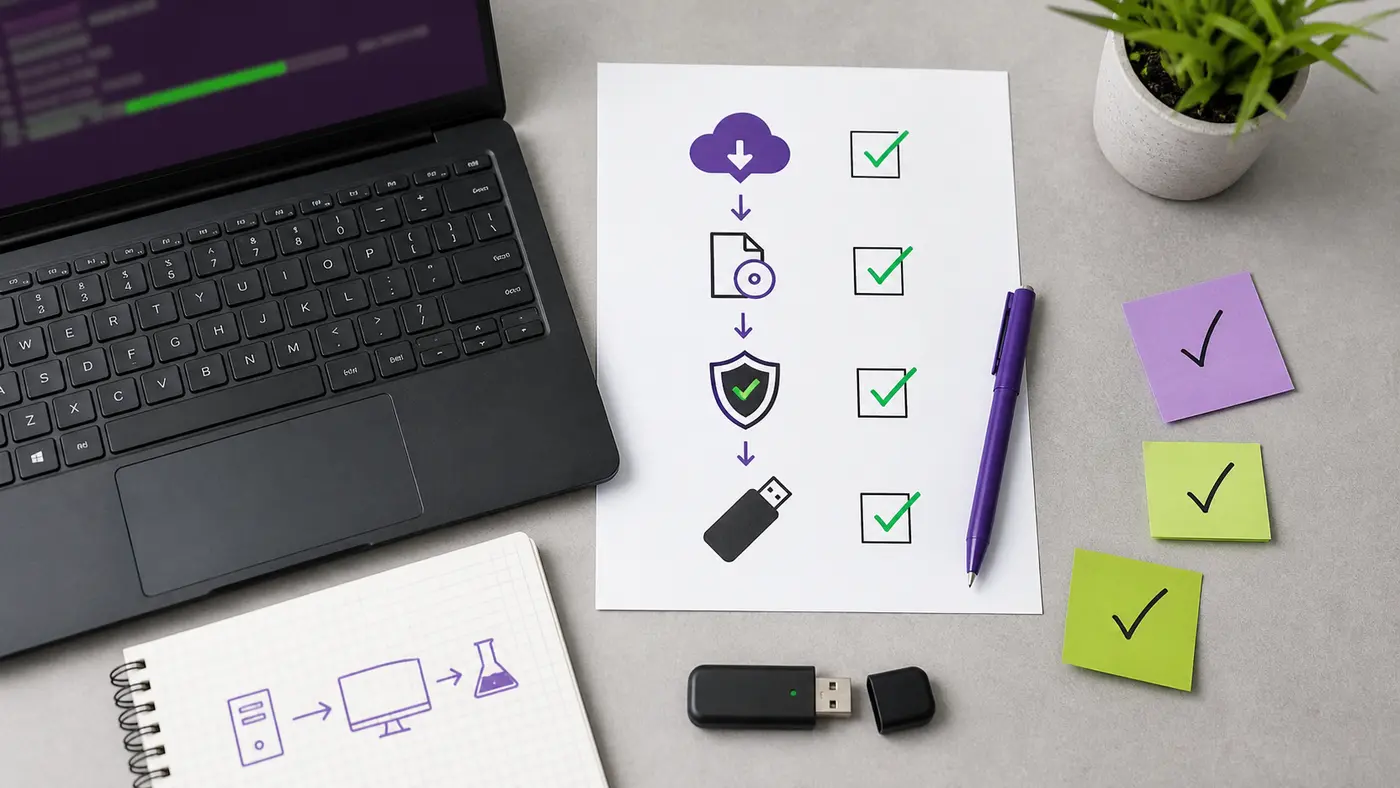
La vérification sert à confirmer que le fichier reçu correspond bien à celui publié. Le minimum consiste à comparer l’empreinte SHA256 indiquée par Kali avec celle calculée localement. Quand la signature est disponible, la vérification GPG ajoute une couche de confiance sur l’origine du fichier.
Téléchargez l’image depuis la page officielle Kali, pas depuis un lien raccourci ou un forum.
Notez le nom exact du fichier et son empreinte SHA256 officielle.
Calculez l’empreinte du fichier téléchargé avec l’outil de votre système.
Comparez caractère par caractère, sans “corriger” une différence à la main.
Si l’empreinte diffère, supprimez le fichier et recommencez depuis la source officielle.
Sur Linux, une commande comme sha256sum fichier.iso suffit souvent à obtenir l’empreinte. Sur Windows ou macOS, les outils intégrés ou des utilitaires reconnus permettent le même contrôle. Ce geste paraît fastidieux, mais il évite d’écrire sur une clé USB une image incomplète ou altérée.
Créer une clé USB Kali sans écraser le mauvais disque
La création de la clé USB est l’étape où les erreurs deviennent coûteuses. Un outil d’écriture d’image ne copie pas un fichier comme un document classique : il réécrit la structure de la clé. Si vous sélectionnez le mauvais périphérique, vous pouvez effacer un disque externe ou une partition utile.
Avant de lancer l’écriture, débranchez les supports inutiles. Vérifiez la capacité de la clé, son nom dans l’outil choisi et le fichier ISO sélectionné. Une clé de test dédiée limite les accidents, surtout si vous préparez plusieurs images Linux dans la même semaine.
Checklist
Contrôle rapide avant écriture
✓Le fichier ISO vient bien du site officiel Kali.
✓L’empreinte SHA256 calculée correspond à celle publiée.
✓La clé USB sélectionnée est le bon périphérique.
✓Les données de la clé ont été sauvegardées ou peuvent être effacées.
✓Le PC de test peut démarrer sur USB sans modifier le poste principal.
✓L’usage prévu reste légal, autorisé et limité à un environnement maîtrisé.
Live, installation complète ou machine virtuelle : le bon compromis
Le mode Live convient bien pour une découverte, une démonstration ou un diagnostic ponctuel. Il limite les modifications locales et se retire facilement. Sa limite est simple : sans persistance, vous repartez presque de zéro à chaque démarrage.
L’installation complète devient intéressante sur une machine dédiée, dans un contexte de formation ou de lab. Elle offre plus de confort, mais elle engage le disque et demande une maintenance régulière. Les mises à jour, les comptes utilisateurs et le cloisonnement réseau ne doivent pas être négligés.
La machine virtuelle reste souvent le meilleur compromis pour un poste de travail quotidien. Elle isole mieux l’environnement, se sauvegarde plus facilement et permet de revenir à un état propre. Pour une PME ou une équipe IT, c’est généralement le format le plus simple à intégrer dans un lab de sécurité contrôlé.
Les erreurs à éviter avec une ISO Kali Linux
La première erreur est de traiter Kali comme un outil magique. Installer la distribution ne remplace ni les bases Linux, ni la méthode d’audit, ni l’autorisation d’intervenir. Les outils disponibles peuvent être légitimes dans un lab et problématiques sur un réseau tiers.
La deuxième erreur est de conserver une vieille ISO “par habitude”. Pour un test reproductible, cela peut se défendre. Pour un usage courant, mieux vaut télécharger une image récente, vérifier son empreinte et mettre à jour le système après installation.
La troisième erreur est de mélanger environnement de test et poste de production. Si vous devez manipuler des outils d’audit, isolez le réseau, documentez le périmètre et évitez d’utiliser des identifiants personnels ou professionnels qui n’ont rien à faire dans le lab.
En pratique, la bonne ISO Kali Linux est celle qui correspond à votre usage immédiat, pas celle qui semble la plus complète. Pour tester, démarrez en Live. Pour travailler durablement, préférez une machine dédiée ou virtuelle. Dans tous les cas, vérifiez le fichier avant de l’utiliser et gardez Kali dans un cadre autorisé.
Questions fréquentes
Pour découvrir Kali sans modifier votre ordinateur, l’image Live est souvent le choix le plus prudent. Pour une installation durable sur une machine dédiée, l’image Installer est plus adaptée. En environnement professionnel, une machine virtuelle officielle reste souvent plus simple à isoler et sauvegarder.
Oui. La vérification SHA256 permet de contrôler que le fichier téléchargé correspond à l’image publiée. Si l’empreinte calculée ne correspond pas à l’empreinte officielle, il faut supprimer le fichier et recommencer le téléchargement depuis la source officielle.
Oui, une image Live peut être écrite sur une clé USB pour démarrer Kali sans installation classique. La persistance est un réglage séparé si vous voulez conserver certains changements. Avant l’écriture, vérifiez toujours que le bon périphérique USB est sélectionné.
Ce n’est généralement pas le meilleur choix pour un poste principal. Kali vise surtout les tests de sécurité, l’audit et la formation. Pour un usage quotidien, mieux vaut garder un système généraliste et utiliser Kali dans une machine virtuelle, un lab ou une machine dédiée.
Théodore Ngamba-Faure explore les architectures réseau et les infrastructures télécom depuis des années, en autodidacte passionné. Il déploie, teste et compare des soluti…
Windows Admin Center centralise l'administration de serveurs Windows dans un navigateur. Voici quand l'utiliser, comment le déployer et ce qu'il ne remplace pas.
Guide prudent pour désactiver temporairement Microsoft Defender, vérifier un faux positif, éviter les contournements permanents et réactiver la protection.



 · ·5 min