Un seul poste
Réglage Windows 11
Idéal pour tester, corriger un portable ou isoler un problème utilisateur.

Guide pratique pour changer les DNS sur Windows 11 sans casser le réseau: paramètres, routeur, VPN, vérifications et erreurs fréquentes.

Changer les DNS sur Windows 11 peut résoudre une navigation lente, contourner un résolveur instable de box, appliquer une politique réseau plus propre ou tester un service DNS filtrant. L’opération paraît mineure, mais elle touche à la première étape de presque toutes les connexions : transformer un nom de domaine en adresse IP utilisable par le système.
Pour approfondir ce point, consultez regedit windows 10, qui traite plus précisément de ouvrir regedit sous windows 10 sans casser le registre.
La bonne approche consiste à savoir où modifier le réglage, quel serveur saisir, comment revenir en arrière et comment vérifier que Windows utilise bien le nouveau résolveur. Sur un poste personnel, quelques clics suffisent. En environnement professionnel, il faut aussi penser à la box, au routeur, au VPN, aux profils Wi-Fi et aux règles d’entreprise.
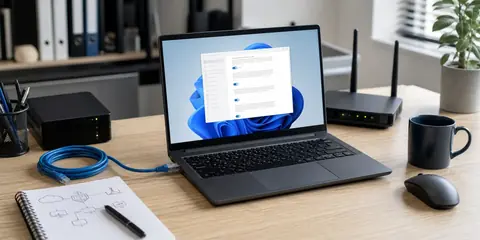
Le DNS est l’annuaire qui permet au navigateur, aux applications et aux services système de retrouver une ressource à partir de son nom. Quand vous ouvrez un site, Windows interroge un résolveur DNS pour obtenir l’adresse réseau correspondante. Si ce résolveur répond lentement, filtre mal, tombe en panne ou renvoie une réponse inattendue, l’expérience peut donner l’impression que tout Internet ralentit.
Modifier le DNS ne change pas la qualité physique de la fibre, du Wi-Fi ou de la 4G. En revanche, cela peut améliorer le temps de résolution, stabiliser certains accès, appliquer un filtrage familial ou professionnel, ou contourner un problème temporaire chez le fournisseur d’accès. C’est donc un réglage utile, mais pas un remède magique à tous les problèmes réseau.
Avant de modifier quoi que ce soit, identifiez le vrai symptôme : pages lentes à démarrer, erreur de résolution, service inaccessible, réseau d’entreprise mal appliqué ou simple test de fournisseur DNS.
La méthode la plus simple passe par les paramètres de Windows. Ouvrez Paramètres, puis Réseau et Internet. Choisissez l’interface utilisée : Wi-Fi si vous êtes connecté sans fil, Ethernet si le poste est câblé. Dans les propriétés de l’interface, cherchez la ligne liée à l’attribution du serveur DNS, puis utilisez l’option de modification.
Passez le réglage en manuel, activez IPv4 si votre fournisseur DNS vous donne des adresses IPv4, puis saisissez un DNS préféré et un DNS auxiliaire. Le second n’est pas décoratif : il sert de secours si le premier ne répond pas. Enregistrez, fermez les paramètres, puis relancez un navigateur ou un test réseau.
Pour beaucoup d’utilisateurs, cette méthode suffit. Elle a aussi l’avantage de rester lisible : on voit immédiatement si le réglage est automatique, manuel, appliqué au Wi-Fi ou appliqué à l’Ethernet.
Windows 11 gère plusieurs interfaces réseau en même temps. Un portable peut avoir une carte Wi-Fi, une carte Ethernet via adaptateur USB-C, une interface VPN, un partage de connexion mobile et parfois une interface virtuelle créée par un logiciel. Changer le DNS sur la mauvaise carte ne produira aucun effet visible.
Pour compléter cette lecture, Installer Windows 11 et Ubuntu en dual apporte des repères utiles sur installer windows 11 et ubuntu en dual boot sans casser son pc.
Le réflexe opérationnel consiste à repérer l’interface réellement active. Si vous êtes connecté au réseau de l’entreprise par câble, modifiez l’Ethernet. Si vous travaillez en Wi-Fi invité, modifiez le Wi-Fi. Si un VPN impose son propre DNS, il peut reprendre la main dès la connexion établie. Dans ce cas, le réglage local sert peu tant que le tunnel VPN reste actif.
C’est souvent là que les diagnostics se trompent : l’utilisateur change le DNS du Wi-Fi, mais le trafic passe par le VPN ou par un adaptateur Ethernet branché sur station d’accueil.
Modifier le DNS sur un seul PC est utile pour tester ou corriger un poste précis. C’est rapide, réversible et sans impact sur les autres appareils. En revanche, si toute une équipe utilise le même réseau, il est souvent plus propre d’agir au niveau de la box, du routeur ou du serveur DHCP. Les postes reçoivent alors le bon DNS automatiquement.
Dans une petite structure, le choix dépend de l’objectif. Pour un test ponctuel, changez le DNS sur Windows 11. Pour uniformiser les postes, appliquez le réglage au routeur. Pour un environnement plus sérieux, centralisez dans le DHCP, documentez le changement et gardez une exception pour les machines qui doivent utiliser un DNS interne.

Le bon niveau de réglage dépend du périmètre concerné.
Réglage Windows 11
Idéal pour tester, corriger un portable ou isoler un problème utilisateur.
Routeur ou box
Plus cohérent pour un foyer, un bureau simple ou un réseau sans serveur dédié.
DHCP et politique IT
Préférable quand il existe des noms internes, un VPN, des VLAN ou des règles de sécurité.
Il existe plusieurs familles de résolveurs : ceux du fournisseur d’accès, ceux d’un service public connu, ceux d’une solution de sécurité, ceux de l’entreprise, ou ceux d’un fournisseur qui propose du filtrage. Le bon choix dépend moins de la célébrité du service que de votre besoin réel : rapidité, confidentialité, filtrage, compatibilité avec des noms internes ou supervision.
Pour un particulier ou un indépendant, un résolveur public fiable peut suffire. Pour une entreprise, le DNS n’est pas seulement un confort : il peut servir à résoudre des noms internes, appliquer une politique de sécurité ou journaliser certains événements. Remplacer un DNS d’entreprise par un DNS public peut donc casser des accès métiers.
Évitez aussi de mélanger un DNS de filtrage avec un autre DNS qui ne filtre pas. En cas de bascule, le comportement devient difficile à comprendre : un domaine peut être bloqué une fois, puis autorisé lors d’une requête suivante. Pour un poste critique, choisissez une paire cohérente, idéalement fournie par le même service ou par la même politique IT.
Si vous changez de DNS pour contourner un incident, gardez une trace de l’heure, du serveur utilisé et du symptôme initial. Cette note est précieuse si le problème revient ou si plusieurs postes doivent être comparés.
Dans une PME ou une agence, le DNS peut être lié à des usages invisibles pour l’utilisateur : accès à un serveur de fichiers, nom d’imprimante, portail interne, téléphonie, supervision ou filtrage de sécurité. Modifier le DNS uniquement depuis Windows 11 peut donc créer un dépannage apparent tout en cassant des dépendances internes. C’est particulièrement vrai quand un nom court, comme un serveur ou une application métier, fonctionne seulement depuis le réseau local.
Avant d’imposer un DNS public à un poste professionnel, vérifiez si le routeur, le VPN ou l’annuaire distribue déjà des serveurs spécifiques. Si oui, le changement doit plutôt être traité comme une décision réseau : qui reçoit quel DNS, dans quel VLAN, avec quelle exception et quel retour arrière.
Pour approfondir ce point, consultez dns cloudflare, qui traite plus précisément de dns cloudflare, choisir le bon réglage sans casser le réseau.
Après l’enregistrement, ne vous contentez pas d’ouvrir une page au hasard. Ouvrez un terminal et utilisez une commande de vérification. ipconfig /all permet de voir les serveurs DNS associés à l’interface. nslookup permet de vérifier quel résolveur répond à une requête. En cas de doute, videz aussi le cache local avec ipconfig /flushdns.
La vérification doit porter sur la bonne interface. Si l’ordinateur a plusieurs cartes actives, l’affichage peut contenir plusieurs blocs réseau. Cherchez le Wi-Fi ou l’Ethernet réellement utilisé. Contrôlez ensuite le comportement applicatif : navigateur, client mail, VPN, outils métiers, accès à un NAS ou à un intranet.
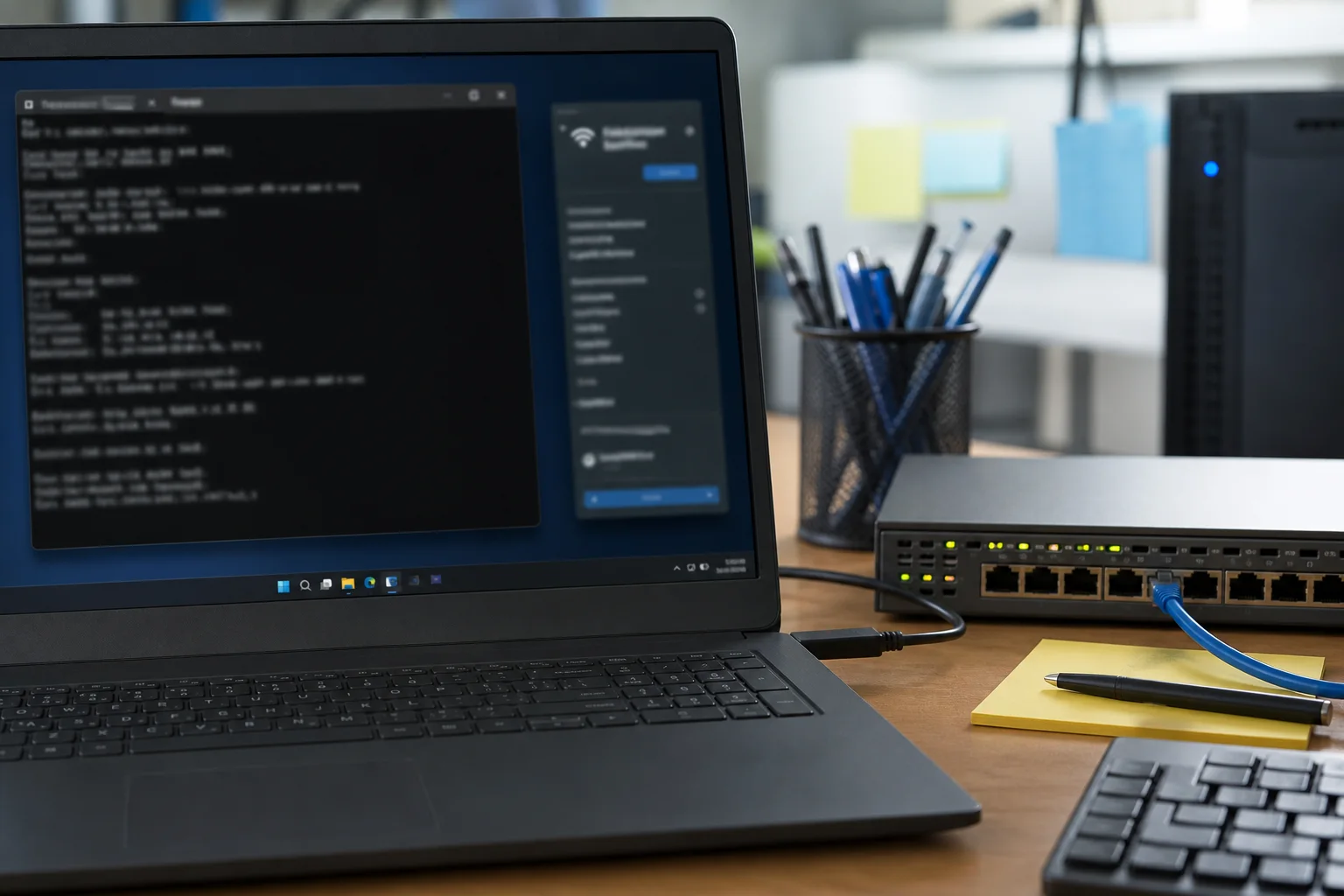
Windows 11 peut proposer des options de chiffrement DNS selon le serveur configuré et le contexte réseau. Le principe de DNS over HTTPS est d’envoyer les requêtes DNS dans un canal chiffré, au lieu de les laisser circuler en clair sur le réseau local. C’est intéressant sur un Wi-Fi public ou dans certains scénarios de confidentialité.
Ce réglage ne doit pas être activé sans réfléchir dans une entreprise. Si le réseau utilise un DNS interne, un proxy, un filtrage ou une supervision légitime, chiffrer les requêtes vers un résolveur externe peut court-circuiter des règles prévues. Pour un poste professionnel, mieux vaut valider la politique DNS avant d’activer un mode chiffré.
En clair : utile sur un poste autonome, à cadrer sur un parc géré.
La première erreur est de modifier le DNS sans noter la configuration précédente. Si la connexion se dégrade, on ne sait plus revenir proprement. La deuxième est de changer seulement IPv4 alors que le réseau utilise aussi IPv6, ou l’inverse. La troisième consiste à diagnostiquer trop vite : un navigateur peut conserver son propre cache, un VPN peut imposer ses serveurs, et certaines applications gardent une session ouverte.
Autre piège : croire qu’un DNS rapide va corriger un mauvais Wi-Fi. Si le signal est faible, si la box sature ou si le lien opérateur est instable, le changement DNS ne fera qu’améliorer la première étape de connexion. Pour un diagnostic sérieux, il faut distinguer résolution de nom, latence réseau, débit, perte de paquets et filtrage applicatif.
Le DNS n’est qu’une partie de la chaîne réseau.
Le DNS peut être en cause si le délai se produit avant le chargement du site.
Cherchez plutôt le Wi-Fi, la latence, la saturation ou le VPN.
Vérifiez que vous n’avez pas remplacé un DNS interne par un DNS public.
Si le changement ne donne pas le résultat attendu, revenez dans les paramètres de l’interface et repassez l’attribution DNS en automatique. Windows recevra alors les serveurs fournis par la box, le routeur, le DHCP ou le réseau d’entreprise. Redémarrez la connexion réseau si nécessaire, puis vérifiez de nouveau avec ipconfig /all.
Sur un poste géré, évitez les bricolages successifs. Si la politique réseau réapplique un DNS après chaque redémarrage, c’est probablement volontaire. Dans ce cas, le bon réflexe est de documenter le symptôme, l’interface utilisée, l’adresse DNS observée et le moment où elle change. Cette trace aide beaucoup plus qu’une suite de réglages contradictoires.
Changer le DNS sur Windows 11 est une opération simple quand elle est ciblée : choisir la bonne interface, saisir deux serveurs cohérents, vérifier le résultat et garder un chemin de retour. Le réglage local convient très bien pour un test ou un poste isolé. Pour un réseau complet, la configuration au niveau routeur, DHCP ou politique IT reste plus robuste.
La priorité est donc de ne pas traiter le DNS comme une astuce universelle. Utilisez-le comme un levier de diagnostic et de stabilité, avec une vérification claire avant et après modification.
Pour approfondir ce point, consultez nvm for windows, qui traite plus précisément de nvm for windows, gérer plusieurs versions node sans casser ses projets.

À lire aussi

Le rôle réel d'un serveur OPC dans une architecture industrielle, avec les points à vérifier avant de l'exposer à des clients ou logiciels métier.
· ·5 min 
Windows Admin Center centralise l'administration de serveurs Windows dans un navigateur. Voici quand l'utiliser, comment le déployer et ce qu'il ne remplace pas.
· ·5 min 
Guide prudent pour désactiver temporairement Microsoft Defender, vérifier un faux positif, éviter les contournements permanents et réactiver la protection.
 · ·9 min
DNS Cloudflare: comprendre 1.1.1.1, les variantes filtrantes, IPv6, DNS chiffré, configuration routeur ou poste et vérifications utiles.
· ·9 min 
Windows Server 2019 reste exploitable dans certains contextes, mais support, sécurité, sauvegardes et migration doivent être pilotés avant 2029.
· ·6 min 
Un chemin de câble organise et protège les câbles, mais le bon choix dépend de la charge, du lieu, de la maintenance et de la séparation des réseaux.
· ·5 min Un condensé de veille télécom, cloud, sécurité et outils numériques pour décider plus vite, sans bruit inutile.
Aucun spam. Désinscription en un clic.
