Projet legacy
Version Node ancienne
Évite de bloquer un projet maintenu mais pas encore migré.

Guide pratique nvm for Windows: installation propre, versions Node.js, PATH, npm, projets multiples, erreurs fréquentes et bonnes pratiques d'équipe.

Installer Node.js sur Windows est simple tant qu’un seul projet utilise une seule version. Les ennuis commencent quand un ancien outil réclame Node 16, qu’un framework récent veut Node 20 ou 22, et qu’un projet client refuse de compiler avec la version installée globalement. C’est précisément le rôle de nvm for Windows : permettre de changer de version Node.js sans réinstaller tout l’environnement à chaque fois.
Pour approfondir ce point, consultez windows 8.1, qui traite plus précisément de windows 8. 1 en 2026, garder le poste ou préparer la sortie.
L’outil ne remplace pas une vraie discipline de projet. Il aide à aligner la version locale, mais il faut aussi vérifier le PATH, documenter la version attendue, éviter les installations Node concurrentes et comprendre ce que la commande modifie réellement sur la machine. Sur un poste de développement, ce petit cadrage évite beaucoup de diagnostics inutiles.
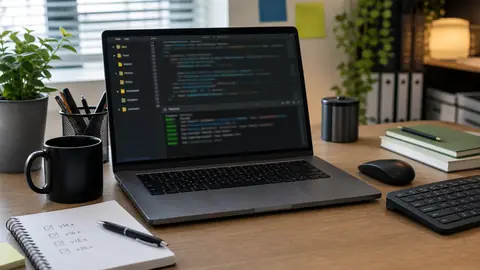
nvm for Windows est un gestionnaire de versions Node.js conçu pour Windows. Son principe est simple : installer plusieurs versions de Node sur la même machine, puis choisir celle qui doit être active dans le terminal. Un projet ancien peut tourner avec une version LTS précédente, tandis qu’un projet récent utilise une version plus actuelle.
Cette souplesse est précieuse pour les développeurs, intégrateurs, freelances et équipes créatives qui passent d’un site, d’une application ou d’un outil de build à l’autre. Sans gestionnaire de versions, chaque changement devient une manipulation manuelle : désinstaller Node, réinstaller une autre version, corriger le PATH, relancer le terminal et espérer que npm suit correctement.
Le but n’est pas d’empiler les versions au hasard, mais de garder un environnement prévisible.
Le nom peut prêter à confusion. Le nvm très connu dans les environnements Unix n’est pas le même outil que nvm for Windows. Les commandes se ressemblent parfois, l’objectif est proche, mais l’implémentation, les chemins et certains comportements diffèrent. Copier une procédure Linux dans PowerShell peut donc produire des erreurs ou des résultats inattendus.
Sur Windows, il faut suivre une procédure adaptée au système : installateur prévu pour Windows, terminal relancé après changement, vérification de la version active, et attention aux anciennes installations Node qui peuvent rester prioritaires dans le PATH. Ce point explique une grande partie des problèmes rencontrés après installation.
Avant d’installer un gestionnaire de versions, vérifiez ce qui existe déjà. Lancez node -v et npm -v dans un terminal. Regardez aussi si Node.js apparaît dans les applications installées. Si une version classique de Node est déjà présente, il peut être préférable de la désinstaller proprement avant d’introduire nvm for Windows.
Le sujet sensible est le PATH Windows. Si plusieurs chemins Node coexistent, le terminal peut utiliser une version différente de celle que vous croyez avoir activée. C’est le symptôme typique : la commande indique une version, mais le projet continue à échouer comme si rien n’avait changé. Dans ce cas, il faut inspecter l’ordre des chemins et relancer le terminal après correction.
Cette préparation évite le faux diagnostic le plus courant : croire que le framework, npm ou le projet est cassé, alors que le terminal pointe simplement vers la mauvaise installation.
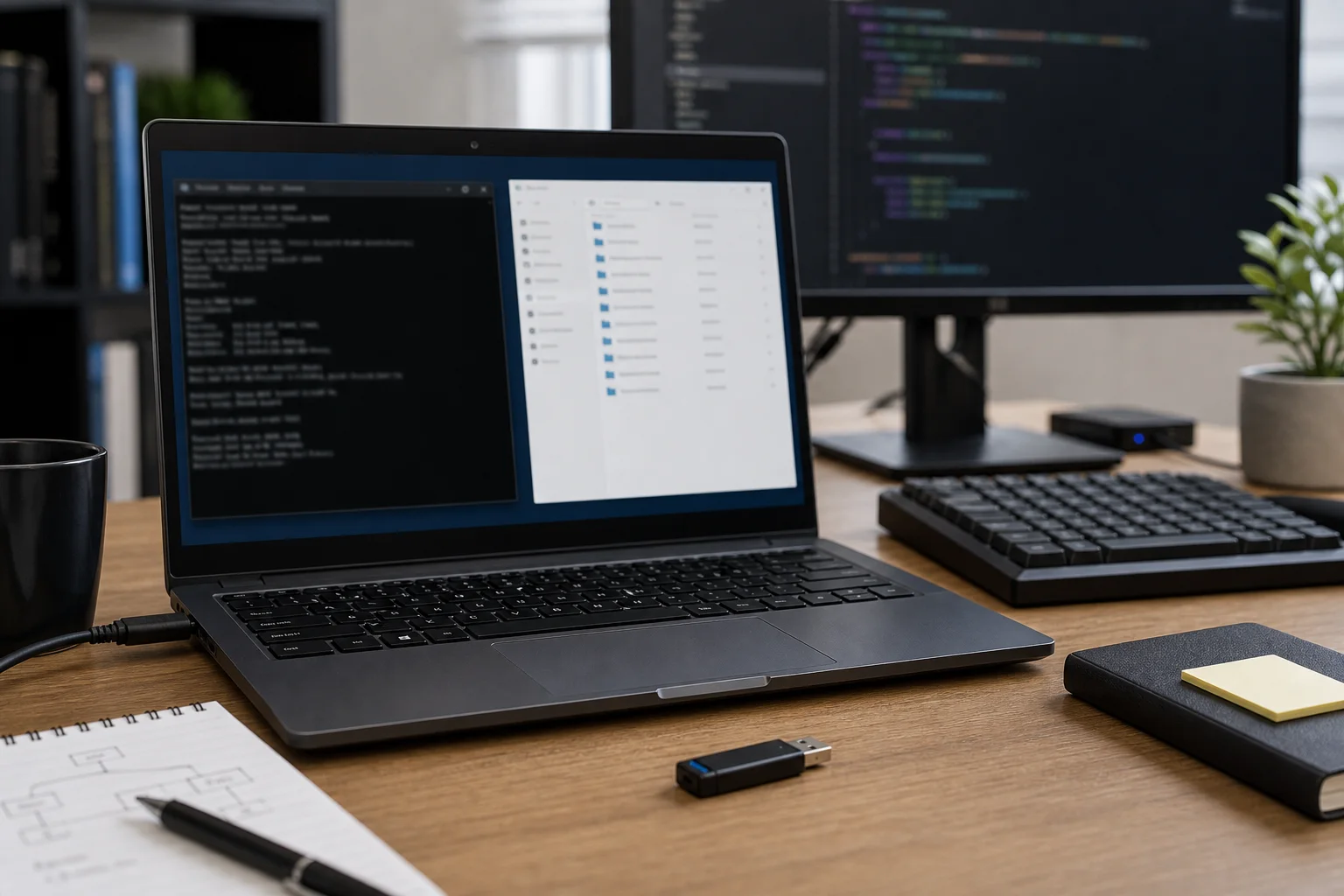
Une fois l’outil installé, le flux habituel consiste à installer une version de Node, puis à l’activer. Les commandes exactes peuvent évoluer selon la version de l’outil, mais la logique reste la même : demander une version, la rendre active, puis vérifier. La vérification est indispensable, car elle confirme que le terminal utilise bien la version attendue.
Pour compléter cette lecture, windows management framework apporte des repères utiles sur windows management framework, comprendre wmf avant d’installer.
Le réflexe à garder est de toujours finir par node -v. Si le numéro ne correspond pas, ne lancez pas l’installation des dépendances du projet. Corrigez d’abord le problème de version. Sinon, vous risquez d’obtenir un node_modules incohérent, des erreurs de compilation natives ou des comportements différents entre deux postes.
Le bon ordre est donc : activer la version, vérifier, installer les dépendances, puis lancer le projet.
Ce contrôle doit être répété à chaque nouveau terminal.
Si Node.js a été installé avec l’installateur officiel avant l’arrivée de nvm for Windows, la migration doit être propre. Désinstaller l’ancienne version, redémarrer le terminal, vérifier que node n’est plus trouvé ou que le chemin est cohérent, puis installer les versions nécessaires via le gestionnaire limite les comportements fantômes. Sans cette étape, Windows peut conserver un ancien chemin en priorité.
Dans une équipe, prévoyez une courte procédure de migration. Elle doit indiquer quoi désinstaller, quelles versions installer, quelle version activer par défaut et comment vérifier. Ce document est utile pour les nouveaux postes, mais aussi pour les machines de designers, intégrateurs ou chefs de projet qui lancent parfois un environnement local sans être développeurs à plein temps.
Une migration propre vaut mieux qu’une correction poste par poste.
Pour approfondir ce point, consultez windows admin center, qui traite plus précisément de windows admin center pour administrer ses serveurs sans console lourde.
Le meilleur indice est la documentation du projet. Certains dépôts indiquent la version Node dans un README, un fichier de configuration, un fichier .nvmrc ou une note d’onboarding. Si rien n’est indiqué, regardez les dépendances, le framework, l’âge du projet et les erreurs obtenues au moment de l’installation.
En entreprise, le plus important est de définir une version de référence par projet. Ce choix évite les discussions floues du type “ça marche chez moi”. Si toute l’équipe utilise la même version Node, les erreurs restantes deviennent plus faciles à diagnostiquer : dépendance cassée, variable d’environnement, proxy, certificat, script npm ou configuration du framework.
Le bon réflexe consiste aussi à aligner cette version avec l’intégration continue, les environnements de préproduction et les scripts de déploiement. Si un développeur utilise Node 22 en local alors que la CI tourne encore sur Node 18, les différences peuvent rester invisibles jusqu’à une livraison urgente. La version locale doit donc suivre le projet, pas l’habitude personnelle. C’est particulièrement important pour les dépendances natives, les outils de build et les frameworks qui changent vite de prérequis.
Le gestionnaire de versions est utile dès que plusieurs projets n’ont pas le même cycle de vie.
Version Node ancienne
Évite de bloquer un projet maintenu mais pas encore migré.
Version LTS actuelle
Permet de travailler avec un socle moderne sans casser les anciens projets.
Version documentée
Réduit les écarts entre postes Windows et environnements de build.
Changer de version Node peut aussi modifier la version de npm disponible. C’est normal, mais cela peut surprendre. Un outil installé globalement avec une version Node n’est pas toujours disponible ou compatible après bascule vers une autre version. Les commandes globales comme certains runners, CLIs ou générateurs peuvent donc disparaître ou se comporter différemment.
Pour limiter le risque, évitez de dépendre trop fortement des installations globales. Préférez les scripts du projet quand c’est possible, par exemple via npm scripts. Le projet décrit alors lui-même ce qu’il doit exécuter, et l’équipe dépend moins de l’état particulier d’un poste Windows.
C’est une façon simple de rendre l’environnement local moins fragile.
Pour approfondir ce point, consultez Installer Windows 11 et Ubuntu en dual, qui traite plus précisément de installer windows 11 et ubuntu en dual boot sans casser son pc.
Quand vous changez de version Node pour un projet existant, ne supposez pas que les dépendances déjà installées restent valables. Certains modules compilent des éléments natifs, d’autres dépendent de comportements précis de Node ou de npm. Si l’installation devient incohérente, supprimez le dossier des dépendances, vérifiez la version active, puis réinstallez proprement.
Ce nettoyage n’est pas systématique, mais il devient nécessaire après une migration importante, un changement de version majeure ou une suite d’erreurs incompréhensibles. Dans ce cas, l’objectif est de reconstruire un état reproductible, pas d’ajouter des correctifs au hasard.
Sur un poste professionnel, Node et npm ne vivent pas seuls. Un proxy, un antivirus, une inspection TLS ou un certificat interne peut modifier le comportement des téléchargements. nvm for Windows peut gérer la version Node, mais il ne corrige pas automatiquement une politique réseau ou un accès au registre npm bloqué.
Quand une installation échoue, distinguez les causes : version Node active, chemin Windows, droits utilisateur, proxy, certificat, registre npm, ou outil de compilation manquant. Cette séparation évite de désinstaller nvm for Windows alors que le problème vient d’un paramètre réseau ou d’une règle de sécurité.
Dans une équipe web, design interactif, production vidéo ou marketing technique, les postes Windows peuvent héberger des projets très différents : site vitrine ancien, application React récente, outil interne, générateur statique, script d’automatisation, plugin ou prototype. Chaque projet peut avoir été créé avec une version Node différente.
nvm for Windows devient alors utile pour absorber cette diversité sans transformer chaque poste en environnement figé. Il permet de basculer de contexte proprement, à condition que l’équipe documente la version attendue et garde une règle claire : on ne change pas de version “au feeling”, on suit le projet.

La première erreur est d’installer nvm for Windows par-dessus une installation Node existante sans vérifier les chemins. La deuxième est d’oublier de rouvrir le terminal après activation ou modification du PATH. La troisième est de changer de version Node puis de réutiliser un dossier node_modules installé avec une autre version, ce qui peut créer des erreurs difficiles à lire.
Autre piège : traiter nvm for Windows comme une solution magique. Si le projet est mal documenté, si les dépendances sont obsolètes, si le proxy bloque npm ou si des modules natifs exigent des outils de compilation, le gestionnaire de versions ne réglera pas tout. Il supprime une variable d’incertitude : la version Node active.
Ces symptômes indiquent souvent un problème de version ou de chemin.
La version affichée ne correspond pas à celle que vous venez d’activer.
Les dépendances échouent après un changement de version sans nettoyage du projet.
Un outil installé globalement avec une autre version Node n’est plus disponible.
Pour éviter les écarts, documentez trois informations dans chaque projet : version Node attendue, commande d’installation, commande de lancement. Ajoutez si possible une note sur les versions testées en production ou en intégration. Cette documentation est courte, mais elle évite des heures de support informel.
Sur les projets sensibles, gardez aussi une version de référence dans la CI ou l’environnement de build. Le poste développeur peut alors s’aligner sur ce socle au lieu de choisir une version au hasard. L’objectif est de faire de nvm for Windows un outil d’alignement, pas une exception locale.
Ce cadrage prend peu de temps au départ, mais il réduit les écarts entre postes, les installations improvisées et les bugs qui n’apparaissent que sur une seule machine.
nvm for Windows est utile dès que plusieurs projets Node.js cohabitent sur un poste Windows. Il permet d’installer, d’activer et de vérifier différentes versions sans réinstaller tout l’environnement. Sa valeur dépend surtout de la méthode : nettoyer les anciennes installations, contrôler le PATH, vérifier avec node -v et documenter la version attendue par projet.
La prochaine action concrète est simple : choisissez un projet, notez sa version Node de référence, activez-la avec votre gestionnaire, puis relancez l’installation des dépendances dans un terminal propre.
Pour compléter cette lecture, regedit windows 10 apporte des repères utiles sur ouvrir regedit sous windows 10 sans casser le registre.

À lire aussi
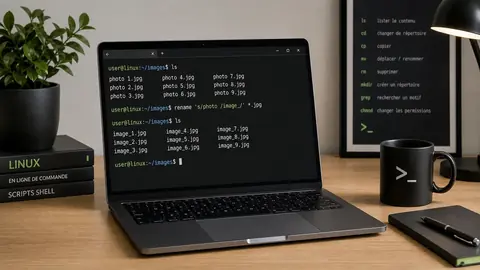
Renommer un fichier sous Linux avec mv demande quelques réflexes: chemins, guillemets, écrasement, lots et vérifications avant exécution.
· ·5 min 
Guide pratique pour comprendre Windows 365, savoir quand un Cloud PC aide vraiment une équipe et quels points vérifier avant de payer.
· ·9 min 
Email, cloud, gros fichiers, droits et expiration: comment choisir le bon canal de partage de fichiers en PME sans désordre.
· ·7 min 
Guide pratique pour décider quoi faire d'un poste Windows 8.1 encore utilisé: sécurité, sauvegarde, migration, remplacement ou isolement hors ligne.
 · ·9 min
Ex4.mail.ovh.net est un serveur Exchange OVHcloud: avant de modifier un logiciel mail, il faut vérifier le type de boîte, le bon hôte et le mot de passe.
· ·5 min 
La méthode fiable pour retrouver un mail supprimé Gmail: corbeille, recherche, filtres, sécurité du compte et options officielles Google.
· ·6 min Un condensé de veille télécom, cloud, sécurité et outils numériques pour décider plus vite, sans bruit inutile.
Aucun spam. Désinscription en un clic.
