Supprimer les fichiers récents Windows 10 sans effacer vos documents
Effacer les fichiers récents de Windows 10 nettoie l'affichage de l'Accès rapide, sans supprimer les documents originaux.
8 août 20265 min
Pour supprimer les fichiers récents Windows 10, il faut nettoyer l’historique de l’Explorateur de fichiers, pas effacer les documents eux-mêmes. C’est une nuance importante : l’opération retire les raccourcis visibles dans l’Accès rapide, mais les fichiers restent à leur emplacement.
Cette manipulation est utile sur un PC partagé, un ordinateur de travail ou une machine utilisée en rendez-vous client. Elle évite d’exposer les derniers fichiers ouverts, sans casser vos dossiers, vos projets ou vos documents de création.
En bref
✓Le bouton Effacer dans les options de l’Explorateur vide l’historique récent.
✓Les documents originaux ne sont pas supprimés : seuls les raccourcis récents disparaissent.
✓Pour éviter le retour de la liste, il faut désactiver l’affichage des fichiers récents.
✓Les listes récentes des logiciels comme Office peuvent avoir leurs propres réglages.
Comment supprimer les fichiers récents Windows 10 ?
Ouvrez l’Explorateur de fichiers, allez dans Affichage, puis Options. Dans l’onglet Général, repérez la zone Confidentialité et cliquez sur Effacer. Cette action vide l’historique affiché dans l’Accès rapide, sans supprimer les fichiers stockés dans vos dossiers ni modifier leur emplacement.
La méthode prend moins d’une minute. Elle est suffisante si vous voulez seulement nettoyer la liste avant une présentation, un partage d’écran ou une intervention sur un poste. Si vous voulez que Windows arrête de reconstruire cette liste, il faut aussi modifier les cases de confidentialité.
Objectif
Action dans Windows 10
Effet réel
Nettoyer la liste actuelle
Options de l’Explorateur > Confidentialité > Effacer
Les raccourcis récents disparaissent.
Masquer les fichiers récents
Décocher l’affichage des fichiers récemment utilisés
Windows n’affiche plus cette liste dans l’Accès rapide.
Masquer les dossiers fréquents
Décocher l’affichage des dossiers fréquemment utilisés
Les dossiers récurrents ne remontent plus automatiquement.
Supprimer un vrai fichier
Le supprimer depuis son dossier d’origine
Le document part à la Corbeille ou est effacé selon l’action.
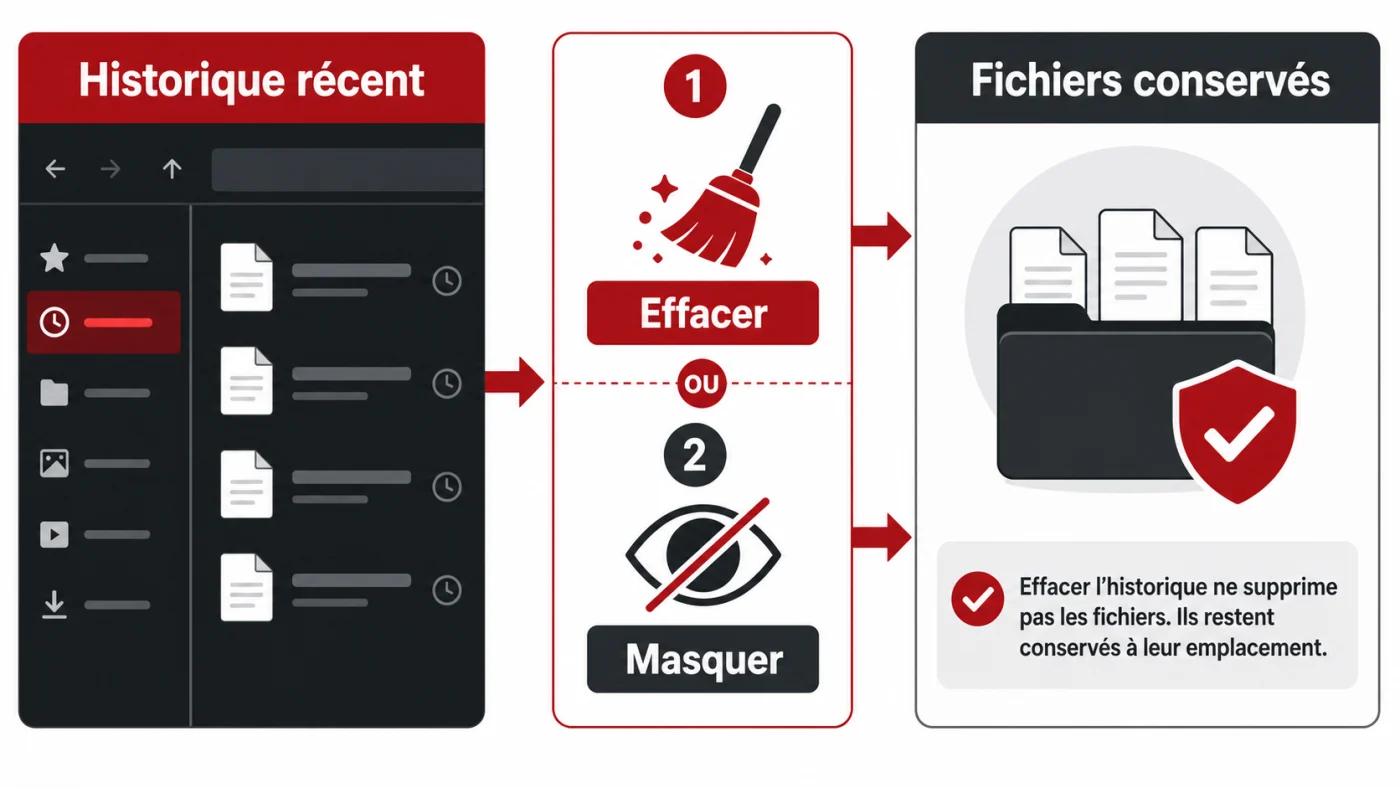
Effacer l’historique récent nettoie l’affichage. Cela ne supprime pas les fichiers conservés dans leurs dossiers.
Effacer ou masquer : le bon choix selon le besoin
Si votre but est ponctuel, cliquez simplement sur Effacer. C’est le bon geste avant de prêter un ordinateur quelques minutes ou de partager un écran. Les fichiers récents disparaissent de l’Accueil ou de l’Accès rapide, mais Windows pourra en afficher de nouveaux plus tard.
Pour approfondir ce point, consultez nvm for windows, qui traite plus précisément de nvm for windows, gérer plusieurs versions node sans casser ses projets.
Si votre but est durable, décochez les options qui affichent les fichiers récemment utilisés et les dossiers fréquemment utilisés. Ce réglage est plus cohérent sur un poste partagé, un ordinateur d’accueil, un PC familial ou un ordinateur utilisé devant des clients.
Le choix dépend donc du niveau de confidentialité attendu. Un nettoyage ponctuel suffit pour une gêne visuelle. Pour une habitude de travail plus propre, le masquage permanent évite de devoir répéter l’opération chaque semaine.
La procédure détaillée dans l’Explorateur
La procédure la plus stable passe par les options de l’Explorateur. Ouvrez l’Explorateur avec son icône ou avec le raccourci Windows + E, puis affichez les options. Selon l’affichage de votre Windows 10, le bouton peut être dans l’onglet Affichage, puis Options, ou dans le menu des options de dossier.
Si vous intervenez sur le poste d’une autre personne, commencez par expliquer ce que vous faites. Vous ne videz pas les documents, vous nettoyez seulement l’affichage des accès récents. Cette précision évite les mauvaises surprises, surtout sur un ordinateur utilisé pour des dossiers clients, des devis ou des fichiers créatifs.
Ouvrez l’Explorateur de fichiers.
Cliquez sur Affichage, puis sur Options.
Dans l’onglet Général, descendez jusqu’à Confidentialité.
Cliquez sur Effacer pour vider l’historique actuel.
Décochez les deux options d’affichage récent si vous voulez empêcher leur retour.
Validez avec Appliquer, puis OK.
Checklist
À vérifier après le nettoyage
✓Rouvrir l’Explorateur pour confirmer que la liste récente a disparu.
✓Vérifier que les fichiers existent toujours dans leurs dossiers d’origine.
✓Décrocher seulement les options utiles si vous voulez garder les dossiers fréquents.
✓Nettoyer séparément les listes récentes de Word, Excel ou d’autres logiciels.
✓Éviter les outils de nettoyage agressifs si le réglage Windows suffit.
Sur un poste partagé, masquer l’affichage récent évite de reconstruire une liste visible après chaque session.
Ce que cette action ne supprime pas
Effacer les fichiers récents ne vide pas le dossier Documents, le Bureau, les téléchargements ni la Corbeille. Cela ne supprime pas non plus les fichiers synchronisés dans un cloud. Vous retirez un historique d’accès, pas les fichiers originaux.
C’est rassurant, mais cela a une limite : si quelqu’un connaît le dossier où se trouve un document, il peut toujours l’ouvrir. Pour masquer un fichier sensible, il faut le déplacer, gérer les droits du compte utilisateur ou utiliser une session séparée. L’historique récent n’est pas un coffre-fort.
Il ne faut pas confondre non plus cette option avec un nettoyage complet de confidentialité. Le menu Démarrer, certaines applications, les fichiers ouverts dans Office ou les aperçus d’un logiciel métier peuvent conserver leurs propres traces. Windows 10 donne ici un nettoyage ciblé de l’Explorateur, pas une remise à zéro de toute l’activité.
Pourquoi les fichiers récents reviennent après nettoyage
Ils reviennent si Windows continue d’enregistrer et d’afficher l’activité récente. Le bouton Effacer agit comme un balai : il nettoie ce qui existe déjà. Les cases de confidentialité, elles, contrôlent ce que Windows affichera ensuite.
Les logiciels ont parfois leur propre historique. Word, Excel, un lecteur PDF, un logiciel de création ou un navigateur peuvent conserver une liste récente séparée. Si un document réapparaît dans une application, ce n’est pas forcément l’Explorateur de fichiers qui l’a remis en avant.
Dans ce cas, cherchez le réglage directement dans l’application concernée. Le bon réflexe est de nettoyer au bon endroit : Explorateur pour l’Accès rapide, logiciel pour sa liste interne, navigateur pour son historique de téléchargements. Cela évite d’utiliser un outil trop large qui supprime plus que prévu.
La bonne routine sur un PC partagé
Sur un PC partagé, le plus simple est de masquer les fichiers récents dans l’Explorateur et de travailler avec des comptes séparés quand c’est possible. C’est plus propre qu’un nettoyage manuel répété, surtout si plusieurs personnes ouvrent des documents clients, créatifs ou administratifs.
Retenez la règle pratique : effacer sert à nettoyer maintenant, masquer sert à éviter l’affichage demain. Si vous avez besoin d’une vraie confidentialité, traitez aussi les comptes utilisateurs, les dossiers et les historiques propres aux logiciels.
Pour approfondir ce point, consultez Supprimer ou désactiver son compte Facebook sans, qui traite plus précisément de supprimer ou désactiver son compte facebook sans perdre les données utiles.
Questions fréquentes
Ouvrez l’Explorateur de fichiers, allez dans Affichage puis Options, onglet Général. Dans la zone Confidentialité, cliquez sur Effacer. Pour empêcher la liste de revenir, décochez aussi l’affichage des fichiers récemment utilisés.
Non. Cette action supprime seulement l’historique visible dans l’Explorateur. Les fichiers restent dans leurs dossiers d’origine, sauf si vous les supprimez directement depuis leur emplacement réel.
Ils reviennent quand l’option d’affichage des fichiers récemment utilisés reste active. Le bouton Effacer nettoie la liste actuelle, mais ne désactive pas forcément l’enregistrement des nouveaux éléments.
Pas pour ce besoin précis. Les options natives de Windows 10 suffisent généralement. Un outil externe peut supprimer plus de traces, mais il peut aussi nettoyer trop largement si ses réglages sont mal compris.
Spécialiste des télécommunications et du marché mobile, Inès décrypte les offres des opérateurs et analyse les évolutions des smartphones depuis l'avènement de la 4G. Son…
Ex4.mail.ovh.net est un serveur Exchange OVHcloud : avant de modifier un logiciel mail, il faut vérifier le type de boîte, le bon hôte et le mot de passe.
La veille utile pour vos choix numériques
Un condensé de veille télécom, cloud, sécurité et outils numériques pour décider plus vite, sans bruit inutile.




 · ·5 min