
Décision
Informatique
Windows to ISO, obtenir une image propre sans prendre de risque
Guide prudent pour obtenir une ISO Windows officielle, créer une clé USB, préparer une VM ou une réparation sans perdre ses données.

La requête Windows to ISO renvoie à une question pratique : comment obtenir une image ISO Windows propre, exploitable pour une installation, une réparation, une machine virtuelle ou une clé USB bootable. Le point important n’est pas seulement de trouver un fichier. C’est de le récupérer depuis une source fiable et de l’utiliser sans perdre ses données.
Pour approfondir ce point, consultez Convertisseur vidéo MP4 : garder une image, qui traite plus précisément de convertisseur vidéo mp4 : garder une image propre sans fichier trop lourd.
Une ISO Windows est une image disque. Elle contient les fichiers nécessaires à l’installation ou à la réinstallation du système. Elle peut servir à créer un support USB, monter une image dans Windows, préparer une VM ou conserver un support de secours. Mais une mauvaise ISO, un mauvais choix d’édition, une clé mal préparée ou une sauvegarde absente peuvent transformer un dépannage simple en réinstallation risquée, avec retour arrière difficile.
En bref
- ✓Téléchargez Windows uniquement depuis Microsoft ou un canal d’entreprise maîtrisé.
- ✓Choisissez la bonne version, la bonne langue, la bonne édition et l’architecture adaptée.
- ✓Sauvegardez les fichiers importants avant toute installation, réparation ou création de support.
- ✓Une ISO peut servir à une VM, une réparation, une mise à niveau ou une clé USB bootable.
- ✓Ne confondez pas fichier ISO, licence Windows, activation et support d’installation.
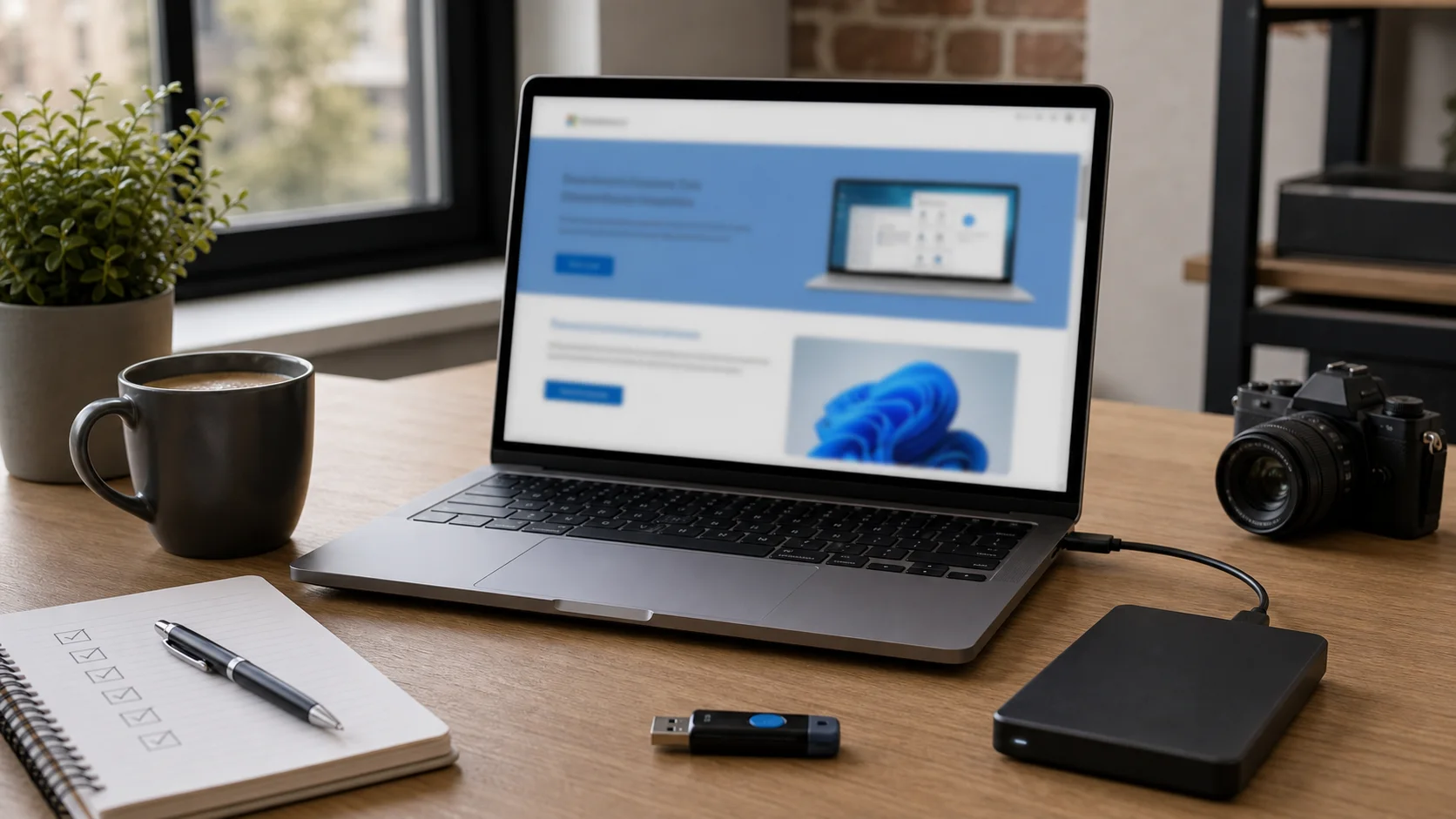
Ce qu’est vraiment une ISO Windows
Une ISO n’est pas une application magique. C’est un conteneur qui regroupe les fichiers d’installation de Windows sous forme d’image disque. Vous pouvez la monter dans Windows, la graver dans certains contextes, l’utiliser dans un logiciel de virtualisation ou la transformer en support USB amorçable.
Elle ne contient pas automatiquement votre licence, vos pilotes spécifiques, vos fichiers personnels ni vos réglages. Ces éléments dépendent de votre machine, de votre compte Microsoft, de l’activation numérique, du constructeur et de vos sauvegardes. C’est pourquoi l’ISO ne remplace pas une préparation.
Dans un atelier créatif ou une petite équipe tech, une ISO propre peut être très utile : tester un logiciel dans une VM, réinstaller un poste de montage, préparer un ordinateur de secours ou repartir d’un système sain après un incident.
Où télécharger sans prendre de risque
Le premier réflexe doit être le site de téléchargement Microsoft. Pour Windows 11 et Windows 10, Microsoft publie des pages officielles permettant de récupérer l’ISO ou de passer par l’outil de création de support. C’est la source à privilégier.
Évitez les ISO récupérées sur des forums, des hébergeurs inconnus, des packs “optimisés”, des versions allégées ou des images modifiées. Elles peuvent contenir des logiciels indésirables, des réglages dangereux, des licences douteuses ou des composants supprimés. Une installation Windows commence par la confiance dans le fichier.
En entreprise, le canal peut être différent : portail interne, image validée par l’IT, Microsoft Volume Licensing, Intune, Autopilot ou autre procédure. Dans ce cas, ne remplacez pas l’image officielle de l’organisation par une ISO trouvée seul.
Vérifier la source avant de faire confiance au fichier
Une ISO doit venir d’un endroit que vous pouvez justifier. Le plus simple est de partir d’une page Microsoft officielle et de conserver le lien utilisé. Si vous récupérez une image depuis un portail interne, vérifiez qu’elle correspond bien à l’image validée par l’équipe IT.
Évitez les noms de fichiers bricolés, les archives compressées douteuses et les “versions optimisées” qui promettent un Windows plus léger. Un fichier système modifié peut supprimer des fonctions de sécurité, intégrer des outils indésirables ou rendre les mises à jour instables.
Quand une empreinte de fichier ou une méthode de vérification est fournie par une source officielle, utilisez-la. La vérification d’intégrité n’est pas un détail académique : elle confirme que le fichier téléchargé correspond bien au fichier attendu.
Grille de décision
Avant de télécharger
Décision
Édition
Décision
Langue
Décision
Architecture
ISO, clé USB ou Media Creation Tool ?
Le fichier ISO est utile si vous voulez conserver une image, créer plusieurs supports, l’utiliser dans une machine virtuelle ou monter l’image pour une opération précise. L’outil de création de support est pratique si votre but est surtout de préparer une clé USB Windows sans gérer chaque étape manuellement.
Une clé USB bootable est nécessaire lorsque vous devez démarrer un ordinateur qui ne fonctionne plus correctement, installer Windows sur un disque vierge ou lancer une réparation hors du système existant. Attention : la création du support peut effacer le contenu de la clé. Utilisez une clé dédiée.
À lire aussi
Pour compléter cette lecture, Telecharger l ISO officiel de Windows 11 apporte des repères utiles sur telecharger l iso officiel de windows 11 sans piege ni fichier douteux.
Le bon choix dépend donc de l’usage. Pour une VM, l’ISO suffit souvent. Pour réinstaller un poste physique, la clé USB est généralement plus pratique. Pour une mise à niveau depuis Windows, l’outil Microsoft peut être plus direct.
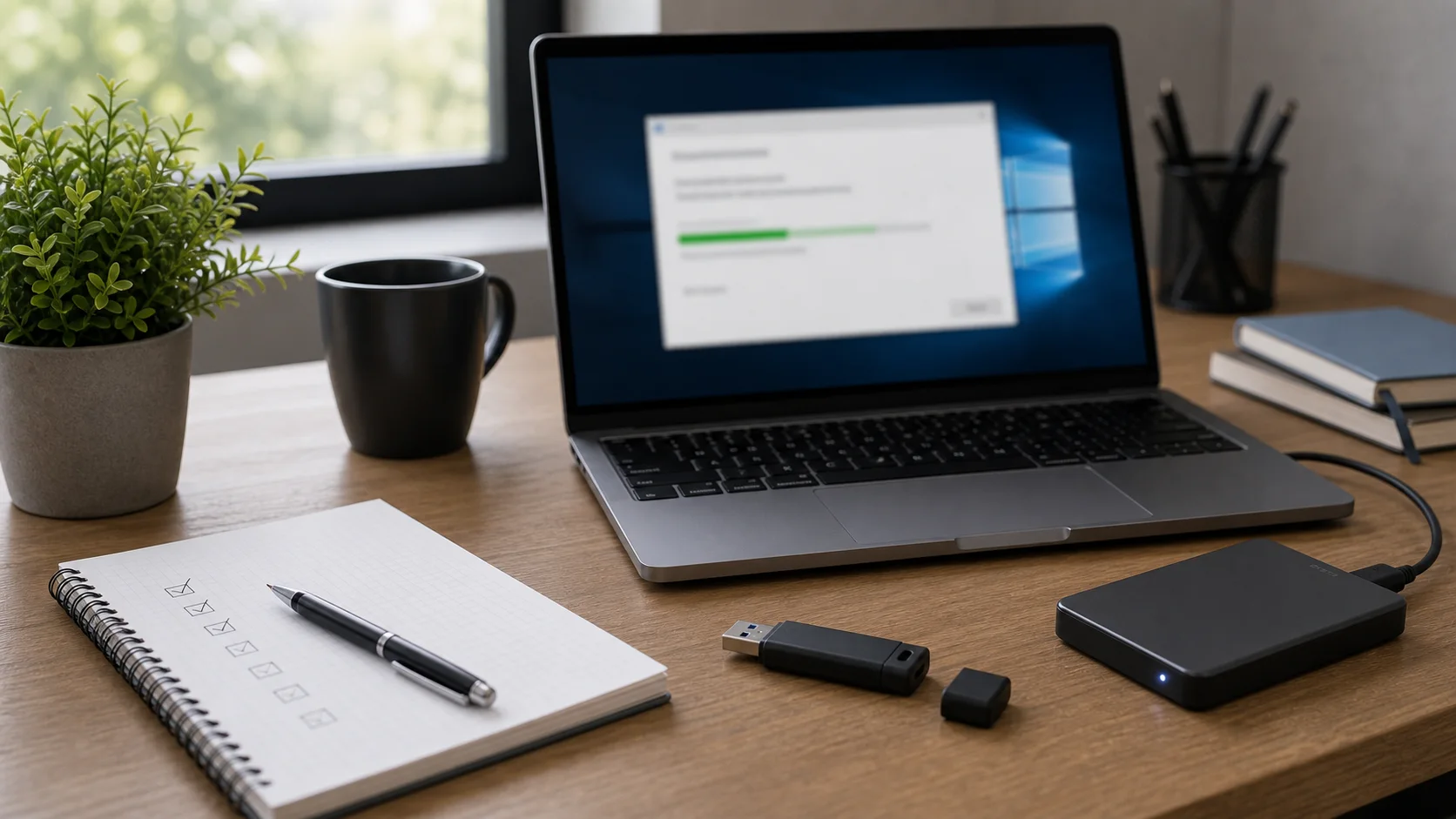
Les vérifications avant de créer le support
Avant de lancer quoi que ce soit, sauvegardez vos données importantes. Vérifiez aussi les accès à vos comptes, les licences logicielles, les installateurs métier, les pilotes spécifiques, les favoris, les fichiers de travail et les projets en cours. Une réinstallation propre peut effacer plus que prévu.
Si BitLocker est activé, récupérez la clé de récupération avant d’intervenir. C’est un point souvent oublié. Une opération de réparation, de changement de démarrage ou de réinstallation peut déclencher une demande de clé. Sans elle, l’accès aux données peut devenir très compliqué.
Vérifiez enfin l’espace disque, l’état de la clé USB, la stabilité de la connexion et le temps disponible. Télécharger une ISO et créer un support pendant une urgence de production est rarement une bonne idée.
Sauvegarder ce qui ne se réinstalle pas facilement
Les fichiers visibles ne sont qu’une partie du sujet. Avant une réinstallation, pensez aussi aux profils logiciels, aux presets de création, aux polices, aux bibliothèques audio, aux plug-ins, aux modèles, aux raccourcis, aux profils couleur, aux clés API et aux dossiers synchronisés qui ne le sont peut-être pas vraiment.
Pour un indépendant ou un studio, cette préparation fait gagner plus de temps que l’installation elle-même. Une ISO peut remettre Windows en place, mais elle ne reconstruit pas l’environnement de travail : logiciels, licences, extensions, préférences et fichiers clients doivent être sécurisés séparément.
Le minimum raisonnable consiste à avoir une sauvegarde récente, lisible depuis un autre appareil, et une liste des logiciels à réinstaller. Si le poste sert à produire, ajoutez une copie des projets en cours sur un support externe ou un espace cloud maîtrisé.
Pour approfondir ce point, consultez Mot de passe Mac oublié, retrouver l’accès, qui traite plus précisément de mot de passe mac oublié, retrouver l’accès sans prendre de risque.
Activation et licence : ce que l’ISO ne règle pas
Installer Windows à partir d’une ISO ne donne pas une licence. L’activation dépend de votre clé produit, de votre licence numérique, de votre compte Microsoft, de l’édition installée et parfois du matériel. Installer Windows Pro avec une licence Famille, par exemple, peut créer un problème d’activation.
Sur une machine récente, l’activation numérique peut être automatiquement reconnue après réinstallation si l’édition correspond. Mais ce n’est pas une raison pour improviser. Notez l’édition actuelle, vérifiez l’état d’activation et gardez les informations utiles avant de formater.
Dans un cadre professionnel, la licence relève souvent de l’organisation. Ne clonez pas des installations ni ne multipliez des supports hors procédure. Le bon support technique doit rester conforme au parc.
Pilotes, réseau et stockage : les oublis classiques
Une installation Windows récente trouve souvent beaucoup de pilotes automatiquement, mais pas toujours tous. Sur certaines machines, le Wi-Fi, le contrôleur de stockage, la carte graphique, l’audio, le pavé tactile ou une station d’accueil peuvent nécessiter un pilote constructeur.
Avant d’effacer un système, téléchargez les pilotes essentiels depuis le fabricant de l’ordinateur ou de la carte mère. Gardez-les sur une clé séparée. Le plus important est le pilote réseau : sans connexion, récupérer le reste devient beaucoup plus pénible.
Vérifiez aussi le mode de stockage et le démarrage. Une machine configurée en RAID, en UEFI ou avec Secure Boot peut réagir différemment selon le support créé. Dans le doute, notez les réglages actuels du BIOS/UEFI avant de les modifier.
Ce travail de préparation paraît long, mais il évite les blocages les plus coûteux. Le pire scénario n’est pas seulement une installation ratée ; c’est une installation à moitié faite, sans réseau, sans pilote de stockage, avec des fichiers non sauvegardés et une deadline de production qui approche. Quelques vérifications avant le redémarrage réduisent fortement le risque opérationnel.
Créer une clé USB bootable sans confusion
La méthode officielle consiste à utiliser l’outil Microsoft quand il convient à votre cas. D’autres outils existent, mais ils demandent de comprendre le mode de démarrage, le partitionnement, UEFI, Secure Boot, le système de fichiers et la cible d’installation. Pour la plupart des utilisateurs, l’outil officiel reste le plus sûr.
Pour approfondir ce point, consultez supprimer fichiers récents windows 10, qui traite plus précisément de supprimer les fichiers récents windows 10 sans effacer vos documents.
Choisissez une clé de capacité suffisante et vide. Branchez-la directement à l’ordinateur, évitez les hubs instables, puis laissez l’outil travailler jusqu’au bout. Débranchez proprement la clé et identifiez-la clairement. Une clé Windows non étiquetée finit vite confondue avec une clé de travail.
Après création, testez le démarrage si vous préparez un support de secours, mais sans lancer une installation par erreur. Le but est de vérifier que la machine voit la clé, pas d’effacer le disque.
UEFI, Secure Boot et ordre de démarrage
Les PC récents démarrent généralement en UEFI, souvent avec Secure Boot activé. Une clé préparée correctement doit être compatible avec ce mode. Si la clé n’apparaît pas au démarrage, le problème peut venir du port USB, de la clé, du mode de partitionnement ou d’un réglage firmware.
Ne modifiez pas plusieurs options en même temps. Changez un paramètre, testez, puis revenez si nécessaire. Désactiver Secure Boot au hasard peut régler un symptôme, mais créer un autre problème. Sur un poste professionnel, ces paramètres peuvent relever de la politique de sécurité.
Le bon réflexe est de photographier ou noter l’état initial avant toute modification. Cela donne un chemin de retour si la machine ne démarre plus comme prévu.
Utiliser une ISO dans une machine virtuelle
Pour tester Windows sans toucher à votre poste principal, une machine virtuelle peut être plus sûre. Vous attachez l’ISO au lecteur virtuel, vous créez un disque virtuel, puis vous installez Windows dans un environnement isolé. C’est utile pour tester un logiciel, une extension, une configuration ou un flux de travail.
Cette isolation n’est pas absolue. Les dossiers partagés, le presse-papiers, le réseau et les périphériques connectés peuvent créer des ponts avec la machine hôte. Pour tester un fichier douteux, il faut donc configurer la VM avec prudence.
Une VM demande aussi des ressources. Mémoire, stockage, processeur et licence doivent être prévus. Pour tester un logiciel léger, c’est confortable. Pour simuler un poste complet de production, il faut anticiper les limites de performance.
Pour approfondir ce point, consultez Creer une image disque chiffree avec Clonezilla, qui traite plus précisément de creer une image disque chiffree avec clonezilla sans se pieger.
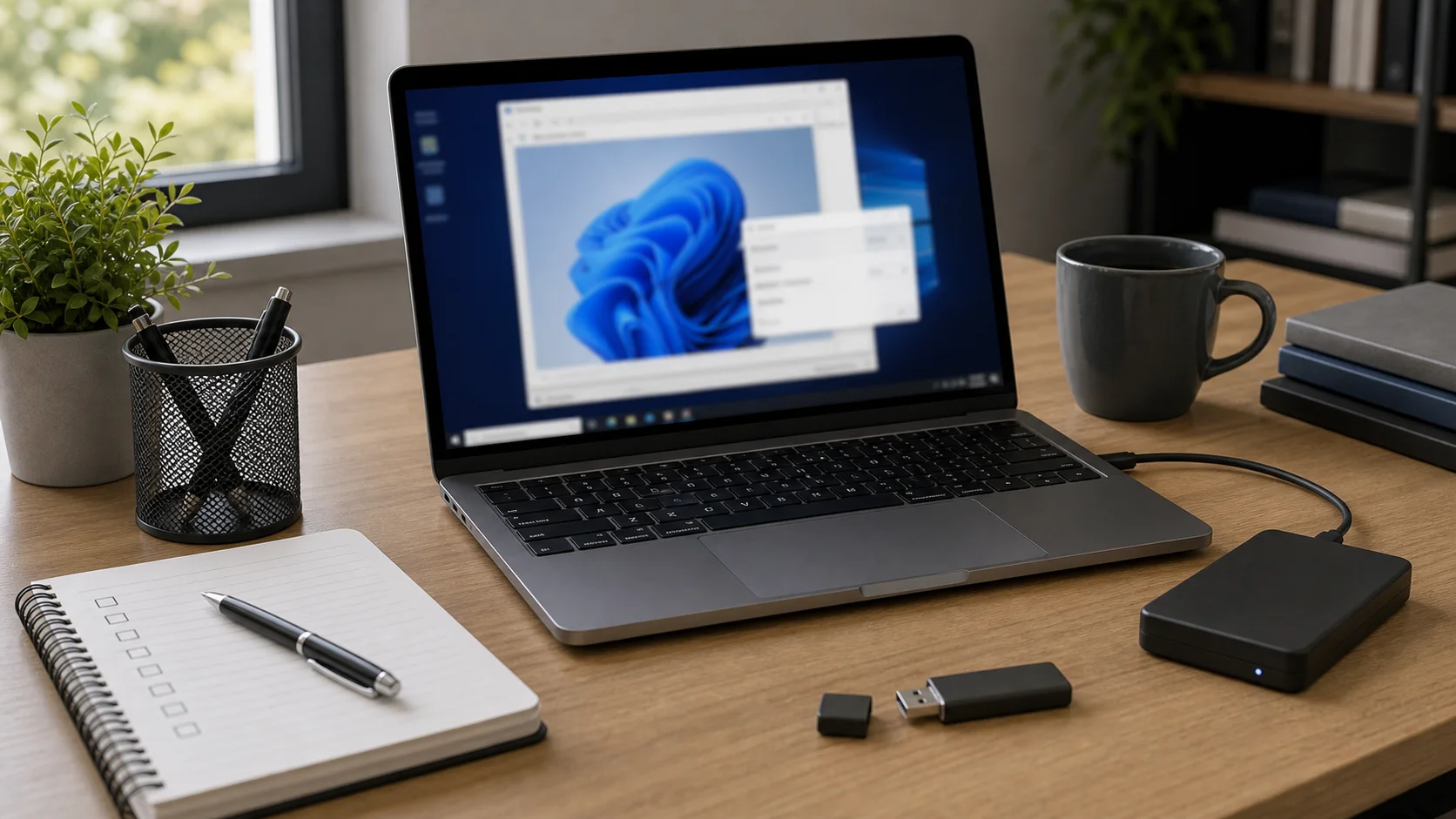
Les erreurs fréquentes
La première erreur est de télécharger une ISO depuis un site non officiel parce que le lien paraît plus rapide. La deuxième est de créer une clé USB sur un support contenant encore des fichiers importants. La troisième est de réinstaller sans sauvegarde complète.
Autre erreur classique : choisir la mauvaise édition ou la mauvaise langue, puis découvrir le problème au moment de l’activation ou de la remise en production. Une ISO se choisit comme un outil technique, pas comme un simple fichier à télécharger.
Enfin, ne confondez pas réparation et réinstallation. Certaines options conservent les fichiers, d’autres peuvent effacer le disque. Lisez chaque écran avant de valider. Dans le doute, arrêtez et sauvegardez d’abord.
Après l’installation ou la réparation
Une fois Windows lancé, ne considérez pas le poste terminé. Vérifiez l’activation, lancez Windows Update, installez les pilotes manquants, remettez la protection antivirus en état, reconnectez les comptes et restaurez les fichiers seulement après avoir contrôlé la stabilité du système.
Réinstallez ensuite les logiciels par priorité : outils de sécurité, navigateur, stockage cloud, suite de création, plug-ins indispensables, utilitaires métier. Cette séquence évite d’empiler trop vite des problèmes et permet d’identifier l’étape qui casse si une erreur apparaît.
Gardez enfin la clé USB et l’ISO dans un endroit identifié, avec la date et la version. Un support de secours non daté finit vite inutilisable, parce qu’on ne sait plus s’il correspond au besoin actuel.
Checklist
Checklist ISO Windows
- ✓Télécharger depuis Microsoft ou un canal IT validé.
- ✓Vérifier version, édition, langue et architecture avant de créer le support.
- ✓Sauvegarder fichiers, projets, licences, pilotes et clés de récupération BitLocker.
- ✓Utiliser une clé USB dédiée, dont le contenu peut être effacé.
- ✓Distinguer ISO pour VM, clé USB d’installation et outil de mise à niveau.
- ✓Contrôler l’activation après installation et installer les mises à jour.
Ce qu’il faut retenir
Passer de Windows à une ISO propre n’est pas compliqué si la source est officielle et si le scénario est clair. Une ISO peut servir à installer, réparer, tester ou préparer une clé USB, mais elle ne dispense pas de sauvegarder, vérifier la licence et choisir la bonne édition.
La démarche la plus sûre reste simple : télécharger depuis Microsoft, préparer le support calmement, garder une sauvegarde récente et ne jamais lancer une installation sans comprendre ce qui sera conservé ou effacé.
À lire aussi
Pour compléter cette lecture, iLovePDF : bien gérer ses PDF sans apporte des repères utiles sur ilovepdf : bien gérer ses pdf sans prendre de risque.
Questions fréquentes
Le téléchargement depuis Microsoft peut être gratuit, mais l’utilisation de Windows nécessite une licence valide.
Oui, à condition d’utiliser un outil adapté et une clé dédiée dont le contenu peut être effacé.
Choisissez selon la compatibilité de la machine, l’usage et la licence. Les pages Microsoft donnent les prérequis.
Elle peut servir dans certains scénarios de réparation ou réinstallation, mais il faut lire les options pour savoir ce qui sera conservé.
Elles peuvent contenir des composants supprimés, des réglages dangereux ou du code indésirable. La source officielle reste le meilleur choix.

À lire aussi
À lire ensuite

Informatique
 · ·5 min
Assistant de mise à jour Windows 10, à quoi il sert encore
L'assistant de mise à jour Windows 10 n'est plus un outil à lancer au hasard. Voici son rôle, ses limites et les vérifications à faire en 2026.
· ·5 min 
Informatique
· ·5 min
Rename file Linux, renommer sans écraser ni déplacer par erreur
Renommer un fichier sous Linux avec mv demande quelques réflexes: chemins, guillemets, écrasement, lots et vérifications avant exécution.
· ·5 min 
Informatique
· ·9 min
Windows 365, ce que le Cloud PC change vraiment pour une équipe
Guide pratique pour comprendre Windows 365, savoir quand un Cloud PC aide vraiment une équipe et quels points vérifier avant de payer.
· ·9 min 
Informatique
· ·7 min
Partager des fichiers en entreprise sans perdre le contrôle
Email, cloud, gros fichiers, droits et expiration: comment choisir le bon canal de partage de fichiers en PME sans désordre.
· ·7 min 
Informatique
· ·9 min
Windows 8. 1 en 2026, garder le poste ou préparer la sortie
Guide pratique pour décider quoi faire d'un poste Windows 8.1 encore utilisé: sécurité, sauvegarde, migration, remplacement ou isolement hors ligne.
· ·9 min 
Informatique
· ·5 min
Ex4. mail. ovh. net et OVH Exchange, se connecter sans se tromper
Ex4.mail.ovh.net est un serveur Exchange OVHcloud: avant de modifier un logiciel mail, il faut vérifier le type de boîte, le bon hôte et le mot de passe.
· ·5 min La veille utile pour vos choix numériques
Un condensé de veille télécom, cloud, sécurité et outils numériques pour décider plus vite, sans bruit inutile.
Aucun spam. Désinscription en un clic.
