Décision
Retrouver Movie Maker
Cherchez-vous seulement l’ancien logiciel ?
Impact décision : Ne téléchargez pas un installateur non officiel sans contrôle strict.

Guide clair pour comprendre le statut de Windows Movie Maker, éviter les faux téléchargements et choisir une alternative actuelle.

Windows Movie Maker était l’ancien logiciel de montage vidéo grand public de Microsoft. Il a marqué beaucoup d’utilisateurs parce qu’il permettait de couper des clips, ajouter quelques transitions, poser une musique et exporter une vidéo sans apprendre un outil professionnel.
Le problème, aujourd’hui, n’est pas de savoir si Movie Maker a été pratique. Il l’a été. Le vrai sujet est sa disponibilité : Microsoft ne le distribue plus officiellement, et les pages qui promettent un téléchargement facile peuvent exposer à des installateurs douteux.
La réponse utile tient donc en deux temps : comprendre ce qu’était Movie Maker, puis choisir une solution sûre pour monter une vidéo maintenant.
Windows Movie Maker était un logiciel de montage vidéo simple, pensé pour les usages familiaux, scolaires ou associatifs. Il ne visait pas le montage professionnel. Son intérêt était ailleurs : importer des photos et vidéos, les placer dans l’ordre, ajouter un titre, raccourcir des passages, mettre une musique et exporter un fichier lisible.
Le logiciel a connu plusieurs versions et a fini par être intégré à la famille Windows Essentials. Cette suite regroupait plusieurs outils grand public de Microsoft. Le point important est que cette époque est terminée : Windows Essentials 2012 a atteint sa fin de support le 10 janvier 2017.
Le guide consacré à citez une alternative libre au logiciel propriétaire microsoft excel détaille les éléments utiles autour de libreoffice calc est l’alternative libre à microsoft excel à citer.
Depuis, Movie Maker n’est plus un logiciel à installer comme si rien n’avait changé. Un lien “officiel” sur un site tiers doit rester suspect.
La bonne réponse dépend de votre objectif réel : installer, ouvrir un ancien projet ou refaire un montage.
Cherchez-vous seulement l’ancien logiciel ?
Impact décision : Ne téléchargez pas un installateur non officiel sans contrôle strict.
Voulez-vous couper, assembler et exporter rapidement ?
Impact décision : Clipchamp ou un éditeur actuel sera plus sûr.
Avez-vous un ancien fichier projet et les médias source ?
Impact décision : Sans vidéos et photos d’origine, le projet peut être inutilisable.
Le nom “Windows Movie Maker” attire encore beaucoup de recherches. C’est précisément pour cela qu’il peut être utilisé par des sites de téléchargement douteux. Le risque n’est pas seulement d’installer un vieux logiciel. Le risque est de récupérer un installateur modifié, accompagné de publicités, d’outils inutiles ou de fichiers dangereux.
Un vieux logiciel non maintenu pose aussi un problème de sécurité et de compatibilité. Même si une archive paraît fonctionner, elle peut mal s’intégrer à Windows 10 ou Windows 11, ne plus gérer correctement certains formats vidéo, ou produire des erreurs difficiles à diagnostiquer.
La règle simple est la suivante : si Microsoft ne propose plus le téléchargement officiel, ne traitez pas un lien tiers comme une solution normale. Pour un ordinateur personnel, le risque est déjà réel. Pour un poste d’entreprise, il est encore moins acceptable.
Pour compléter cette lecture, Telecharger l ISO officiel de Windows 11 apporte des repères utiles sur telecharger l iso officiel de windows 11 sans piege ni fichier douteux.
Si Movie Maker fonctionne encore sur un ancien ordinateur, vous pouvez l’utiliser ponctuellement pour récupérer un projet ou exporter une vidéo existante. Dans ce cas, évitez de modifier l’installation. Ouvrez le projet, vérifiez les médias source, exportez dans un format courant comme MP4 si possible, puis archivez le résultat.
Un fichier projet Movie Maker ne contient pas forcément les vidéos, photos et musiques. Il conserve surtout une organisation : ordre des clips, coupes, titres, effets, chemins vers les fichiers. Si les médias originaux ont été déplacés ou supprimés, le projet peut afficher des éléments manquants.
Avant toute récupération, copiez le dossier complet du projet et les fichiers audio. Travaillez sur une copie, jamais sur la dernière version exploitable.
Vérifiez aussi les chemins des fichiers. Beaucoup d’anciens projets Movie Maker pointaient vers le Bureau, le dossier Vidéos ou un disque externe précis. Si le fichier projet s’ouvre avec des vignettes manquantes, le problème ne vient pas forcément du logiciel : il peut simplement chercher une vidéo déplacée depuis des années. Dans ce cas, replacez les médias dans un dossier stable, rouvrez le projet et reconnectez les fichiers lorsque l’interface le permet.
Si le projet contient des souvenirs importants, ne cherchez pas à le “moderniser” tout de suite. La priorité est de produire un export de sauvegarde. Même imparfait, un fichier vidéo final sera plus facile à conserver qu’un ancien projet dépendant d’un logiciel arrêté, d’un codec ancien et de chemins de fichiers fragiles.
Pour un nouveau montage, repartez d’un outil maintenu. C’est moins nostalgique, mais beaucoup plus défendable sur un poste récent.
Sur un Windows récent, l’option Microsoft actuelle est plutôt Clipchamp. L’outil permet d’importer, couper, assembler, titrer, gérer l’audio et exporter une vidéo.
Ce n’est pas Movie Maker avec un nouveau nom. Les habitudes changent, certaines fonctions ne sont pas au même endroit, et l’expérience peut dépendre du compte, du web ou de l’application installée. Mais pour un montage simple, Clipchamp est plus logique que de chercher une ancienne archive Movie Maker.
Le meilleur choix dépend moins de la nostalgie que du niveau de risque et du résultat attendu.
À éviter en nouveau téléchargement
Utile seulement si déjà installé sur un ancien poste sain.
Choix Microsoft actuel
Adapté aux montages simples sur Windows 10/11 et via le web.
À choisir selon le besoin
Intéressant pour le montage local, avancé ou sans compte cloud.
Si vous voulez seulement couper quelques séquences et produire une vidéo propre, commencez par Clipchamp. Si vous avez besoin d’un montage plus avancé, d’un travail local complet ou d’un contrôle plus fin des formats, regardez plutôt un éditeur vidéo récent et maintenu.
Le bon choix dépend du niveau de montage. Le nom de l’ancien logiciel ne doit pas piloter toute la décision.
Pour une vidéo familiale, une présentation interne ou un clip court, un outil simple suffit. Pour un montage régulier, il faut un logiciel plus robuste.
Pour approfondir ce point, consultez safari on windows, qui traite plus précisément de safari on windows, ce qu’il faut vraiment savoir.
| Besoin | Solution raisonnable | Point de vigilance | Décision |
|---|---|---|---|
| Couper et assembler quelques clips | Clipchamp ou éditeur simple | Exporter dans le bon format | Solution légère |
| Récupérer un ancien projet Movie Maker | Ancien PC où le logiciel fonctionne encore | Médias source indispensables | Exporter puis archiver |
| Montage local sans compte cloud | Éditeur tiers récent | Vérifier l’éditeur et la licence | Comparer avant installation |
| Montage avancé | Logiciel spécialisé | Courbe d’apprentissage | Prévoir du temps |
Cette comparaison évite une mauvaise décision : chercher Movie Maker par nostalgie alors que le besoin réel est simplement de monter une vidéo courte. Dans ce cas, un outil actuel sera plus sûr, mieux maintenu et plus compatible avec les formats récents.
Ne remplacez pas un vieux risque par un nouveau. Un téléchargement propre vaut mieux qu’une interface familière.
Un éditeur vidéo récent n’est pas automatiquement un bon choix. Avant d’installer un outil, regardez d’abord son origine, son modèle économique et ses limites d’export. Un logiciel gratuit peut être parfaitement sérieux, mais il peut aussi ajouter un filigrane, limiter la résolution, pousser une extension inutile ou demander une création de compte au mauvais moment.
Pour un usage personnel, ces contraintes sont surtout irritantes. Pour une association, une classe ou une petite entreprise, elles peuvent bloquer la publication d’une vidéo au dernier moment. Le bon réflexe consiste à tester l’export avant de monter un projet complet. Importez deux clips, coupez trente secondes, ajoutez un titre, puis exportez. Vous verrez tout de suite si la qualité, le format et les contraintes conviennent, et vous éviterez de découvrir trop tard qu’une fonction utile est réservée à une formule payante.
Cette étape paraît moins rapide qu’un téléchargement trouvé au hasard, mais elle évite les mauvaises surprises. Le vrai remplaçant de Movie Maker n’est pas forcément celui qui ressemble le plus à l’ancien outil. C’est celui qui permet de finir la vidéo proprement, avec un risque d’installation faible et un fichier exporté que vous pourrez relire dans plusieurs années.
Avant de monter un vrai projet, validez ces points sur un test court.
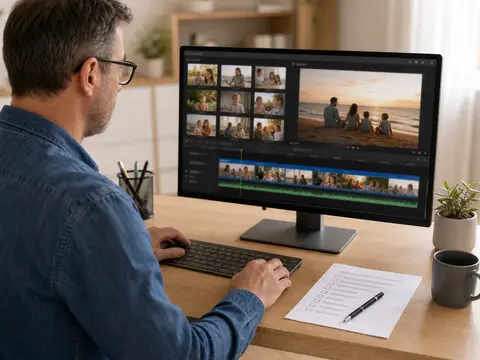
La logique reste simple. Préparez, coupez, vérifiez, exportez.
La méthode reste proche de ce que les utilisateurs appréciaient dans Movie Maker. Préparez vos clips, supprimez les passages inutiles, placez les séquences dans l’ordre, ajoutez un titre si nécessaire, ajustez le son, puis exportez dans un format courant. La différence est surtout dans l’interface et dans les options de partage.
Gardez une règle simple : moins il y a d’effets, plus la vidéo vieillit bien. Movie Maker plaisait parce qu’il était direct. Vous pouvez conserver cette logique avec un outil récent, sans chercher à reproduire chaque bouton de l’ancien logiciel. Les transitions spectaculaires, les titres trop animés et les filtres ajoutés par habitude vieillissent souvent plus vite que l’image elle-même ; pour une vidéo utile, la priorité reste le rythme, le son lisible et un export propre.
Pour gagner du temps, nommez clairement vos fichiers avant le montage : date, scène, version, source. Un projet vidéo devient vite confus lorsque les clips s’appellent tous “VID_001” ou “nouveau fichier”. Cette discipline remplace avantageusement une partie de la simplicité que Movie Maker offrait autrefois, car elle rend le montage plus lisible quel que soit l’outil choisi.
Si vous cherchez Windows Movie Maker en 2026, ne le téléchargez pas depuis un site tiers. Microsoft ne le propose plus officiellement.
Pour un nouveau montage, utilisez un outil actuel comme Clipchamp ou un éditeur vidéo récent adapté à votre besoin. Pour un ancien projet, travaillez depuis l’ancien ordinateur où Movie Maker fonctionne encore, exportez le résultat et sauvegardez les médias source.
Pour approfondir ce point, consultez nvm for windows, qui traite plus précisément de nvm for windows, gérer plusieurs versions node sans casser ses projets.

À lire aussi
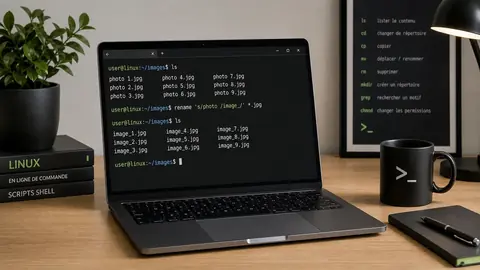
Renommer un fichier sous Linux avec mv demande quelques réflexes: chemins, guillemets, écrasement, lots et vérifications avant exécution.
 · ·5 min
Guide pratique pour comprendre Windows 365, savoir quand un Cloud PC aide vraiment une équipe et quels points vérifier avant de payer.
· ·9 min 
Email, cloud, gros fichiers, droits et expiration: comment choisir le bon canal de partage de fichiers en PME sans désordre.
· ·7 min 
Guide pratique pour décider quoi faire d'un poste Windows 8.1 encore utilisé: sécurité, sauvegarde, migration, remplacement ou isolement hors ligne.
· ·9 min 
Ex4.mail.ovh.net est un serveur Exchange OVHcloud: avant de modifier un logiciel mail, il faut vérifier le type de boîte, le bon hôte et le mot de passe.
· ·5 min 
La méthode fiable pour retrouver un mail supprimé Gmail: corbeille, recherche, filtres, sécurité du compte et options officielles Google.
· ·6 min Un condensé de veille télécom, cloud, sécurité et outils numériques pour décider plus vite, sans bruit inutile.
Aucun spam. Désinscription en un clic.
