Transférer des photos Samsung sur PC, la méthode la plus sûre
Le câble USB reste la méthode la plus sûre pour copier des photos Samsung sur un PC. Voici les étapes, les alternatives et les erreurs à éviter.
7 août 20265 min
Pour transférer des photos Samsung sur PC, la méthode la plus sûre reste le câble USB : elle ne dépend pas du Wi-Fi, garde les fichiers en local et permet de choisir précisément les dossiers copiés. Les alternatives existent, mais elles ne répondent pas toutes au même besoin.
Le bon réflexe consiste donc à séparer deux situations. Si vous voulez récupérer quelques photos récentes, Phone Link ou Photos Windows peut suffire. Si vous préparez une vraie sauvegarde avant changement de téléphone, panne ou tri massif, mieux vaut passer par l’Explorateur Windows.
En bref
✓Le plus fiable reste le transfert par câble USB compatible données, puis copie depuis le dossier DCIM.
✓Déverrouillez le Samsung et choisissez le mode transfert de fichiers ou images si Windows ne le voit pas.
✓L’application Photos de Windows peut importer automatiquement, mais l’Explorateur garde plus de contrôle.
✓Phone Link, OneDrive ou Smart Switch sont utiles selon le besoin, mais ils ne remplacent pas toujours une copie locale complète.
Comment transférer des photos Samsung sur PC rapidement ?
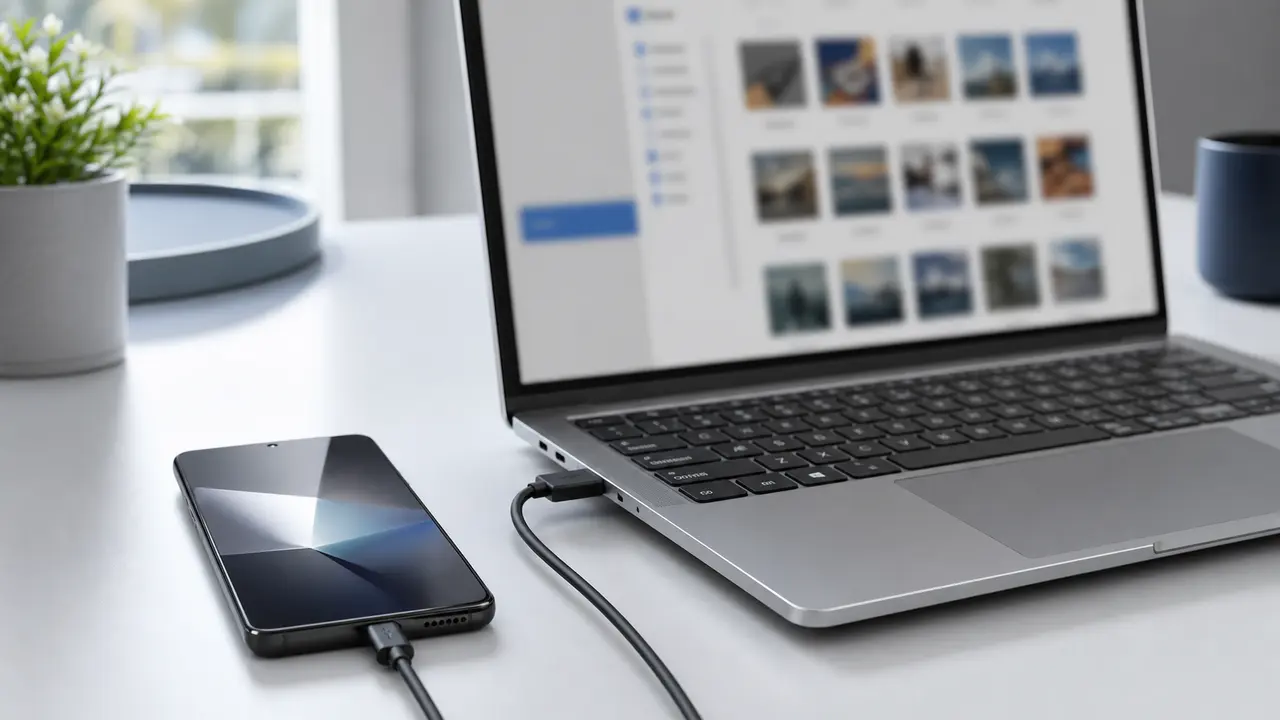
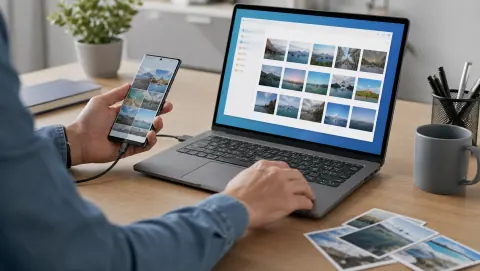
Branchez le Samsung au PC avec un câble USB qui transporte les données, déverrouillez le téléphone, choisissez Transfert de fichiers ou Transfert d’images dans la notification USB, puis ouvrez le mobile dans l’Explorateur Windows. Copiez ensuite les photos du dossier DCIM vers un dossier clair sur votre ordinateur.
Utilisez un câble USB-C en bon état, idéalement celui fourni avec le téléphone ou un câble certifié données.
Déverrouillez l’écran du Samsung et gardez-le actif pendant la détection.
Sur le téléphone, touchez la notification USB puis choisissez Transfert de fichiers si elle apparaît.
Sur le PC, ouvrez l’Explorateur, puis ce PC, puis le nom du Samsung.
Entrez dans Internal storage, puis DCIM, Camera ou le dossier de l’application concernée.
Copiez les fichiers vers un dossier daté, par exemple Images > Samsung > 2026-07.
Cette méthode paraît moins moderne qu’une synchronisation automatique, mais elle reste très lisible. Vous voyez les fichiers, leur taille, leur emplacement et le dossier de destination. Pour des photos de travail, des souvenirs ou une migration sensible, cette visibilité vaut mieux qu’un transfert invisible.
Le transfert le plus fiable reste celui que vous pouvez vérifier dossier par dossier.
USB, Photos Windows, Phone Link ou Smart Switch : que choisir ?
Le meilleur outil dépend du résultat attendu. Le câble USB et l’Explorateur servent à copier proprement. Photos Windows aide à importer sans fouiller dans les dossiers. Phone Link simplifie l’accès à certaines photos. Smart Switch devient pertinent quand vous voulez sauvegarder plus que la galerie.
À lire aussi
Pour compléter cette lecture, transférer gros fichiers apporte des repères utiles sur transférer de gros fichiers sans perdre du temps ni du contrôle.
Méthode
Quand l’utiliser
Limite à connaître
Explorateur Windows + USB
Sauvegarde locale, tri précis, gros lot de fichiers
Demande le bon mode USB et un câble données
Application Photos
Import guidé depuis Windows
Moins pratique si vous voulez choisir des sous-dossiers précis
Phone Link
Accès rapide à des images récentes
Dépend des permissions, du Wi-Fi et des versions d’application
Smart Switch
Sauvegarde Samsung plus large avant migration
Surdimensionné pour simplement copier vingt photos
OneDrive ou cloud
Synchronisation continue entre mobile et PC
Nécessite compte, stockage disponible et réglages de confidentialité
Pour un usage simple, commencez par l’USB. Si Windows ouvre automatiquement Photos et que vous aimez l’import guidé, utilisez-le. Si vous cherchez une archive durable, créez plutôt un dossier local explicite : année, événement, téléphone source. Vous retrouverez vos images plus vite dans six mois.
Que faire si le transfert ne fonctionne pas ?
Le premier suspect est souvent le câble. Beaucoup de câbles USB-C bon marché rechargent le téléphone, mais ne transportent pas les données. Si le Samsung se charge sans apparaître sur le PC, testez un autre câble ou un autre port USB avant de changer tous les réglages.
Ensuite, vérifiez le téléphone. Android bloque souvent l’accès aux fichiers tant que l’écran est verrouillé. Déverrouillez-le, tirez le volet de notifications et cherchez la ligne USB. Le mode “charge uniquement” est normal après branchement ; il faut parfois passer manuellement vers Transfert de fichiers.
Si l’appareil apparaît puis disparaît, évitez les hubs USB et branchez-le directement au PC. Fermez aussi les applications de synchronisation concurrentes si elles ouvrent la galerie en même temps. Un transfert de plusieurs gigaoctets gagne à rester simple : un câble stable, un dossier source, un dossier cible.
Checklist
Checklist avant de débrancher le téléphone
Une copie réussie se vérifie avant de retirer le câble, surtout si vous videz ensuite la galerie.
✓Ouvrir plusieurs photos copiées sur le PC, pas seulement le dossier.
✓Comparer le nombre de fichiers copiés avec le dossier source quand c’est possible.
✓Vérifier que les vidéos importantes sont aussi présentes si vous les vouliez.
✓Créer un dossier daté sur le PC avant de supprimer quoi que ce soit du téléphone.
✓Laisser le Samsung déverrouillé jusqu’à la fin du transfert.
✓Faire une seconde sauvegarde si les photos sont irremplaçables.
Photos, vidéos et dossiers cachés : ce qu’il ne faut pas oublier
Les photos prises avec l’appareil photo Samsung sont généralement dans DCIM, mais toutes les images ne sont pas là. Les captures d’écran, images WhatsApp, téléchargements ou montages peuvent se trouver dans Pictures, Download ou dans un dossier portant le nom de l’application.
Si vous préparez une sauvegarde complète, ne copiez donc pas seulement Camera. Parcourez les dossiers visibles et repérez les volumes incohérents. Une galerie de plusieurs années tient rarement dans un seul petit dossier. C’est le moment de regarder aussi les vidéos, car elles prennent plus de place et se perdent plus facilement lors d’un tri rapide.
Attention aussi aux photos déjà synchronisées dans le cloud. Une vignette visible dans une application ne prouve pas toujours que le fichier original est stocké localement sur le Samsung. Avant une suppression massive, ouvrez quelques images depuis le dossier copié sur le PC : la preuve doit être sur l’ordinateur, pas seulement dans l’application mobile.
La méthode conseillée pour une sauvegarde propre
Pour un transfert ponctuel, un simple copier-coller suffit. Pour une sauvegarde propre, créez une méthode répétable : un dossier par téléphone, un sous-dossier par année ou événement, puis une copie secondaire sur disque externe ou cloud. Ce n’est pas plus technique, mais c’est beaucoup plus robuste.
Ne renommez pas tout pendant le transfert. Copiez d’abord, vérifiez ensuite, triez enfin. Cette séquence évite les erreurs de manipulation et les dossiers incomplets. Elle est particulièrement utile si vous transférez les photos avant une réparation, une vente du téléphone ou une réinitialisation.
Le plus important reste de choisir la méthode en fonction du risque. Quelques images peuvent passer par Phone Link. Une archive familiale, professionnelle ou juridique mérite une copie USB vérifiée et une deuxième sauvegarde. C’est moins spectaculaire, mais c’est la méthode qui laisse le moins de zones floues.
Questions fréquentes
Dans la majorité des cas, le téléphone est verrouillé, le câble ne transporte que la charge, ou le mode USB n’est pas réglé sur transfert de fichiers. Essayez un autre câble, déverrouillez le mobile et changez le mode USB depuis la notification Android.
Si vous copiez manuellement, elles arrivent dans le dossier que vous choisissez. Si vous passez par Photos Windows, l’application peut créer ou utiliser un dossier Images. Vérifiez toujours le chemin avant de lancer une suppression sur le téléphone.
Non. Smart Switch est surtout utile pour une sauvegarde ou une migration plus large. Pour quelques photos ou vidéos, le câble USB, l’Explorateur Windows ou l’application Photos suffisent le plus souvent.
Phone Link peut être pratique pour accéder à des images récentes, mais il dépend des permissions, de la connexion et des versions d’application. Pour une archive complète, préférez une copie USB ou une sauvegarde cloud maîtrisée.
Spécialiste des télécommunications et du marché mobile, Inès décrypte les offres des opérateurs et analyse les évolutions des smartphones depuis l'avènement de la 4G. Son…
Ex4.mail.ovh.net est un serveur Exchange OVHcloud : avant de modifier un logiciel mail, il faut vérifier le type de boîte, le bon hôte et le mot de passe.
La veille utile pour vos choix numériques
Un condensé de veille télécom, cloud, sécurité et outils numériques pour décider plus vite, sans bruit inutile.



 · ·5 min