Messagerie académique Normandie: accès, sécurité et bons réflexes
Accéder à la messagerie académique Normandie demande surtout de partir du bon portail, de protéger ses identifiants et de savoir quand contacter le support.
28 janvier 20269 min
La messagerie académique Normandie sert aux échanges professionnels des personnels de l’académie : informations administratives, messages d’établissement, suivi d’équipe, notifications et échanges liés aux outils institutionnels. Le bon réflexe n’est pas de chercher un raccourci au hasard, mais de passer par le portail officiel et de protéger ses identifiants comme un accès professionnel sensible.
Pour approfondir ce point, consultez dropbox c'est quoi, qui traite plus précisément de bien utiliser dropbox en entreprise sans créer de désordre.
Un compte académique peut donner accès à bien plus qu’une boîte mail. Il peut ouvrir la porte à des services métiers, à des documents internes ou à des échanges contenant des données personnelles. C’est pourquoi un problème de connexion, un mot de passe oublié ou un message suspect doit être traité méthodiquement, sans tester des liens reçus par e-mail ou trouvés sur des pages non vérifiées.
En bref : utilisez l’adresse officielle de l’académie ou le portail métier, vérifiez toujours l’URL avant de saisir vos identifiants, évitez les ordinateurs partagés pour les accès sensibles, et contactez le support académique si le mot de passe, le compte ou l’authentification bloque.
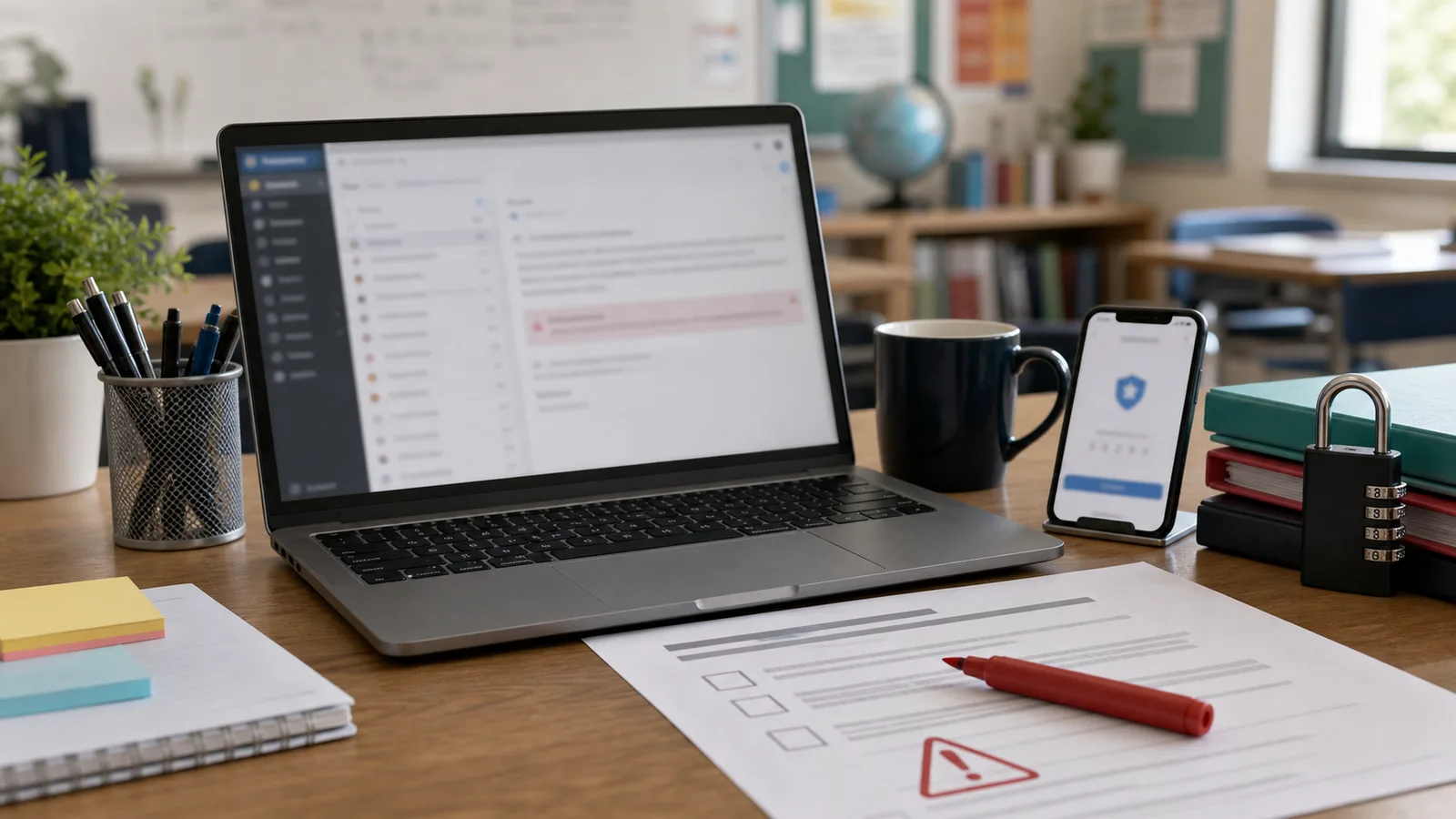
Le webmail académique doit être traité comme un outil professionnel : URL vérifiée, appareil fiable et session fermée après usage.
Partir du bon point d’accès
Pour accéder à la messagerie académique, partez d’une source officielle : site de l’académie de Normandie, portail métier, documentation interne de votre établissement ou lien fourni par le service numérique. Évitez les résultats sponsorisés, les annuaires non officiels et les pages qui recopient des procédures sans date ni source.
Avant de saisir un identifiant, contrôlez l’adresse dans le navigateur. Le domaine doit correspondre à l’écosystème officiel de l’académie ou de l’Éducation nationale. Un faux portail peut reprendre le logo, les couleurs et une page de connexion très crédible. La différence se joue souvent dans l’URL exacte, le certificat du site et le contexte d’arrivée sur la page.
Si vous utilisez un favori, recréez-le depuis la page officielle plutôt que depuis un ancien e-mail. Les campagnes de phishing utilisent parfois de vieux messages, des liens raccourcis ou des redirections qui ressemblent à des accès habituels.
Ce qu’il faut préparer avant de se connecter
Une connexion propre commence par un appareil fiable. Sur un ordinateur personnel ou professionnel à jour, le risque est plus faible que sur un poste partagé. Le navigateur doit être récent, les extensions douteuses désactivées et la session précédente fermée. Sur un réseau public, mieux vaut éviter les manipulations sensibles si vous n’avez pas besoin d’un accès immédiat.
Préparez aussi vos identifiants sans les copier dans un document visible. Un gestionnaire de mots de passe approuvé par votre organisation peut aider, mais un fichier texte, une note non protégée ou une photo du mot de passe sur téléphone sont de mauvaises pratiques. Le mot de passe académique doit être unique, non réutilisé sur un service personnel.
Appareil à jour : système, navigateur et antivirus ou protection native maintenus.
URL vérifiée : pas de saisie d’identifiants depuis un lien suspect.
Mot de passe unique : jamais réutilisé sur un compte privé.
Session privée si besoin : utile sur un poste temporaire, sans oublier la déconnexion.
Support identifié : numéro, portail ou procédure officielle en cas de blocage.
Connexion refusée : les vérifications utiles
Un refus de connexion ne signifie pas toujours que le compte est compromis. Il peut venir d’une erreur de saisie, d’un clavier configuré dans une autre langue, d’un ancien mot de passe mémorisé par le navigateur ou d’un compte temporairement verrouillé après plusieurs essais.
Commencez par vérifier les points simples : majuscules, chiffres, disposition du clavier, copier-coller avec espace invisible, navigateur différent. Si l’accès échoue encore, ne multipliez pas les tentatives pendant quinze minutes. Certains systèmes renforcent le blocage quand les essais s’enchaînent.
Symptôme
Cause possible
Bon réflexe
Mot de passe refusé
Ancien mot de passe, erreur clavier, compte verrouillé
Vérifier la saisie puis utiliser la procédure officielle.
Page inaccessible
Maintenance, réseau, mauvais lien
Repartir du site officiel de l’académie.
Code ou validation absente
Appareil changé, notification bloquée
Contrôler le téléphone puis contacter le support.
Message suspect reçu
Phishing ou usurpation
Ne pas cliquer, signaler selon la procédure interne.
Si vous pensez que quelqu’un a utilisé votre compte, changez le mot de passe depuis le canal officiel et prévenez le support. Un compte académique compromis peut servir à envoyer des messages crédibles à d’autres personnels, ce qui rend la réaction rapide importante.
Reconnaître les faux messages et faux portails
Le phishing vise souvent les comptes professionnels parce qu’ils inspirent confiance. Un message peut prétendre annoncer une saturation de boîte mail, une mise à jour urgente, une suspension de compte ou une nouvelle règle de sécurité. L’objectif est presque toujours le même : vous faire saisir votre identifiant sur une page contrôlée par l’attaquant.
Un message suspect n’est pas forcément rempli de fautes. Les attaques récentes sont plus propres, avec un ton administratif et des logos copiés. Cherchez plutôt les signaux faibles : urgence excessive, lien raccourci, domaine incohérent, pièce jointe inattendue, demande de mot de passe, menace de suppression immédiate, ou formule générique qui ne correspond pas à votre contexte.
Une checklist simple suffit souvent : expéditeur, URL, urgence, pièce jointe, demande d’identifiant et canal officiel de confirmation.
À retenir : un service numérique sérieux ne vous demande pas de communiquer votre mot de passe par e-mail. En cas de doute, fermez le message et retournez vous-même vers le portail officiel ou le support académique.
Organiser sa messagerie sans fragiliser la sécurité
Une messagerie bien organisée réduit aussi les risques. Quand la boîte déborde, les messages importants se perdent et les faux messages ont plus de chances de passer. Créez quelques dossiers simples : établissement, administration, élèves ou familles si votre fonction le justifie, projets, notifications d’outils et archives.
Les filtres automatiques peuvent aider, mais ils doivent rester lisibles. Un filtre trop large peut masquer un message important ou déplacer une alerte de sécurité. Gardez une règle : tout ce qui touche au compte, à la sécurité, aux mots de passe ou aux accès doit rester facile à retrouver.
Évitez aussi de transférer automatiquement toute la messagerie académique vers une adresse personnelle. Outre les règles internes possibles, ce type de transfert peut exposer des données professionnelles sur un service non prévu pour cela. Le compte académique doit rester le canal de référence pour les échanges institutionnels.
Utiliser la messagerie sur mobile ou tablette
L’accès mobile est pratique, mais il demande quelques précautions. Protégez l’appareil par code, empreinte ou reconnaissance biométrique, activez les mises à jour et évitez d’enregistrer le mot de passe dans une application inconnue. Si vous configurez un client de messagerie, utilisez uniquement les paramètres fournis par l’académie ou le support.
En cas de perte de téléphone, réagissez vite : verrouillage à distance si possible, changement de mot de passe, vérification des sessions actives et information au support. Un appareil perdu avec une session mail ouverte peut suffire à exposer des échanges professionnels.
Pour approfondir ce point, consultez IONOS Webmail : se connecter, organiser et, qui traite plus précisément de ionos webmail : se connecter, organiser et dépanner sa boîte.
Sur un ordinateur d’établissement partagé, fermez toujours la session webmail, pas seulement l’onglet. Si le navigateur propose d’enregistrer le mot de passe, refusez. Cette petite discipline évite qu’un autre utilisateur tombe sur votre boîte après votre passage.
Gérer les messages importants au quotidien
Une messagerie académique peut vite devenir un mélange de convocations, informations d’établissement, messages syndicaux, notifications d’outils, échanges pédagogiques et demandes administratives. Pour garder une boîte utilisable, mieux vaut créer peu de dossiers, mais les utiliser régulièrement. Trop de catégories finissent souvent par ralentir la recherche.
Réservez un dossier aux messages qui demandent une action, un autre aux archives administratives, et gardez la boîte de réception pour ce qui n’est pas encore traité. Cette organisation simple évite de perdre un message important au milieu des newsletters ou notifications automatiques. Elle limite aussi les erreurs de réponse quand plusieurs fils se ressemblent.
La recherche reste votre meilleur allié si les objets des messages sont propres. Quand vous écrivez à un collègue ou à un service, indiquez un objet clair : établissement, sujet, échéance si nécessaire. Une messagerie mieux rédigée est aussi une messagerie plus facile à sécuriser, car les messages suspects ressortent plus vite quand le flux habituel est lisible.
Archiver sans exposer de données professionnelles
Certains messages doivent être conservés, mais l’archivage ne doit pas devenir une copie sauvage vers une adresse personnelle ou un disque non protégé. Les échanges liés à des élèves, des familles, des personnels ou des procédures internes peuvent contenir des données personnelles. Ils doivent rester dans un cadre compatible avec les règles de l’établissement et de l’institution.
Si vous avez besoin de conserver une pièce jointe, nommez-la clairement, rangez-la dans un espace professionnel prévu pour cela et évitez les doublons inutiles. Plus une donnée est copiée, plus elle devient difficile à protéger. Cette règle vaut aussi pour les impressions : un document sorti de la messagerie doit être récupéré immédiatement et stocké correctement.
En cas de départ, changement de poste ou mutation, anticipez la transition. Les messages utiles au service ne doivent pas rester uniquement dans une boîte individuelle si une continuité administrative est nécessaire. À l’inverse, il ne faut pas transmettre tout un historique sans tri. Le bon niveau d’archivage dépend de la fonction, du service et des consignes internes.
Quand contacter le support académique
Contactez le support si le compte est verrouillé, si la procédure de réinitialisation ne fonctionne pas, si l’authentification secondaire bloque, si un message suspect semble avoir piégé le compte, ou si vous observez des envois que vous n’avez pas réalisés. Le support a besoin d’informations factuelles : heure du problème, message affiché, navigateur utilisé, appareil, capture sans mot de passe visible.
N’envoyez jamais votre mot de passe dans une demande d’aide. Si un technicien a besoin d’agir, il dispose de procédures pour vérifier votre identité sans vous demander le secret du compte. C’est une règle simple, mais elle protège contre les usurpations.
Préparez aussi le contexte. Un ticket “ça ne marche pas” oblige le support à repartir de zéro. Un ticket utile indique le portail utilisé, l’heure approximative, le message d’erreur, le type d’appareil, le navigateur et les tests déjà réalisés. Cette précision accélère le diagnostic sans divulguer d’information sensible.
Seulement si vous êtes certain de son origine. En pratique, il est plus sûr d’ouvrir vous-même le portail officiel ou un favori vérifié, surtout après un message urgent ou inhabituel.
Vérifiez d’abord la saisie et le clavier, puis utilisez la procédure officielle de réinitialisation ou contactez le support académique. Évitez les essais répétés qui peuvent verrouiller davantage le compte.
À éviter autant que possible. Si c’est indispensable, ne mémorisez jamais le mot de passe, fermez la session, puis le navigateur. Changez de mot de passe si vous avez un doute sur le poste utilisé.
Ne cliquez pas directement. Vérifiez l’expéditeur, l’URL et le contexte. En cas de doute, signalez le message selon la procédure interne ou demandez confirmation au support. La messagerie académique Normandie doit rester un outil simple à utiliser, mais jamais banal. En partant des accès officiels, en gardant un mot de passe unique et en traitant les messages suspects avec prudence, vous réduisez fortement les risques sans compliquer votre quotidien.
Sources utiles
Sources officielles utiles
Références officielles utilisées pour vérifier les points sensibles de l’article.
Académie de Normandie : site officielSource officielle
Lina Rivière s'intéresse à la cybersécurité et partage ses découvertes pour aider le grand public et les PME à mieux se protéger. Elle assure une veille permanente sur le…
Un amplificateur TV peut stabiliser une réception TNT faible, mais il peut aussi amplifier les parasites ou saturer le tuner si le diagnostic est mauvais.




 · ·5 min