IPhone ne reçoit plus les mails, les réglages à vérifier
Quand un iPhone ne reçoit plus les mails, il faut d'abord isoler le problème: réseau, réglage Mail, mot de passe, serveur ou notifications.
20 juillet 20265 min
Si votre iPhone ne reçoit plus les mails, commencez par vérifier la connexion, le compte Mail actif et le mode de récupération des messages. Dans beaucoup de cas, le problème vient d’un réglage Push désactivé, d’un mot de passe expiré ou d’un serveur qui refuse la synchronisation.
Avant de supprimer un compte, ouvrez le webmail du fournisseur depuis Safari ou un ordinateur. Si les messages arrivent sur le webmail, l’adresse fonctionne encore : le blocage se situe probablement dans les réglages Mail de l’iPhone.
En bref
✓Testez d’abord Internet en Wi-Fi et en données mobiles.
✓Vérifiez que le compte est présent dans Réglages > Mail > Comptes.
✓Contrôlez Push, Récupération des données et le mot de passe du compte.
✓Les notifications peuvent être coupées même si les mails arrivent bien.
✓Supprimez puis ajoutez le compte seulement après avoir vérifié le webmail.
Pourquoi mon iPhone ne reçoit plus mes mails ?
Un iPhone ne reçoit plus les mails quand la connexion, le compte Mail, le mot de passe, le serveur ou la récupération automatique bloque la synchronisation. Vérifiez d’abord le réseau, puis le compte dans Réglages > Mail > Comptes, avant de supprimer le compte ou de modifier les paramètres serveur.
La bonne méthode consiste à séparer deux pannes : les mails n’arrivent pas du tout, ou ils arrivent mais l’iPhone ne vous prévient plus. La première concerne la synchronisation. La seconde concerne plutôt les notifications, les filtres de concentration ou les pastilles de l’app Mail.
Symptôme
Cause probable
Action rapide
Aucun nouveau mail
Connexion ou compte bloqué
Tester Wi-Fi, 4G/5G et webmail
Mails visibles sur webmail mais pas sur iPhone
Compte Mail mal synchronisé
Vérifier Mail actif et récupération
Demande de mot de passe
Identifiant expiré ou changé
Mettre à jour le mot de passe du compte
Mails reçus sans alerte
Notifications désactivées
Contrôler Notifications > Mail
Compte professionnel muet
Serveur ou profil d’entreprise
Vérifier avec l’administrateur
Le bon diagnostic passe par les comptes Mail et la récupération des données, pas seulement par l’app Mail ouverte à l’écran.
Vérifier le réseau avant les réglages Mail
Commencez par le plus simple : ouvrez une page web, envoyez un message ou désactivez puis réactivez le Wi-Fi. Un iPhone peut afficher des barres réseau tout en étant connecté à un Wi-Fi sans Internet, à un portail captif ou à un réseau qui bloque certains serveurs.
Testez aussi les données mobiles. Si les mails arrivent en 4G ou 5G mais pas en Wi-Fi, le problème vient probablement du réseau local, d’un filtrage ou d’un DNS. Si rien ne fonctionne, activez puis désactivez le mode Avion, puis redémarrez l’iPhone.
Pour approfondir ce point, consultez temps d'écran iphone bug, qui traite plus précisément de temps d'écran iphone bug, les réglages à vérifier en premier.
Contrôler le compte dans Réglages > Mail
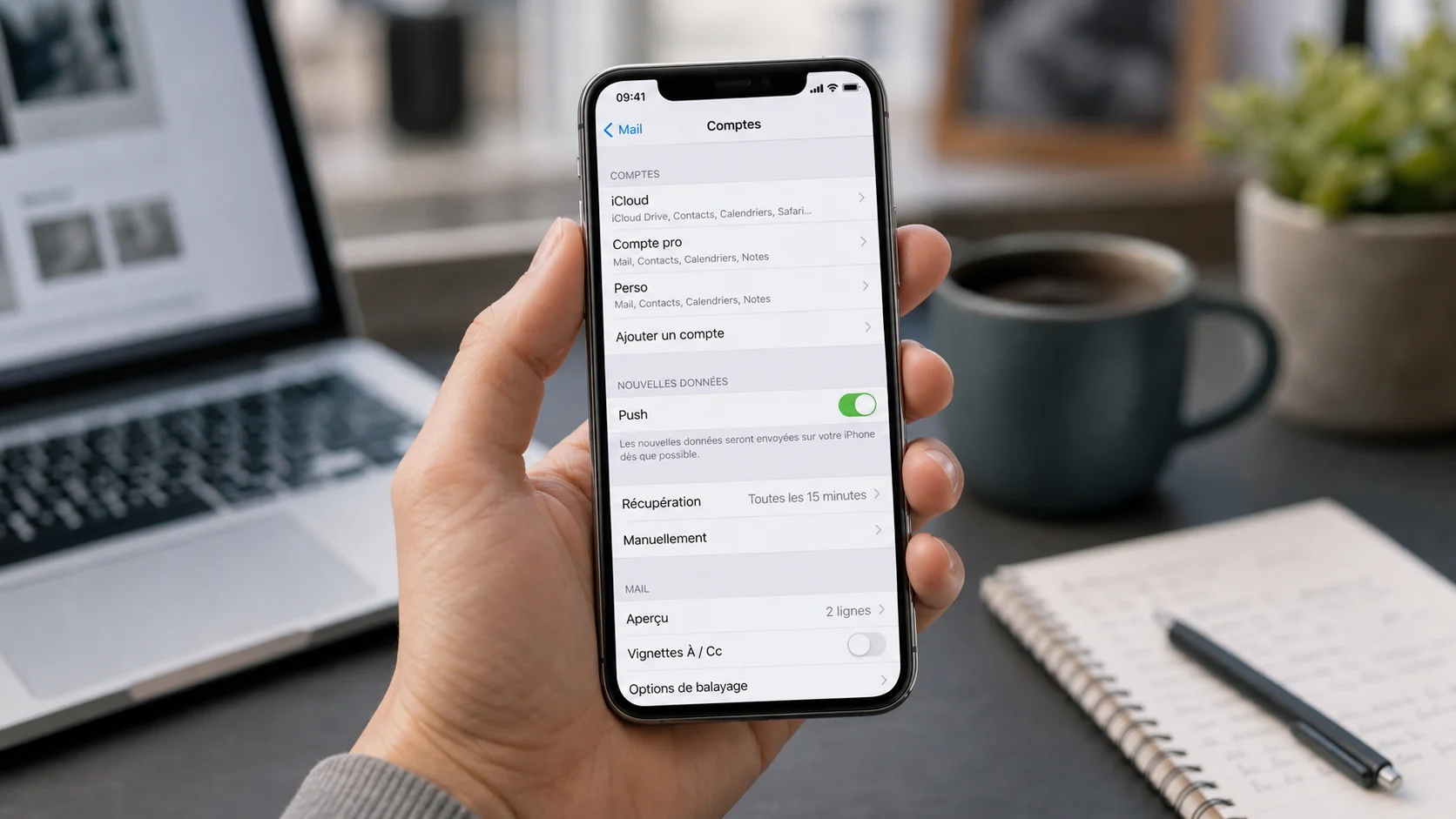
Ouvrez Réglages, puis Mail et Comptes. Le compte doit être présent, activé, et l’option Mail doit être cochée. Si seul Contacts ou Calendrier est actif, l’iPhone connaît bien le compte mais ne synchronise pas les messages.
Sur certains comptes, le mot de passe peut avoir changé côté fournisseur : Gmail, Outlook, iCloud, Orange, SFR, Free, OVH ou IONOS. Quand cela arrive, l’app Mail peut se contenter de ne plus récupérer de nouveaux messages, sans toujours afficher une alerte claire.
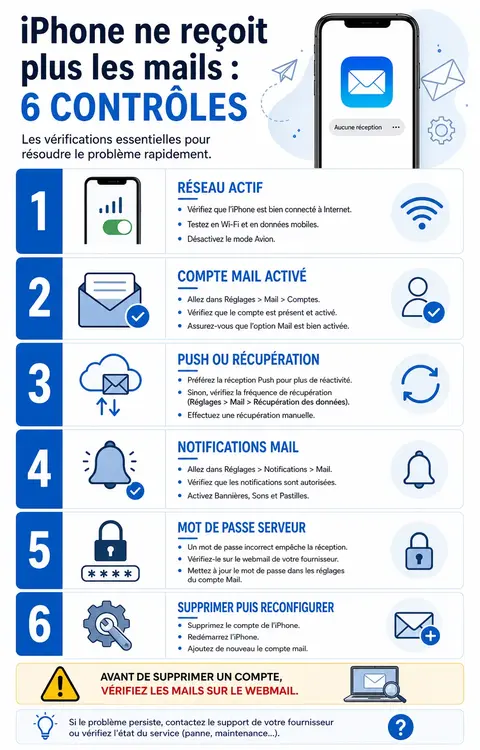
Une vérification en six étapes suffit souvent à isoler le blocage avant de supprimer le compte.
Push, récupération et notifications ne font pas la même chose
Le réglage Push permet aux nouveaux messages d’arriver automatiquement quand le service le supporte. La récupération, elle, va chercher les messages à intervalle régulier. Si Push est désactivé ou indisponible, un compte peut sembler muet alors qu’il suffit d’ouvrir Mail ou d’attendre la prochaine récupération.
Ne confondez pas ce réglage avec les notifications. Les mails peuvent être correctement reçus mais invisibles en façade si les alertes Mail, les sons, les bannières ou les pastilles sont coupés. Vérifiez donc Réglages > Notifications > Mail, surtout après une mise à jour iOS ou un changement de mode Concentration.
ICloud, Gmail, Outlook ou fournisseur opérateur : le bon réflexe
Le réflexe utile change selon le fournisseur. Avec iCloud, vérifiez d’abord l’identifiant Apple et l’état du service. Avec Gmail ou Outlook, une connexion refusée peut venir d’une sécurité de compte, d’une validation à deux facteurs ou d’un mot de passe d’application. Avec une adresse opérateur ou hébergeur, contrôlez les paramètres IMAP et le serveur sortant si l’envoi bloque aussi.
Cette étape évite de modifier des champs au hasard. Un compte peut être parfaitement configuré hier et refuser la synchronisation aujourd’hui parce qu’un mot de passe a été changé, qu’une session a expiré ou que le fournisseur demande une nouvelle validation de sécurité.
Quand supprimer puis reconfigurer le compte ?
Supprimez puis ajoutez le compte seulement si le webmail fonctionne, si le mot de passe est correct, et si les réglages Mail restent bloqués. Avant cette étape, vérifiez que vos messages sont bien stockés côté serveur. C’est essentiel avec certains anciens comptes POP, où des messages peuvent avoir été téléchargés localement.
Checklist
Avant de supprimer le compte
✓Se connecter au webmail du fournisseur et vérifier que les messages existent.
✓Noter l’adresse complète, le mot de passe et le type de compte si nécessaire.
✓Vérifier si le compte est IMAP, Exchange, iCloud, Gmail ou Outlook.
✓Redémarrer l’iPhone après suppression avant de réajouter le compte.
✓Tester l’envoi et la réception avec un message simple après reconfiguration.
Pour un compte professionnel, ne modifiez pas au hasard les serveurs entrants et sortants. Les comptes Exchange, Microsoft 365, Google Workspace ou certains profils MDM peuvent dépendre d’une politique d’entreprise. Dans ce cas, l’administrateur ou le support du fournisseur doit confirmer les paramètres.
Les erreurs qui font perdre du temps
La première erreur consiste à supprimer le compte trop vite. Si le problème vient du fournisseur ou d’un mot de passe expiré, la suppression ne résout rien et peut compliquer le retour arrière. Vérifiez d’abord le webmail, puis la connexion, puis le compte.
La deuxième erreur consiste à chercher uniquement dans l’app Mail. Les réglages décisifs se trouvent souvent dans Réglages : comptes, récupération des données, notifications, concentration, données cellulaires et parfois VPN. Un VPN ou un filtre DNS peut aussi bloquer un serveur mail sans bloquer tout Internet.
La troisième erreur est de mélanger réception et envoi. Si vous recevez les mails mais ne pouvez pas envoyer, le problème vient plutôt du serveur SMTP, de l’authentification sortante ou d’une limite du fournisseur. Ce n’est pas exactement le même diagnostic.
Que faire si rien ne revient ?
Si aucun réglage ne rétablit la réception, vérifiez l’état du service du fournisseur, mettez iOS à jour, puis testez le compte sur un autre appareil. Si le compte échoue partout, le problème n’est probablement pas l’iPhone. Si le compte fonctionne ailleurs, l’iPhone garde une configuration locale corrompue ou incomplète.
Dans ce dernier cas, la reconfiguration propre est souvent la meilleure sortie : suppression du compte, redémarrage, ajout du compte avec les réglages recommandés par le fournisseur, puis test d’un mail entrant. Gardez cette étape pour la fin : elle doit corriger un diagnostic, pas remplacer les vérifications de base.
Pour approfondir ce point, consultez ex4 mail ovh, qui traite plus précisément de ex4. mail. ovh. net et ovh exchange, se connecter sans se tromper.
Spécialiste des télécommunications et du marché mobile, Inès décrypte les offres des opérateurs et analyse les évolutions des smartphones depuis l'avènement de la 4G. Son…
Un amplificateur TV peut stabiliser une réception TNT faible, mais il peut aussi amplifier les parasites ou saturer le tuner si le diagnostic est mauvais.
La meilleure antenne TV intérieure n'est pas la plus puissante, mais celle qui correspond à votre zone TNT, à votre logement et au niveau réel du signal.
La veille utile pour vos choix numériques
Un condensé de veille télécom, cloud, sécurité et outils numériques pour décider plus vite, sans bruit inutile.




 · ·5 min