Webmail
Accès direct
Idéal pour vérifier rapidement le compte depuis un navigateur.

Guide pratique pour utiliser IONOS Webmail, organiser sa messagerie, configurer un logiciel mail et résoudre les problèmes courants.

IONOS Webmail permet de consulter une adresse e-mail IONOS depuis un navigateur, sans configurer Outlook, Apple Mail ou Thunderbird. C’est pratique pour accéder rapidement à sa boîte, vérifier un message en déplacement, gérer des dossiers ou dépanner un compte. Le point important est de distinguer le compte IONOS de l’adresse e-mail elle-même : les identifiants et mots de passe ne sont pas toujours les mêmes.
Pour éviter les erreurs, utilisez Webmail comme point de contrôle. Si les messages arrivent dans Webmail, le compte fonctionne côté serveur. Si un logiciel de messagerie ne reçoit rien alors que Webmail fonctionne, le problème vient plutôt de la configuration IMAP/SMTP, du mot de passe e-mail ou des réglages de sécurité.
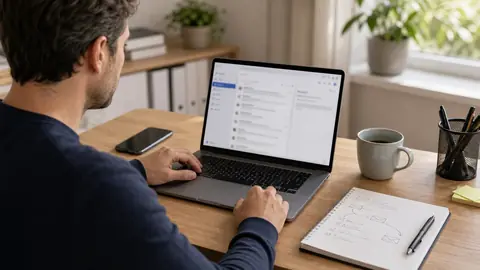
Commencez par ouvrir le portail Webmail officiel d’IONOS. Saisissez l’adresse e-mail complète, puis le mot de passe associé à cette boîte. Si vous gérez plusieurs services IONOS, ne partez pas du principe que le mot de passe de l’espace client est celui de la messagerie. Beaucoup de blocages viennent de cette confusion.
Une fois connecté, vous devez retrouver les dossiers habituels : boîte de réception, brouillons, envoyés, corbeille et indésirables. Si la connexion échoue, vérifiez d’abord la saisie de l’adresse complète, le clavier, le gestionnaire de mots de passe et une éventuelle réinitialisation récente. Ensuite seulement, lancez la récupération du mot de passe.
Si vous utilisez un ordinateur partagé, ne cochez pas les options de mémorisation automatique. Déconnectez-vous après usage, surtout si la boîte sert à recevoir des devis, factures, accès clients ou liens de réinitialisation.
Une boîte IONOS utilisée pour un site, une activité indépendante ou une petite entreprise peut vite mélanger demandes clients, notifications techniques, factures, newsletters et messages internes. Le premier réflexe est de créer quelques dossiers simples : Clients, Factures, Technique, Urgent, Archives. Trop de dossiers deviennent aussi contre-productifs qu’aucun dossier.
Les filtres peuvent déplacer automatiquement certains messages selon l’expéditeur, l’objet ou le destinataire. C’est utile pour séparer les notifications de site web, les formulaires de contact, les factures récurrentes ou les alertes de sécurité. Gardez toutefois une règle lisible : si vous ne comprenez plus pourquoi un message disparaît, le filtre devient un problème.
La signature doit rester courte. Nom, fonction, société, téléphone, site et mention utile suffisent souvent. Évitez les images lourdes et les formules trop longues qui alourdissent chaque réponse. Pour une boîte partagée, harmonisez la signature afin que le client reconnaisse l’entreprise, pas seulement la personne qui répond.
Pour compléter cette lecture, ex4 mail ovh apporte des repères utiles sur ex4. mail. ovh. net et ovh exchange, se connecter sans se tromper.
Une petite organisation peut avoir plusieurs adresses : contact, facturation, support, presse, recrutement ou prénom.nom. Avant de tout centraliser dans une seule boîte, décidez si chaque adresse doit être une vraie boîte, un alias ou une redirection. Cette distinction change la manière de répondre, d’archiver et de sécuriser les accès.
Un alias est pratique pour recevoir sous plusieurs noms sans créer plusieurs boîtes. Une boîte dédiée est préférable quand plusieurs personnes doivent gérer un flux séparé, par exemple la facturation ou le support. Une redirection peut dépanner, mais elle devient vite opaque si personne ne sait où partent les messages.
Documentez simplement qui accède à quoi. Quand un collaborateur quitte l’équipe, il faut pouvoir retirer son accès, changer le mot de passe si nécessaire et vérifier les transferts automatiques. La sécurité d’une messagerie professionnelle dépend souvent de cette hygiène administrative.
Webmail fonctionne dans le navigateur, mais beaucoup d’utilisateurs veulent aussi récupérer leurs messages dans un logiciel. Dans ce cas, les réglages clés sont le type de compte, le serveur entrant, le serveur sortant, les ports, le chiffrement et l’authentification. IONOS fournit des paramètres officiels pour IMAP, POP et SMTP.
Dans la plupart des cas, IMAP est préférable à POP. IMAP garde les messages synchronisés entre Webmail, téléphone et ordinateur. POP télécharge les messages localement et peut créer des incohérences si plusieurs appareils consultent la même boîte. Pour une adresse professionnelle, la synchronisation IMAP offre généralement une gestion plus sûre.
Le serveur sortant SMTP demande aussi une authentification. Si vous recevez les e-mails mais ne pouvez pas en envoyer, vérifiez le mot de passe, le port SMTP, le chiffrement et les restrictions éventuelles du réseau. Un antivirus ou un VPN peut parfois interférer avec l’envoi.
Avant de migrer vers un nouveau logiciel, vérifiez d’abord que Webmail contient bien les dossiers et messages attendus. Si votre ancien logiciel utilisait POP, certains messages peuvent être stockés uniquement sur l’ordinateur. Dans ce cas, une migration mal préparée peut donner l’impression que la boîte IONOS a perdu des e-mails alors qu’ils étaient simplement locaux.
Avec IMAP, la transition est plus simple : le nouveau logiciel se synchronise avec le serveur et récupère les dossiers existants. Gardez toutefois une sauvegarde locale des messages importants avant de supprimer un ancien profil. Pour une adresse professionnelle, la sauvegarde préalable évite un incident inutile.
Les deux peuvent coexister, mais ils ne servent pas exactement au même besoin.
Accès direct
Idéal pour vérifier rapidement le compte depuis un navigateur.
Synchronisation
Recommandé pour consulter la même boîte sur plusieurs appareils.
Local
À réserver aux usages précis où l on veut télécharger les messages.
Envoi
Indispensable pour envoyer depuis un logiciel externe.
Une boîte e-mail est souvent plus sensible qu’un simple compte en ligne. Elle reçoit les factures, les devis, les codes de validation, les liens de réinitialisation et parfois des échanges clients. Le premier geste est donc d’utiliser un mot de passe unique, long et conservé dans un gestionnaire fiable.
Activez les protections disponibles côté compte IONOS, notamment la validation en deux étapes lorsque le service le permet. Vérifiez aussi les adresses de récupération, les appareils connectés et les règles de transfert. Une règle de transfert inconnue peut envoyer discrètement vos messages vers une autre adresse.
Une messagerie se maintient comme un espace de travail. Supprimez les pièces jointes inutiles, archivez les dossiers anciens, contrôlez régulièrement les indésirables et videz la corbeille quand elle grossit. Une boîte pleine ou trop désorganisée finit par créer des erreurs de réception, de recherche ou de synchronisation.
Contrôlez aussi les règles de filtrage après chaque changement important : nouveau site, nouveau formulaire, nouvel outil de facturation, changement d’adresse d’un fournisseur. Une règle ancienne peut détourner des messages vers un dossier que personne ne surveille. C’est l’une des causes fréquentes de messages introuvables.
Méfiez-vous des faux e-mails IONOS. Ne cliquez pas sur un lien de connexion dans un message douteux. Ouvrez plutôt le portail depuis votre navigateur ou un favori enregistré. Un formulaire qui demande à la fois mot de passe, coordonnées bancaires et urgence de paiement mérite une vérification séparée.
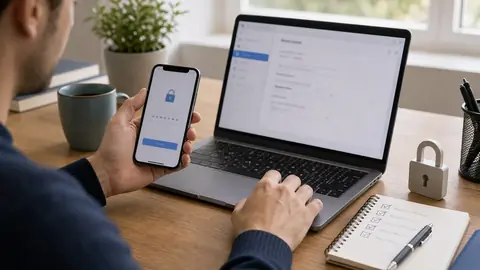
Si Webmail refuse la connexion, commencez par réinitialiser le mot de passe de la boîte e-mail depuis l’espace prévu par IONOS. Attendez quelques minutes, puis testez à nouveau dans le navigateur avant de modifier Outlook ou votre téléphone. Changer trop de réglages en même temps rend le diagnostic plus difficile.
Si Webmail fonctionne mais pas le logiciel mail, le problème est probablement local : mauvais serveur, port, chiffrement, mot de passe enregistré, profil corrompu ou antivirus trop strict. Supprimez l’ancien mot de passe enregistré, retapez-le, puis vérifiez les paramètres IMAP/SMTP officiels.
Si certains messages manquent, regardez les indésirables, les filtres, la corbeille, les règles de transfert et la capacité de stockage. Une boîte pleine peut empêcher la réception. Une règle mal configurée peut déplacer un message dans un dossier que vous ne consultez jamais, surtout après un changement d outil ou de formulaire.
À suivre avant de créer un nouveau compte dans votre logiciel.
IONOS Webmail est le moyen le plus simple de vérifier qu’une boîte e-mail IONOS fonctionne côté serveur. Utilisez-le pour confirmer la réception, consulter les dossiers, réinitialiser une situation bloquée ou isoler un problème de logiciel mail.
Pour un usage quotidien, combinez Webmail, IMAP sur vos appareils, un mot de passe unique, des dossiers simples et quelques filtres bien documentés. La messagerie reste alors lisible, synchronisée et plus difficile à compromettre. Revoyez ces réglages après chaque changement d équipe ou d appareil.
Pour approfondir ce point, consultez Accéder à sa messagerie Neuf via SFR, qui traite plus précisément de accéder à sa messagerie neuf via sfr mail sans se tromper.

À lire aussi

Un portfolio efficace ne montre pas tout : il sélectionne les bons projets, explique votre rôle, prouve votre valeur et guide le visiteur vers le contact.
 · ·10 min
Guide 2026 pour cadrer le budget d'un site internet, comparer freelance, agence et no-code, lire un devis et anticiper les coûts récurrents.
· ·19 min 
Envoyer un gros fichier ne consiste pas seulement à trouver un lien qui marche. Le bon choix dépend de la taille, de l'urgence, de la confidentialité et du suivi attendu.
· ·8 min 
Un thème WordPress gratuit peut suffire, à condition de le choisir par usage, maintenance, vitesse, mobile et limites de personnalisation.
· ·14 min 
Un guide pratique pour transformer Canva en workflow de production : charte, modèles, IA encadrée, validation d'équipe et exports adaptés.
· ·12 min 
Un outil gratuit suffit parfois pour lancer un site, mais pas pour tous les projets. Le bon choix dépend du domaine, du design, du contenu, du SEO et du moment où il faudra évoluer.
· ·10 min Un condensé de veille télécom, cloud, sécurité et outils numériques pour décider plus vite, sans bruit inutile.
Aucun spam. Désinscription en un clic.
