Touche 1 inactive
Numéro absent
Renseigner le numéro de messagerie ou contacter l opérateur.

Guide pratique pour changer l'annonce de messagerie vocale sur un Samsung Galaxy et résoudre les problèmes courants.

Sur un téléphone Samsung, modifier la messagerie vocale ne se fait pas toujours dans les réglages du mobile. Le répondeur appartient d’abord à votre opérateur mobile : Samsung fournit l’application Téléphone, mais le message d’accueil, le code secret, la durée avant renvoi et certaines options dépendent souvent du réseau utilisé.
La méthode la plus fiable consiste donc à partir de l’application Téléphone, à accéder au répondeur par la touche 1 ou le numéro de messagerie, puis à suivre le menu vocal de l’opérateur. Sur certains Galaxy et certains forfaits, la messagerie vocale visuelle permet aussi de consulter les messages dans une liste, mais elle ne remplace pas toujours le menu classique.
Le téléphone Samsung n’enregistre pas toujours lui-même votre message d’accueil. Dans la majorité des cas, l’appel manqué est transféré vers le serveur vocal de l’opérateur. C’est ce serveur qui stocke les messages et propose le menu pour modifier l’annonce, changer le code secret ou écouter les messages reçus.
C’est pour cette raison que deux Samsung Galaxy identiques peuvent afficher des options différentes. Un Galaxy S, A ou Z Fold peut avoir la même application Téléphone, mais pas le même service de messagerie selon Orange, SFR, Bouygues, Free ou un opérateur virtuel. Avant de modifier quoi que ce soit, gardez donc en tête que l’opérateur reste la référence.
Samsung intervient surtout comme interface : clavier d’appel, notifications, renvoi d’appel, contacts, journal, blocage d’appels et parfois messagerie vocale visuelle. Si une option n’apparaît pas dans le téléphone, elle peut tout simplement ne pas être fournie par votre forfait.
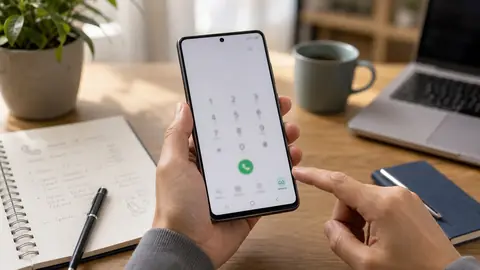
Ouvrez l’application Téléphone, affichez le clavier numérique, puis maintenez la touche 1. Le mobile appelle normalement votre messagerie. Si un numéro est demandé, utilisez le numéro de répondeur fourni par votre opérateur. Une fois connecté, écoutez le menu vocal et cherchez les options liées au message d’accueil, à l’annonce personnelle ou à la personnalisation.
Le libellé exact varie, mais la logique reste proche : choisir l’option de personnalisation, enregistrer un nouveau message, écouter l’aperçu, puis valider. Si l’enregistrement ne vous convient pas, recommencez avant de confirmer. Mieux vaut préparer une phrase courte plutôt que d’improviser après le bip.
Pour un message personnel, indiquez simplement que vous êtes indisponible et que la personne peut laisser ses coordonnées. Pour un usage professionnel, ajoutez éventuellement le délai de rappel ou une alternative : mail, formulaire, standard ou collègue. Évitez les détails d’absence trop précis, surtout si le numéro est public.
Pour compléter cette lecture, Accéder à sa messagerie Neuf via SFR apporte des repères utiles sur accéder à sa messagerie neuf via sfr mail sans se tromper.
Si l’appui long sur 1 n’appelle rien, le raccourci peut ne pas être configuré. Ouvrez les paramètres de l’application Téléphone, puis cherchez les réglages de messagerie vocale ou de services supplémentaires. Selon le modèle, vous pouvez renseigner le numéro de messagerie communiqué par l’opérateur.
Sur un téléphone double SIM, vérifiez aussi la ligne utilisée. Le répondeur de la SIM professionnelle n’est pas forcément celui de la SIM personnelle. Un mauvais choix de carte peut vous donner l’impression que la messagerie est absente, alors que vous appelez simplement le mauvais répondeur.
Après un changement de carte SIM, de forfait ou d’opérateur, redémarrez le téléphone et refaites un test d’appel. Les paramètres réseau peuvent mettre quelques minutes à se mettre à jour, surtout si la messagerie vocale visuelle doit être activée côté opérateur.
La messagerie vocale visuelle affiche les messages dans une liste, avec l’appelant, l’heure et parfois une transcription. Sur certains Samsung Galaxy, elle apparaît sous forme d’application dédiée ou d’onglet dans l’application Téléphone. Elle permet de supprimer, rappeler ou écouter un message sans parcourir tout le menu vocal.
En revanche, elle n’est pas disponible partout. Elle dépend du pays, de l’opérateur, du forfait, du modèle et parfois d’une option activée côté réseau. Si l’icône n’apparaît pas, cela ne signifie pas que le Galaxy est défectueux. Il faut vérifier la compatibilité opérateur avant de chercher une panne.
Même lorsque la messagerie visuelle fonctionne, le changement du message d’accueil peut encore renvoyer vers le menu vocal classique. Si vous ne trouvez pas l’option dans l’application, appelez la messagerie avec la touche 1 et modifiez l’annonce depuis le serveur vocal.
| Objectif | Chemin le plus courant | Point à vérifier |
|---|---|---|
| Écouter les messages | Touche 1 ou messagerie visuelle | Réseau mobile actif |
| Changer l annonce | Menu vocal opérateur | Code secret si demandé |
| Voir une liste de messages | Messagerie vocale visuelle | Compatibilité forfait/opérateur |
| Recevoir les alertes | Notifications Téléphone | Notifications autorisées |
Si vous ne recevez pas d’alerte lorsqu’un message vocal arrive, ouvrez les paramètres Android, puis Notifications, et vérifiez que l’application Téléphone ou Messagerie vocale peut envoyer des alertes. Sur certains modèles, il faut aussi vérifier les notifications de l’application opérateur.
Le renvoi d’appel détermine quand un appel part vers la messagerie : ligne occupée, non-réponse, téléphone éteint ou absence de réseau. Ces réglages peuvent se trouver dans Téléphone, Paramètres d’appel, Services supplémentaires ou Renvoi d’appel. Là encore, certaines options peuvent dépendre de la carte SIM et du réseau.
Évitez de modifier les renvois au hasard si votre ligne sert au travail. Un mauvais réglage peut envoyer tous les appels vers le répondeur, ou empêcher la messagerie de prendre le relais. Notez les valeurs existantes avant de changer un paramètre.
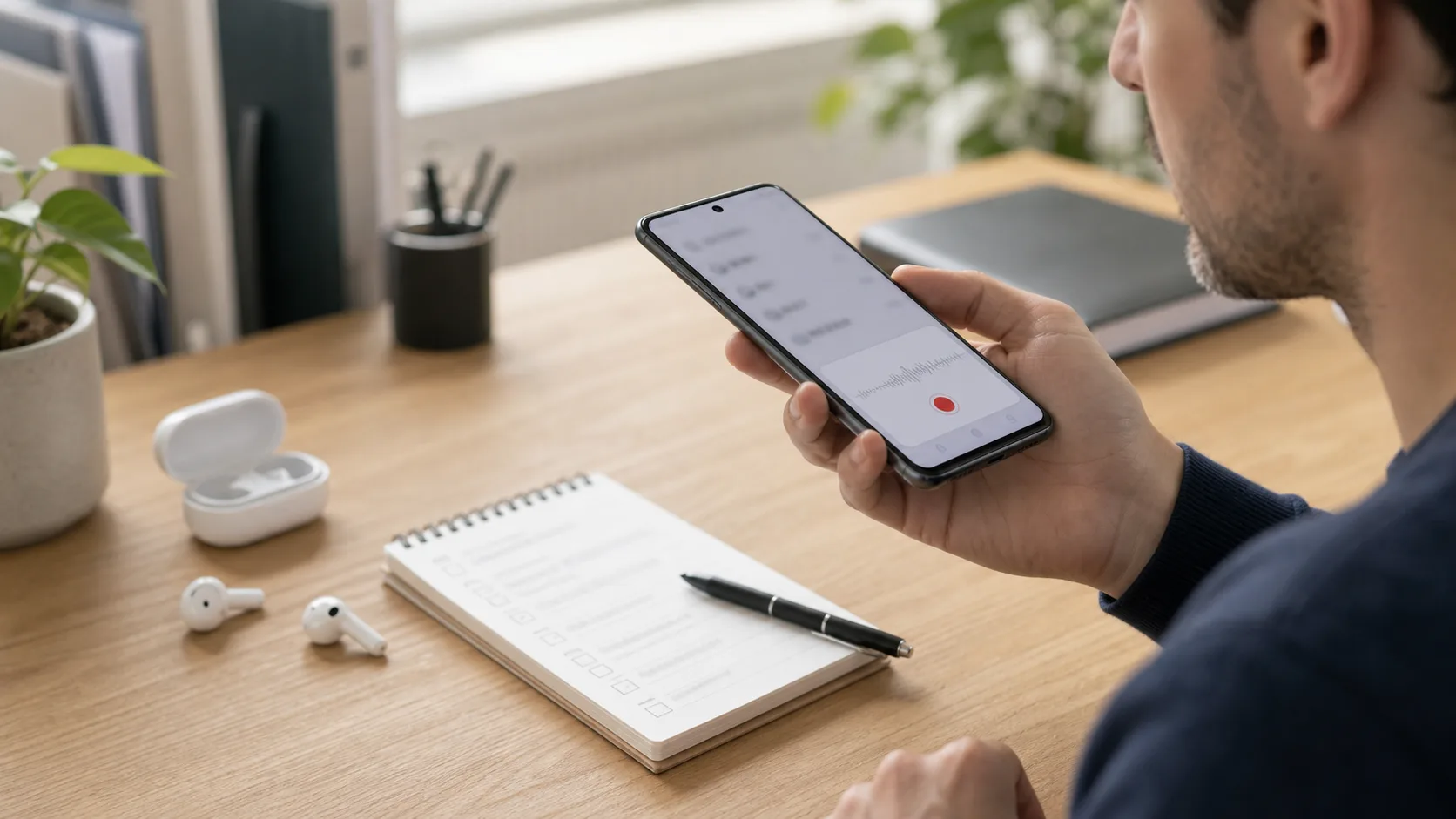
Un bon message vocal est court. Il doit confirmer que la personne est bien au bon numéro, expliquer que vous n’êtes pas disponible, puis demander un nom, un numéro et le motif de l’appel. Pour un usage professionnel, évitez les formulations trop longues ou les promesses impossibles à tenir.
Pour approfondir ce point, consultez Messagerie academique de Lyon : acces, securite, qui traite plus précisément de messagerie academique de lyon : acces, securite et depannage.
Exemple simple : “Bonjour, vous êtes bien sur la messagerie de [prénom]. Je ne peux pas répondre pour le moment. Laissez-moi votre nom, votre numéro et l’objet de votre appel, je vous rappellerai dès que possible.” Cette formule fonctionne parce qu’elle donne une consigne claire.
Enregistrez dans un endroit calme, téléphone proche mais pas collé à la bouche. Parlez lentement, souriez légèrement, puis réécoutez. Si le bruit de fond est trop présent ou si votre voix semble basse, recommencez. Un message professionnel mauvais donne une impression de négligence avant même le rappel.
Si votre Samsung sert au travail, le message d’accueil doit rester sobre. Évitez les plaisanteries, la musique longue ou les détails de planning. Le but n’est pas de raconter votre absence, mais d’aider l’appelant à laisser un message exploitable.
Une bonne annonce professionnelle peut mentionner votre prénom, votre fonction ou votre entreprise, puis demander le nom, le numéro et le sujet. Si vous avez une adresse mail ou un canal d’urgence, indiquez-le seulement si vous êtes certain de le consulter. Une promesse de rappel trop précise peut créer une attente inutile.
Pour une période de congés, utilisez si possible une annonce temporaire côté opérateur, ou modifiez votre message avant le départ puis remettez l’annonce normale au retour. Pensez à éviter les dates trop précises si le numéro est largement diffusé.
À contrôler avant d enregistrer le message définitif.
Si l’appui long sur 1 ne fonctionne pas, vérifiez que la carte SIM est active et que le téléphone capte le réseau mobile. Le Wi-Fi seul ne suffit pas toujours pour joindre le serveur vocal. Essayez aussi de composer le numéro de messagerie indiqué par votre opérateur.
Si le code secret est oublié, la solution passe généralement par l’espace client ou le service client de l’opérateur. Samsung ne peut pas réinitialiser un code qui appartient au serveur vocal. Si les messages vocaux arrivent mais sans notification, vérifiez les autorisations de notifications et le mode Ne pas déranger.
Si la messagerie vocale visuelle disparaît après une mise à jour, redémarrez le téléphone, vérifiez les mises à jour de l’application Téléphone, puis contactez l’opérateur si l’option reste absente. Le problème vient souvent de l’activation côté réseau, pas du smartphone lui-même.
Le symptôme donne souvent la bonne piste.
Numéro absent
Renseigner le numéro de messagerie ou contacter l opérateur.
Réglage Android
Vérifier notifications Téléphone et messagerie.
Menu opérateur
Passer par le serveur vocal classique.
Compatibilité
Vérifier forfait, opérateur et activation réseau.
Pour modifier la messagerie vocale sur un Samsung, commencez par l’application Téléphone et l’appui long sur 1. Le changement du message d’accueil se fait le plus souvent dans le menu vocal de l’opérateur. Les réglages Samsung servent surtout à accéder au service, gérer les notifications et contrôler les renvois d’appel.
Si une option manque, ne cherchez pas uniquement dans le téléphone. Vérifiez le forfait, le numéro de messagerie, la compatibilité de la messagerie vocale visuelle et l’activation côté opérateur. C’est souvent là que se trouve la vraie réponse.
Pour approfondir ce point, consultez Personnaliser sa messagerie vocale iPhone sans rater, qui traite plus précisément de personnaliser sa messagerie vocale iphone sans rater l’essentiel.

À lire aussi

Choisir une antenne TV dépend surtout du signal reçu, de l'emplacement possible et de la stabilité attendue.
 · ·5 min
Free Wifi Secure ne fonctionne pas comme un Wi-Fi domestique: voici ce qu'il faut comprendre avant de chercher un code.
 · ·5 min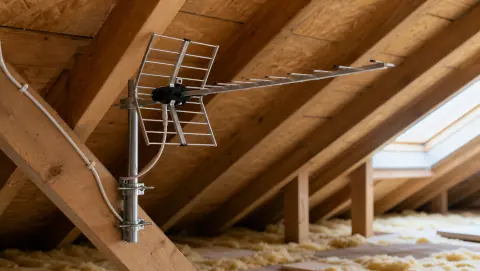
Les conditions à vérifier avant d'installer une antenne TNT dans les combles, sans confondre mauvais signal, mauvais câble et mauvaise orientation.
· ·5 min 
Quand un iPhone ne reçoit plus les mails, il faut d'abord isoler le problème: réseau, réglage Mail, mot de passe, serveur ou notifications.
 · ·5 min
Un amplificateur TV peut stabiliser une réception TNT faible, mais il peut aussi amplifier les parasites ou saturer le tuner si le diagnostic est mauvais.
· ·5 min 
Un branchement d'antenne TV fiable suit un ordre simple: antenne, câble coaxial, éventuel ampli, répartiteur, prises TV et téléviseurs.
· ·5 min Un condensé de veille télécom, cloud, sécurité et outils numériques pour décider plus vite, sans bruit inutile.
Aucun spam. Désinscription en un clic.
