Un seul collage
Copier-coller natif
Simple, rapide, sans réglage.

Guide clair pour accéder au presse-papiers sur Android et iPhone, retrouver l'historique quand il existe et éviter les risques de confidentialité.

Sur un téléphone, le presse-papiers n’est pas un dossier que l’on ouvre comme une application. C’est une mémoire temporaire qui garde le dernier texte, lien, numéro ou parfois image que vous avez copié, jusqu’au moment où vous le collez ailleurs. Pour retrouver un historique, il faut généralement passer par le clavier, surtout sur Android.
La réponse dépend donc de votre appareil. Sur Android, Gboard, Samsung Keyboard ou certains claviers proposent un bouton presse-papiers. Sur iPhone, iOS gère surtout le dernier élément copié et ne fournit pas d’historique visible comparable. Il faut alors coller directement, utiliser Universal Clipboard entre appareils Apple, ou passer par une application de notes si vous voulez conserver plusieurs textes.
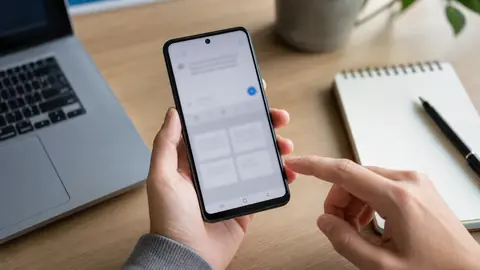
Quand vous sélectionnez un texte puis appuyez sur Copier, le système le place dans une zone de mémoire prévue pour le collage. Cette zone n’est pas faite pour classer des documents. Elle sert à transporter une information d’une application à une autre : d’un navigateur vers un message, d’un SMS vers une note, d’une fiche contact vers un formulaire.
Le comportement change selon le système et le clavier. Certains téléphones ne gardent que la copie la plus récente. D’autres affichent plusieurs éléments copiés dans un historique. Cet historique n’est pas forcément géré par Android lui-même : il peut venir du clavier installé, par exemple Gboard ou Samsung Keyboard.
Cette nuance explique beaucoup de confusions. Deux téléphones Android peuvent afficher des options différentes, même s’ils ont la même version du système. Un iPhone, lui, peut copier et coller très efficacement, mais il ne montre pas un panneau d’historique comme beaucoup d’utilisateurs l’imaginent.
Sur Android, commencez dans une application où vous pouvez écrire : message, mail, note, navigateur ou champ de recherche. Touchez la zone de saisie pour afficher le clavier. Dans la barre située au-dessus des lettres, cherchez une icône de presse-papiers, parfois cachée derrière un menu à quatre carrés, trois points ou une barre d’outils.
Avec Gboard, l’aide officielle de Google indique que l’on peut toucher l’option Presse-papiers en haut du clavier, puis sélectionner l’information à coller. Certains éléments peuvent aussi être épinglés pour les retrouver plus tard. Si l’icône n’apparaît pas, vérifiez que Gboard est bien le clavier actif et que la barre d’outils n’est pas repliée.
Sur un Samsung Galaxy, Samsung Keyboard propose souvent un accès similaire, mais l’emplacement peut varier selon One UI, la taille du clavier et les icônes affichées. Il faut parfois ouvrir la barre d’outils du clavier puis déplacer l’icône. Si vous utilisez SwiftKey ou un autre clavier, cherchez une fonction appelée Clipboard, Presse-papiers ou Historique.
Pour compléter cette lecture, je recois plus mes mail iphone apporte des repères utiles sur iphone ne reçoit plus les mails, les réglages à vérifier.
Sur iPhone, le geste de base reste simple : sélectionnez un texte, touchez Copier, ouvrez l’application cible, touchez la zone de saisie, puis choisissez Coller. Ce qui déroute souvent, c’est l’absence d’un bouton natif pour afficher tout l’historique des copies récentes.
iOS garde le contenu copié pour permettre le collage, mais il ne propose pas une liste native comparable à l’historique de Gboard. Si vous copiez un nouveau texte, il remplace généralement l’ancien. Pour conserver plusieurs éléments, mieux vaut les coller dans Notes, Rappels, un brouillon de mail ou une application de prise de notes fiable.
Apple propose aussi Universal Clipboard pour copier sur un iPhone et coller sur un Mac, un iPad ou un autre appareil Apple compatible, à condition que les appareils soient connectés au même compte Apple et que les fonctions de continuité soient actives. C’est pratique, mais ce n’est pas un historique local du presse-papiers.
| Situation | Android | iPhone |
|---|---|---|
| Coller le dernier élément | Appui long ou bouton du clavier | Appui dans le champ puis Coller |
| Voir plusieurs copies | Souvent possible via clavier | Pas d historique natif visible |
| Épingler un texte | Possible sur certains claviers | À faire dans Notes ou une app dédiée |
| Copier entre appareils | Selon écosystème et partage | Universal Clipboard entre appareils Apple |
Le cas le plus banal est un changement de clavier. Si votre téléphone utilise le clavier du fabricant, Gboard ou SwiftKey, les icônes ne seront pas au même endroit. Ouvrez les réglages de langue et saisie, puis vérifiez le clavier par défaut. Après une mise à jour, certains raccourcis peuvent aussi être replacés dans un menu secondaire.
Autre possibilité : le presse-papiers est désactivé dans le clavier, ou aucun élément récent n’est disponible. Copiez une phrase test, ouvrez une note, affichez le clavier et regardez de nouveau. Sur certains claviers, le panneau n’apparaît vraiment qu’après une première copie.
Si rien ne change, redémarrez le téléphone, mettez à jour le clavier depuis la boutique d’applications, puis videz le cache du clavier si Android le permet. Évitez de réinitialiser tout le téléphone pour un simple problème de presse-papiers : commencez par les réglages de saisie.
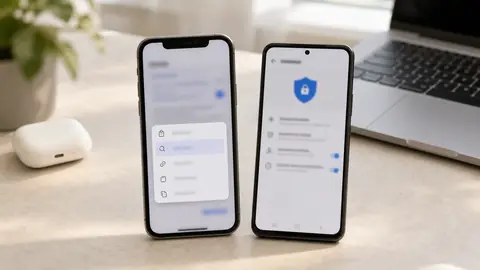
Le presse-papiers peut contenir des informations très sensibles : code de validation, mot de passe, numéro fiscal, IBAN, adresse personnelle, lien de partage privé, identifiant professionnel ou phrase copiée depuis une conversation. Même si les systèmes récents limitent davantage l’accès des applications, le bon réflexe reste de ne pas considérer cette zone comme un coffre-fort.
Après avoir copié une donnée sensible, remplacez-la par un texte neutre ou supprimez l’élément dans l’historique du clavier si l’option existe. Ne gardez pas un mot de passe épinglé dans Gboard ou dans un gestionnaire de presse-papiers. Un gestionnaire de mots de passe est plus adapté à ce type de contenu.
Pour approfondir ce point, consultez Personnaliser sa messagerie vocale iPhone sans rater, qui traite plus précisément de personnaliser sa messagerie vocale iphone sans rater l’essentiel.
Sur Android, certaines versions affichent des notifications ou protections quand une application accède au presse-papiers. Sur iPhone, iOS affiche aussi des alertes de collage dans plusieurs situations. Si une application demande souvent l’accès au contenu copié sans raison claire, c’est un signal à prendre au sérieux.
Quelques gestes simples évitent les pertes et les risques.
Une application dédiée peut être utile si vous manipulez beaucoup de phrases répétitives, de réponses client, de liens de production, de prompts, de références produit ou de fragments de texte. Elle peut classer les éléments, synchroniser entre appareils ou proposer des raccourcis.
Mais ce confort a un coût potentiel. Une application de presse-papiers peut voir des contenus que vous copiez. Avant de l’installer, regardez sa réputation, ses permissions, sa politique de confidentialité et la manière dont elle stocke les données. Pour un usage occasionnel, Notes ou brouillons suffisent souvent.
Sur iPhone, les restrictions d’iOS limitent les gestionnaires de presse-papiers permanents. Sur Android, les restrictions de confidentialité ont aussi réduit ce que les applications peuvent faire en arrière-plan. Méfiez-vous donc des promesses trop larges : aucun outil ne doit justifier de copier partout des données sensibles.
Si le collage ne fonctionne pas, testez d’abord avec une phrase simple dans une application de notes. Cela permet de savoir si le problème vient du contenu copié, de l’application cible ou du clavier. Certains champs bloquent volontairement le collage, par exemple pour des raisons de sécurité ou de format.
Si les éléments disparaissent vite, c’est parfois normal : les contenus non épinglés peuvent être temporaires. Épinglez les éléments utiles quand le clavier le permet, mais seulement s’ils ne contiennent pas d’information privée. Si l’historique reste vide, vérifiez que la fonction n’est pas désactivée dans les paramètres du clavier.
Si vous ne voyez plus l’icône, ouvrez le menu complet de la barre du clavier. Sur certains téléphones, les icônes peuvent être déplacées ou masquées. Revenir au clavier par défaut, redémarrer, puis mettre à jour l’application règle la plupart des cas simples.
Le meilleur outil dépend de ce que vous voulez garder.
Copier-coller natif
Simple, rapide, sans réglage.
Historique clavier
Pratique sur Android avec Gboard ou clavier fabricant.
Notes
Plus sûr pour classer et retrouver plus tard.
App dédiée
À choisir avec prudence côté confidentialité.
Pour accéder au presse-papiers sur téléphone, commencez par afficher le clavier dans une zone de saisie. Sur Android, cherchez l’icône du presse-papiers dans la barre du clavier ou son menu. Sur iPhone, collez directement le dernier élément copié et utilisez Notes ou Universal Clipboard si vous avez besoin de conserver ou transférer des contenus.
Le presse-papiers est un outil de passage, pas un espace de stockage. Il rend les gestes quotidiens plus rapides, mais il mérite un peu de prudence dès que vous copiez des informations privées.
Pour approfondir ce point, consultez Diagramme d’Ishikawa : trouver les vraies causes, qui traite plus précisément de diagramme d’ishikawa : trouver les vraies causes d’un problème.

À lire aussi

Choisir une antenne TV dépend surtout du signal reçu, de l'emplacement possible et de la stabilité attendue.
 · ·5 min
Free Wifi Secure ne fonctionne pas comme un Wi-Fi domestique : voici ce qu'il faut comprendre avant de chercher un code.
 · ·5 min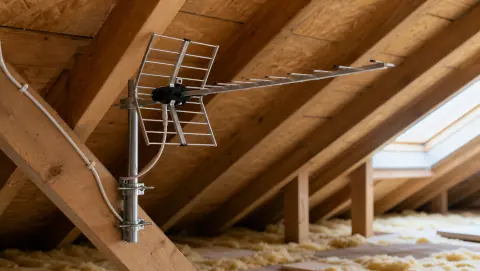
Les conditions à vérifier avant d'installer une antenne TNT dans les combles, sans confondre mauvais signal, mauvais câble et mauvaise orientation.
· ·5 min 
Quand un iPhone ne reçoit plus les mails, il faut d'abord isoler le problème: réseau, réglage Mail, mot de passe, serveur ou notifications.
 · ·5 min
Un amplificateur TV peut stabiliser une réception TNT faible, mais il peut aussi amplifier les parasites ou saturer le tuner si le diagnostic est mauvais.
· ·5 min 
Un branchement d'antenne TV fiable suit un ordre simple : antenne, câble coaxial, éventuel ampli, répartiteur, prises TV et téléviseurs.
· ·5 min Un condensé de veille télécom, cloud, sécurité et outils numériques pour décider plus vite, sans bruit inutile.
Aucun spam. Désinscription en un clic.
