Serveur PS4: comprendre la connexion et réagir à une panne
Serveur PS4: distinguer panne PSN, serveur de jeu et problème réseau local.
23 septembre 20265 min
Quand une recherche affiche « serveur PS4 », elle peut désigner le PlayStation Network, le serveur d’un jeu ou simplement la connexion entre la console et la box. La première vérification consiste donc à distinguer une panne générale d’un problème local. Si le statut officiel est normal, redémarrage, test réseau et connexion filaire permettent souvent de réduire le diagnostic.
Ne changez pas les DNS ou les réglages du routeur au hasard. Un code d’erreur, l’heure d’apparition et le fait que les autres appareils fonctionnent donnent déjà une direction utile.
En bref
✓Vérifiez d’abord l’état officiel du PlayStation Network et du jeu concerné.
✓Un serveur PSN disponible n’exclut pas une panne de Wi-Fi, de DNS ou de NAT.
✓Relancez la connexion depuis la PS4, puis testez un câble Ethernet si possible.
✓Un code d’erreur PS4 est plus utile qu’un simple message « serveur indisponible ».
✓Ne réinitialisez pas la console avant d’avoir sauvegardé les données et isolé la cause.
Le serveur PS4 est-il réellement en panne ?
Pour savoir si le serveur PS4 est réellement en panne, commencez par consulter la page d’état PlayStation, puis la page d’état du jeu si le problème ne concerne qu’un titre. Si une maintenance ou une interruption est signalée, vos réglages ne répareront rien : attendez le retour du service. Si tout est indiqué comme opérationnel, passez au test local avant de conclure à une panne des serveurs.
Ce que vous observez
Cause probable
Premier geste
PSN inaccessible sur plusieurs appareils
Incident ou maintenance du service
Consulter le statut officiel et patienter
Une seule PS4 ne se connecte plus
Wi-Fi, DNS, date ou configuration locale
Relancer le test réseau de la console
Un seul jeu affiche une erreur
Serveur du jeu ou compte associé
Vérifier l’éditeur et le code affiché
Connexion lente ou déconnexions
Signal Wi-Fi, saturation ou NAT
Tester en Ethernet puis le routeur
Le test filaire aide à séparer une panne de serveur d’un problème Wi-Fi.
Que faire quand la connexion au serveur échoue ?
Sur la PS4, ouvrez Paramètres > Réseau > Tester la connexion Internet. Notez le résultat obtenu pour l’adresse IP, Internet, le PlayStation Network et le type de NAT. Ce test ne répare pas le réseau, mais il indique à quel niveau la chaîne se bloque.
Fermez le jeu et redémarrez la PS4, sans couper brutalement l’alimentation.
Redémarrez la box puis attendez qu’Internet soit revenu sur un autre appareil.
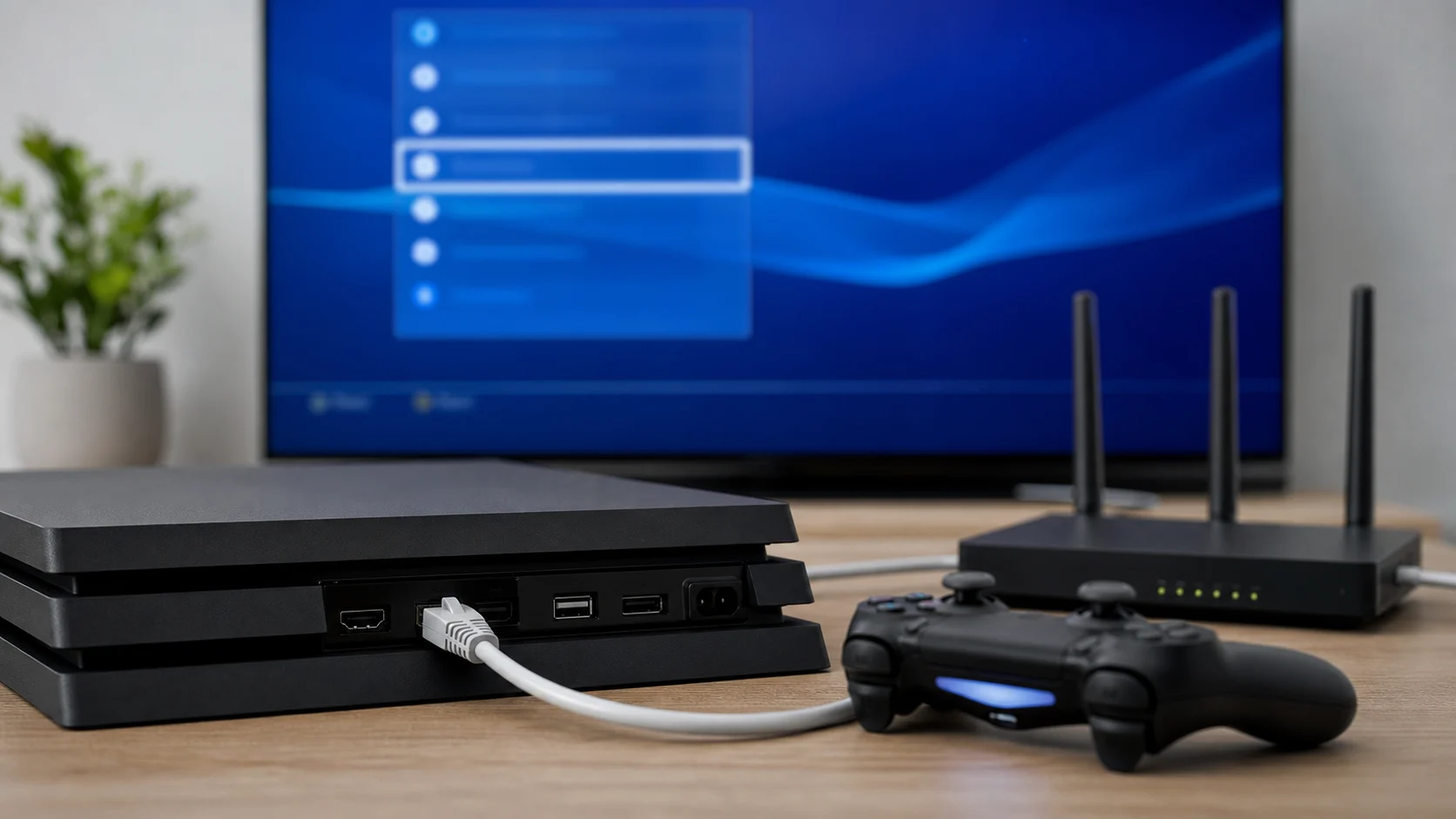
Rapprochez la console du point d’accès ou branchez un câble Ethernet.
Relancez le test réseau et relevez le code d’erreur exact.
Vérifiez la date et l’heure automatiques, nécessaires à certains échanges sécurisés.
Si le câble fonctionne alors que le Wi-Fi échoue, le serveur n’est probablement pas la cause. À l’inverse, plusieurs appareils qui perdent le même service au même moment orientent vers le réseau du fournisseur ou vers le PSN.
Pourquoi le type de NAT peut-il bloquer une partie en ligne ?
Le NAT décrit la manière dont la console est joignable depuis Internet. Un type strict peut empêcher certaines invitations ou communications, sans signifier que le serveur est hors ligne. Vérifiez d’abord le routeur et évitez d’ouvrir des ports trouvés au hasard : une règle inutile fragilise le réseau.
Un redémarrage du routeur, une connexion filaire et la désactivation d’un double NAT (par exemple box plus routeur configuré en mode routeur) sont des vérifications raisonnables. Pour une modification durable, reportez-vous à la documentation de votre opérateur et du jeu.
Quand le code d’erreur PS4 est-il déterminant ?
Les codes NW renvoient généralement à la connexion réseau, tandis que plusieurs codes NP concernent la connexion au service ou au compte. Cette lecture reste indicative : utilisez la page d’assistance PlayStation correspondant au code exact, car deux messages proches peuvent demander des actions différentes.
Checklist
Avant de contacter le support
✓Photographier ou recopier le code complet affiché par la PS4.
✓Noter l’heure, le jeu concerné et si les autres appareils ont Internet.
✓Conserver le résultat du test réseau et le type de NAT.
✓Essayer une connexion Ethernet sans modifier d’autres réglages.
✓Ne pas supprimer les données locales avant une sauvegarde.
Que vérifier si le PSN fonctionne mais pas un jeu ?
Un jeu peut avoir ses propres serveurs, une maintenance séparée ou une mise à jour obligatoire. Consultez la page de statut de son éditeur, vérifiez la version installée et testez un autre titre en ligne. Si un seul jeu échoue, réinstaller toute la console serait disproportionné : commencez par le jeu, le compte et ses services associés.
Comment interpréter un test réseau qui échoue ?
Le test réseau de la PS4 fournit plusieurs repères. Une adresse IP qui n’est pas obtenue pointe vers le Wi-Fi, le câble ou le routeur. Une connexion Internet valide mais un échec du PlayStation Network oriente plutôt vers le service, le compte ou un filtrage. Un NAT de type 3 peut laisser Internet fonctionner tout en bloquant les échanges entre joueurs.
Notez ces résultats avant chaque modification. Ils permettent de comparer la situation après un redémarrage et évitent de multiplier les changements simultanés. Si le problème apparaît uniquement le soir, une saturation du réseau domestique ou du fournisseur est plausible. Mettez en pause les téléchargements sur la console et les autres appareils avant de refaire le test.
La connexion filaire ne garantit pas une réparation, mais elle constitue un excellent test de séparation. Si elle rétablit le jeu en ligne, améliorez ensuite le Wi-Fi avec un emplacement plus dégagé, une bande adaptée ou un point d’accès mieux placé. Si elle ne change rien, revenez au code d’erreur et au statut du service plutôt que de toucher au firmware du routeur.
Enfin, protégez vos données. Une réinitialisation complète efface les comptes locaux, les réglages et parfois les sauvegardes non synchronisées de la console avant toute autre manipulation importante. Elle ne doit intervenir qu’après les vérifications documentées par l’assistance PlayStation. Dans la plupart des cas, le diagnostic s’arrête avant cette étape : serveur global, jeu isolé, réseau local ou compte sont les quatre familles à départager.
Un message « serveur PS4 indisponible » ne désigne donc pas toujours le PSN. Vérifiez le statut officiel, exécutez le test réseau, essayez l’Ethernet et relevez le code exact avant de modifier le routeur. Cette séquence courte évite la plupart des réinitialisations inutiles.
Questions fréquentes sur un serveur PS4
Consultez la page officielle d’état PlayStation et, si un seul jeu est concerné, le statut de son éditeur. Comparez ensuite avec le test réseau de votre console.
La cause peut être une panne PSN, un Wi-Fi instable, un DNS, un NAT strict, une date incorrecte ou un problème du jeu. Le code d’erreur et le test réseau permettent de trier ces cas.
Vérifiez la maintenance et la mise à jour du jeu, puis testez un autre titre. Si un seul jeu échoue, concentrez le diagnostic sur son serveur ou son compte.
Pas en première intention. Testez d’abord la box, le câble Ethernet et l’état du service. Un changement de DNS ne corrige pas une panne PSN et peut compliquer le diagnostic.
Théodore Ngamba-Faure a passé quinze ans dans les équipes réseau de grands opérateurs français avant de se tourner vers le conseil pour les PME. Ingénieur diplômé de l'ES…
Un voyant rouge côté PTO ou équipement fibre demande un diagnostic calme: identifier le voyant, vérifier sans démonter, tester Ethernet et préparer le support opérateur.




 · ·5 min