PC lent: diagnostiquer la vraie cause avant de tout remplacer
Un PC lent ne se repare pas au hasard: commencez par isoler le symptome, les ressources saturees et les causes logicielles avant d acheter du materiel.
29 janvier 20269 min
Un PC lent ne veut pas toujours dire qu il faut le remplacer. Il peut etre ralenti par une application au demarrage, un disque presque plein, une synchronisation cloud, une mise a jour bloquee, un malware, une surchauffe ou un composant vraiment depasse. La bonne approche consiste a isoler la vraie cause avant de depenser.
Pour un profil creatif, le diagnostic est encore plus important. Un ordinateur peut etre fluide pour ecrire, mais lent pour exporter une video, ouvrir un catalogue photo ou gerer dix onglets avec un outil design en ligne. Il faut donc juger le PC dans vos usages reels, pas seulement au demarrage.
En bref
✓Un PC lent se diagnostique d abord avec le symptome : demarrage, navigation, creation, jeux ou blocage complet.
✓Le Gestionnaire des taches aide a voir si CPU, RAM, disque ou reseau sont saturés.
✓Les applications au demarrage, le disque plein et les synchronisations cloud expliquent beaucoup de lenteurs.
✓Un scan de securite et les mises a jour evitent de confondre panne et logiciel malveillant.
✓Le SSD et la RAM sont utiles seulement quand le diagnostic confirme le goulot d etranglement.
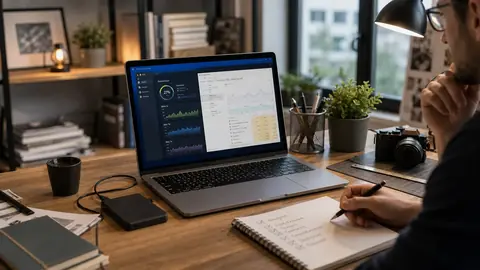
Commencez par observer les ressources : CPU, RAM, disque, reseau et applications au demarrage.
Commencer par le symptome, pas par la solution
Dire “mon PC rame” ne suffit pas. Notez quand le ralentissement apparait : juste apres l allumage, au lancement du navigateur, pendant un appel video, lors d un export, quand le disque externe est branche, ou apres plusieurs heures de travail. Chaque moment pointe vers une cause differente.
Un demarrage lent renvoie souvent aux applications lancees automatiquement. Des freezes de quelques secondes peuvent indiquer un disque sature ou une RAM pleine. Un ventilateur qui s emballe signale parfois une charge processeur, de la poussiere ou une temperature trop elevee. Une lenteur seulement en ligne peut venir du reseau, pas du PC.
Cette premiere observation evite les fausses bonnes idees. Ajouter de la RAM ne changera presque rien si le souci vient d un disque dur mecanique vieillissant. Remplacer le disque ne corrigera pas un logiciel malveillant. Reinstaller Windows est excessif si deux services au demarrage saturent deja la machine.
Lire le Gestionnaire des taches sans se perdre
Le Gestionnaire des taches donne une photographie utile : processeur, memoire, disque, reseau et applications actives. Ouvrez-le quand le PC ralentit vraiment, pas seulement quand tout va bien. Triez par consommation pour voir quel processus occupe les ressources critiques.
Si le processeur reste tres haut sans tache evidente, cherchez une mise a jour, un scan, un logiciel mal ferme ou un processus suspect. Si la memoire est presque pleine, Windows compense avec le stockage, ce qui peut rendre chaque action lente. Si le disque reste a 100 %, surtout sur un ancien HDD, le goulot d etranglement est probablement la.
Attention aux conclusions rapides. Un pic court n est pas grave. Ce qui compte, c est une saturation persistante pendant vos usages habituels. Pour un designer, un pic pendant un export est normal ; une saturation permanente pendant une simple navigation ne l est pas.
Reduire les applications au demarrage
Beaucoup de lenteurs commencent avant meme que vous ouvriez votre premier fichier. Messageries, lanceurs de jeux, outils cloud, suites d imprimante, assistants audio, panneaux graphiques et logiciels de mise a jour se chargent parfois tous au demarrage. Chacun parait leger, mais l ensemble cree un embouteillage logiciel.
Desactivez uniquement ce que vous reconnaissez. Gardez les elements de securite, pilotes indispensables et outils materiels utiles. Pour le reste, demandez-vous si l application doit vraiment etre ouverte avant vous. Un logiciel peut rester installe et ne pas rejoindre les processus au demarrage.
Apres modification, redemarrez et observez. Le gain doit etre visible sur la premiere minute d utilisation. Si rien ne change, la cause principale est probablement ailleurs : disque, RAM, malware, pilote, stockage ou temperature.
Un disque presque plein ralentit les mises a jour, les caches, les exports et parfois la memoire virtuelle. Gardez une marge confortable, surtout sur le disque systeme. Supprimez les fichiers temporaires, videz les anciens telechargements et deplacez les gros projets archives vers un stockage adapte.
La difference entre disque dur mecanique et SSD reste majeure. Un PC encore equipe d un HDD peut sembler vieux alors que le processeur tient encore la route. Migrer vers un SSD systeme change souvent le demarrage, l ouverture des logiciels et la fluidite generale.
La fragmentation est surtout un sujet pour les anciens disques durs. Les SSD ne se traitent pas comme des HDD. L important est de laisser Windows gerer l optimisation adaptee au type de stockage et de ne pas utiliser d outils agressifs qui promettent une acceleration miraculeuse.
RAM : utile seulement si elle est vraiment saturee
La RAM est l espace de travail immediat du PC. Si vous ouvrez un navigateur lourd, une app de design, un outil de visio et plusieurs fichiers, la memoire peut se remplir vite. Quand elle manque, le systeme bascule davantage vers le disque, ce qui donne une sensation de lourdeur.
Regardez la memoire utilisee pendant vos usages reels. Si elle reste proche du maximum et que le PC ralentit, ajouter de la RAM peut etre pertinent. Si elle reste confortable, le probleme vient ailleurs. Acheter une barrette au hasard n est pas une methode de diagnostic.
Pour les machines portables recentes, la RAM est parfois soudee. Verifiez la possibilite d upgrade avant de commander. Pour les tours, controlez le type de memoire, les emplacements disponibles et la compatibilite carte mere. Le bon upgrade est compatible et mesure.
Changer le materiel n a de sens que si le diagnostic pointe un vrai goulot d etranglement.
Securite, malware et extensions de navigateur
Un logiciel malveillant peut consommer processeur, disque, reseau ou memoire sans etre visible pour l utilisateur. Lancez une analyse avec Windows Security ou votre solution de securite habituelle. Mefiez-vous aussi des extensions de navigateur, des barres d outils, des faux optimiseurs et des installateurs qui ajoutent des composants inutiles.
Si le ralentissement a commence apres l installation d un logiciel gratuit, d une extension ou d un outil de nettoyage, revenez a cet evenement. Desinstallez proprement ce qui n est pas necessaire. Un PC stable repose souvent sur moins de logiciels residents, pas sur plus d optimiseurs. Les extensions de navigateur comptent aussi.
Les mises a jour comptent aussi. Un systeme tres en retard peut cumuler corrections de securite, pilotes anciens et redemarrages en attente. Mettez a jour par etapes, redemarrez, puis observez avant d accumuler d autres manipulations.
Surchauffe et bruit : regarder le materiel
Un PC qui chauffe trop reduit ses performances pour se proteger. Le symptome est typique : tout va bien quelques minutes, puis la machine devient lente pendant que le ventilateur tourne fort. La poussiere, une aeration bouchee, une pate thermique fatiguee ou une piece trop chaude peuvent suffire.
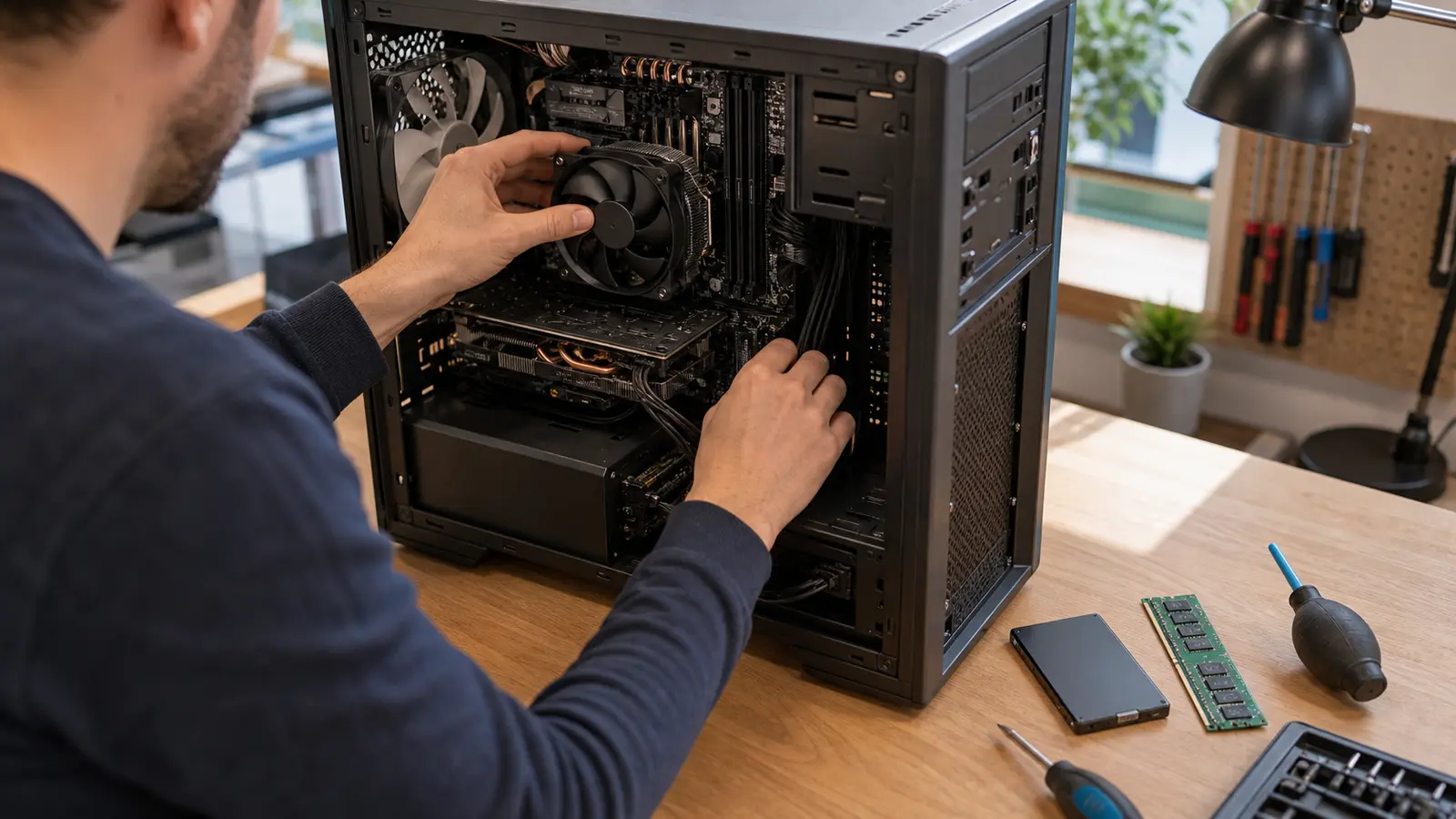
Sur un ordinateur fixe, un nettoyage prudent peut aider. Eteignez, debranchez, evitez l electricite statique et ne forcez pas sur les composants. Sur un portable, l ouverture peut etre plus delicate et parfois risquee pour la garantie. Le nettoyage doit rester une intervention maitrisee.
La chaleur touche particulierement les usages creatifs : export video, rendu 3D, retouche lourde, jeux, montage audio avec nombreux plugins. Si le ralentissement arrive seulement dans ces moments, le souci peut etre autant thermique que logiciel. Surveillez la temperature en charge.
Checklist
Ordre de verification conseille
✓Redemarrer puis observer le PC cinq minutes avant d ouvrir vos logiciels.
✓Ouvrir le Gestionnaire des taches et noter CPU, memoire, disque et reseau.
✓Desactiver seulement les apps au demarrage que vous identifiez clairement.
✓Verifier l espace disque, les mises a jour et la protection Windows.
✓Sauvegarder les donnees avant toute manipulation materielle ou reinstallation.
Quand reinstaller, upgrader ou remplacer
La reinstallation est utile quand le systeme est trop encombre, instable ou impossible a nettoyer proprement. Elle doit venir apres sauvegarde, verification des licences, pilotes et fichiers importants. Reinstaller sans comprendre la cause peut reproduire le meme probleme en quelques semaines.
L upgrade est pertinent si le diagnostic pointe clairement le composant faible : SSD pour ancien disque dur, RAM pour memoire saturee, nettoyage pour surchauffe, batterie ou chargeur si les performances chutent sur portable. Une machine equilibree vaut mieux qu un composant moderne perdu dans un ensemble limite.
Le remplacement devient logique quand plusieurs limites se cumulent : processeur trop ancien, RAM non extensible, stockage faible, ecran fatigue, batterie usee, connectique depassee. Dans ce cas, continuer a reparer peut couter plus cher que repartir sur une machine adaptee.
Cas particulier des usages creatifs
Un PC peut sembler lent seulement dans les moments ou il traite des medias lourds. En retouche photo, les catalogues, apercus, fichiers RAW et caches sollicitent a la fois disque, RAM et processeur. En montage video, les ralentissements viennent souvent du codec, de la resolution, du disque de travail ou de la carte graphique. Le diagnostic doit donc suivre le flux de production.
Si votre logiciel ralentit uniquement sur certains projets, comparez les tailles de fichiers, les plugins, les polices, les effets et l emplacement du projet. Un fichier stocke sur un disque externe lent ou un espace cloud en synchronisation peut donner l impression que tout le PC est fatigue. En realite, c est parfois le chemin des donnees qui bloque.
Pour les createurs, le meilleur test consiste a refaire la meme operation sur un projet leger, puis sur un projet lourd. Si la difference est massive, vous cherchez une limite de ressources. Si meme un projet simple rame, le probleme est plus global : demarrage, systeme, securite, disque ou temperature.
Plan d action en trente minutes
Commencez par sauvegarder les fichiers importants. Ensuite, redemarrez et laissez le PC se stabiliser. Ouvrez le Gestionnaire des taches, puis notez la ressource la plus sollicitee au repos. Lancez ensuite votre usage habituel : navigateur, outil de design, montage, jeu, bureautique. Notez ce qui monte et a quel moment.
Passez ensuite aux corrections simples : applications au demarrage, espace disque, extensions de navigateur, mises a jour, analyse de securite. Ne changez qu une famille de problemes a la fois. Si vous modifiez dix choses en meme temps, vous ne saurez pas ce qui a vraiment resolu le ralentissement principal.
Enfin, classez la machine dans une des trois categories. Premier cas : elle redevient fluide apres nettoyage logiciel. Deuxieme cas : elle est saine mais limitee par SSD ou RAM. Troisieme cas : elle reste lente malgre tout, avec plusieurs limites materielles. Cette classification evite les achats impulsifs et donne une decision rationnelle.
Les fausses solutions a eviter
Evitez les “boosters” qui promettent une acceleration spectaculaire en un clic. Ils ferment parfois des services utiles, installent de la publicite ou donnent une fausse impression de controle. Sur Windows, les gains durables viennent surtout d une configuration propre, d un stockage sain et d un materiel adapte.
Evitez aussi de supprimer des fichiers systeme au hasard. Un disque plein doit etre nettoye avec les outils prevus, pas en effacant des dossiers inconnus. Meme logique pour les services : desactiver ce que vous ne comprenez pas peut casser l impression, l audio, la securite ou la synchronisation.
Enfin, ne jugez pas une machine pendant une mise a jour ou un gros scan. Attendez la fin, redemarrez, puis testez a nouveau. Un PC peut etre temporairement lent sans etre durablement mauvais.
Un PC lent se repare mieux avec une methode qu avec une collection d astuces. Observez le moment du ralentissement, lisez les ressources, reduisez le demarrage, verifiez stockage, securite, mises a jour et temperature. Ensuite seulement, decidez si un SSD, de la RAM, un nettoyage ou un remplacement est justifie.
Le bon diagnostic evite deux erreurs : jeter une machine encore utile, ou bricoler longtemps un ordinateur qui ne correspond plus a vos usages.
Lina Rivière s'intéresse à la cybersécurité et partage ses découvertes pour aider le grand public et les PME à mieux se protéger. Elle assure une veille permanente sur le…
Google My Activity ne sert pas seulement à voir ce que Google conserve. C'est aussi un tableau de bord pour nettoyer, limiter et automatiser la conservation de vos données.
Debian 13 Trixie n'est pas seulement une liste de nouveaux paquets. Pour migrer proprement depuis Bookworm, il faut comprendre les nouveautés, les limites i386 et les points de vigilance.
Google Bard est devenu Gemini. Pour l'utiliser utilement en 2026, il faut comprendre ses vrais usages, ses limites, ses options de confidentialité et la façon de vérifier ses réponses.



 · ·5 min